

カスタムセグメントの作成
MoEngage では、カスタムセグメントを次の 3 つの方法で作成できます。Segment ページから作成する
カスタムセグメントを作成するには、次の手順を実行します。-
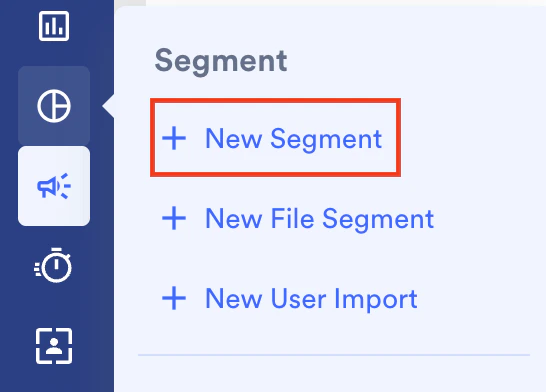
MoEngage のサイドバーメニューで、Segment メニュー項目

-
+ New Segment をクリックします。
-
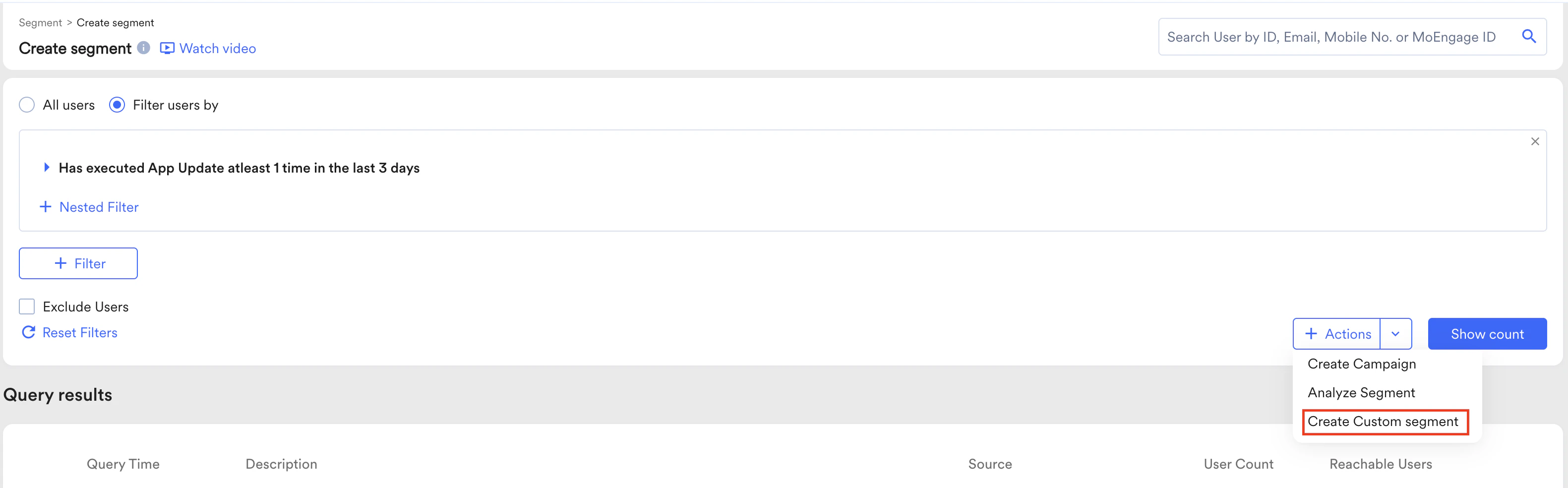
クエリを入力して目的のフィルターを選択したら、+ Actions ボタンをクリックして Create Custom Segment を選択します。
Query results セクションで、選択したクエリに対して Create Custom Segment を選択することもできます。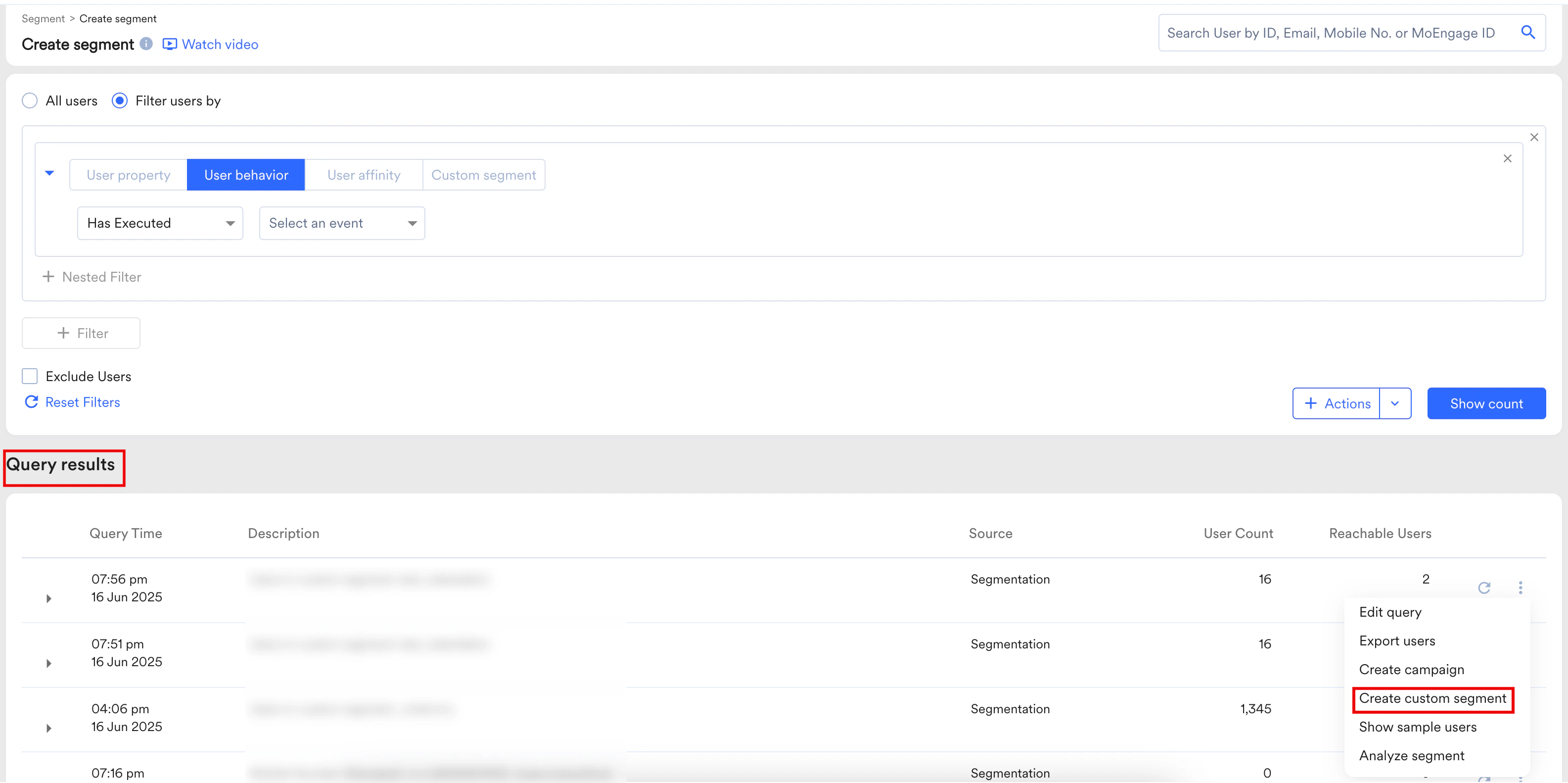
-
Segment name ボックスに、カスタムセグメントの名前を入力します。
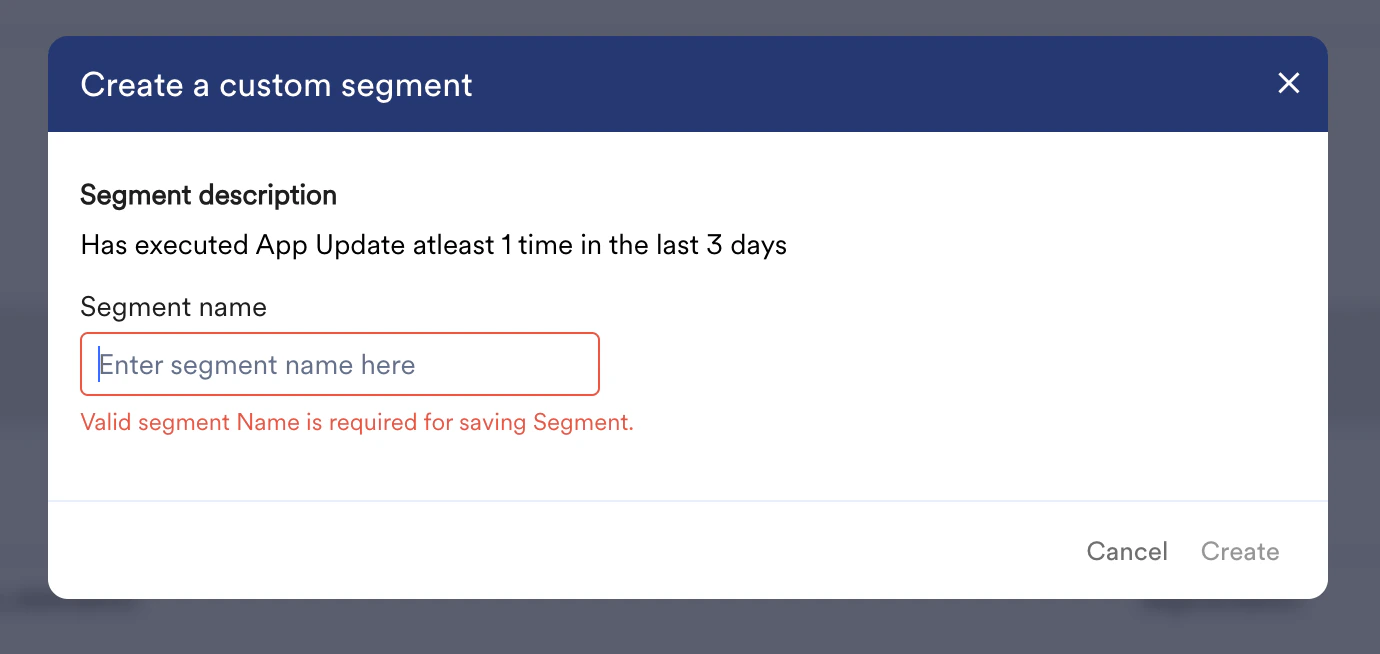
- Create をクリックします。
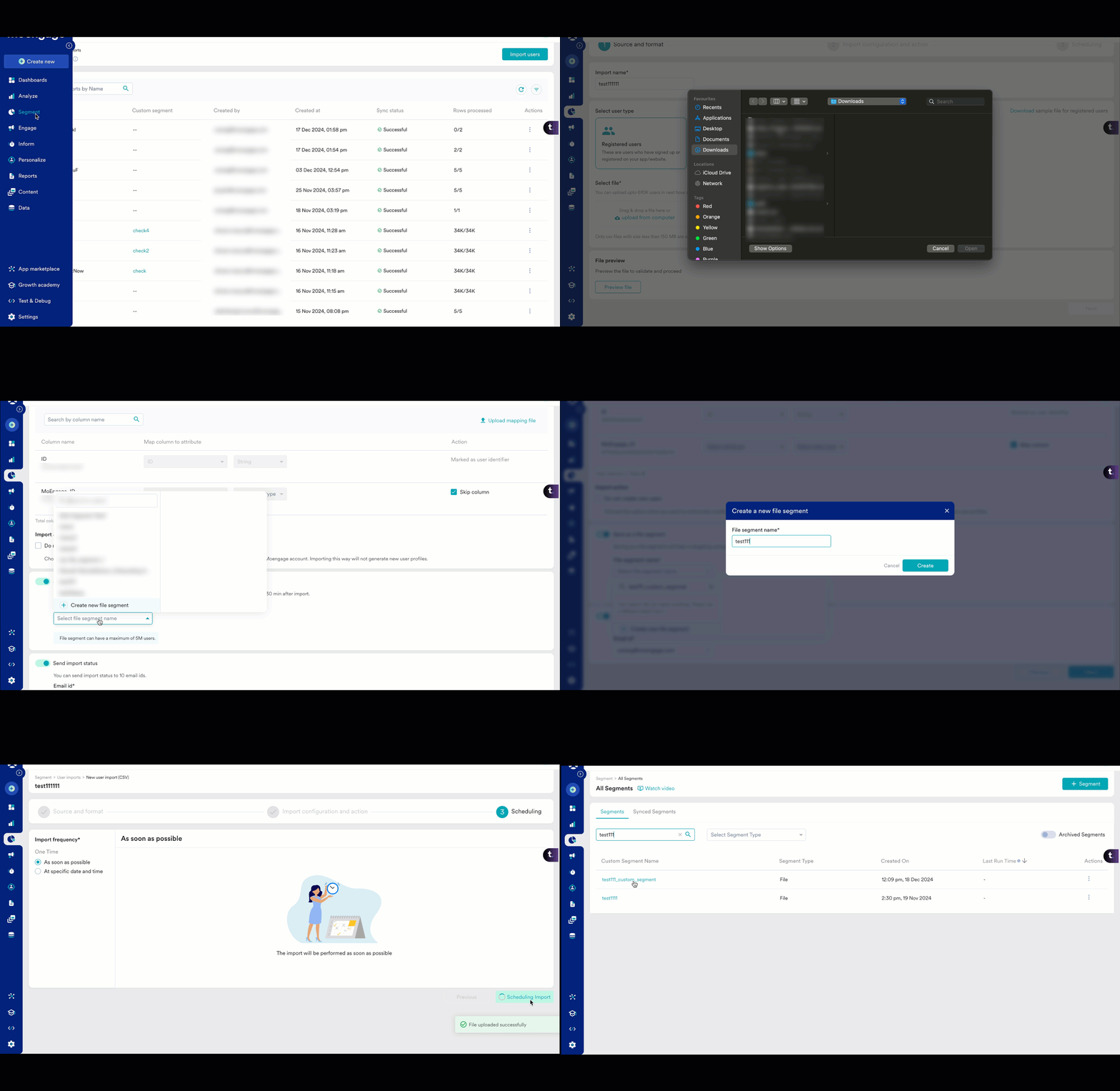
ユーザーのインポート時に作成する
カスタムセグメントは、ユーザーのインポート時に作成できます。セグメント内のユーザーは固定されるため、これは静的カスタムセグメントになります。詳細についてはこちらをクリックしてください。MoEngage Analytics から作成する
カスタムセグメントは、Behaviour 分析、Funnel 分析、RFM Segments から作成することもできます。これらのセクションでは動的カスタムセグメントが作成されます。詳細はこちらをクリックしてください。カスタムセグメントの使用
MoEngage ダッシュボードでは、カスタムセグメントをさまざまな方法で使用できます。- カスタムセグメントを利用して、複雑なユーザーセグメントを作成できます。カスタムセグメントは、ユーザープロパティやユーザーアクティビティとともにユーザーセグメントの作成に使用できます。
- カスタムセグメントは他のカスタムセグメントの作成時に使用できるため、カスタムセグメントの複雑なネストが可能です。カスタムセグメントには最大 6 レベルの再帰/ネストを設定できます。つまり、カスタムセグメント A の定義にセグメント B を含め、そのセグメント B にセグメント C を含める、といった形です。File Segments はネストの上限にカウントされません。
- 新しいカスタムセグメントを作成/定義する際、既存のカスタムセグメントを最大 10 個まで新しいカスタムセグメントで使用できます。File Segments はこの上限にカウントされません。
- カスタムセグメントは、Push、Email、SMS、In-App、Facebook、Flows などのさまざまなチャネル向けのキャンペーンを作成する際に、ターゲットオーディエンスの作成に使用できます。
カスタムセグメント分析
カスタムセグメントのユーザーは、MoEngage Analytics のページ(Behavior、Funnel、Retention、Session & Source、User Paths、RFM Segments)で分析できます。デフォルトでは、上記の分析ではすべてのユーザーが分析対象になります。特定のカスタムセグメントのユーザーを分析するには、カスタムセグメントのドロップダウンから目的のカスタムセグメントを選択します。各分析に必要なその他のパラメーターを指定して、「Apply」ボタンをクリックします。これにより、該当するカスタムセグメントについて目的の分析結果が得られます。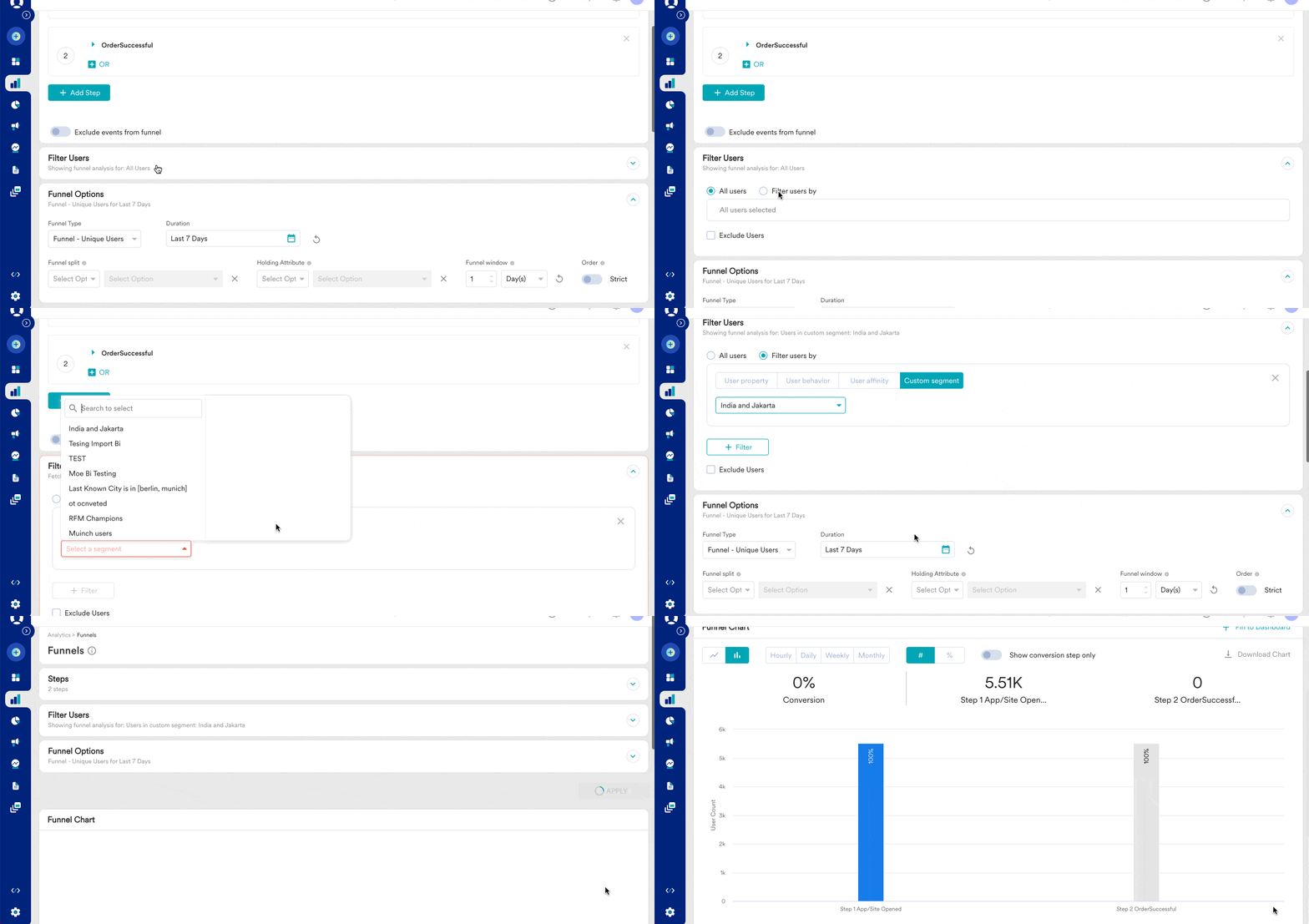
セグメントのアーカイブ
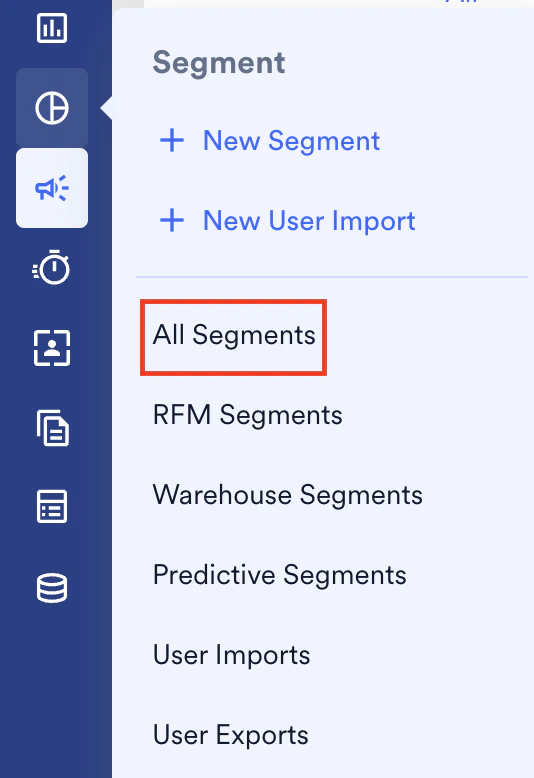
セグメントをアーカイブするには、次の手順を実行します。- MoEngage のサイドバーメニューで、Segment メニュー項目
- All Segments をクリックします。
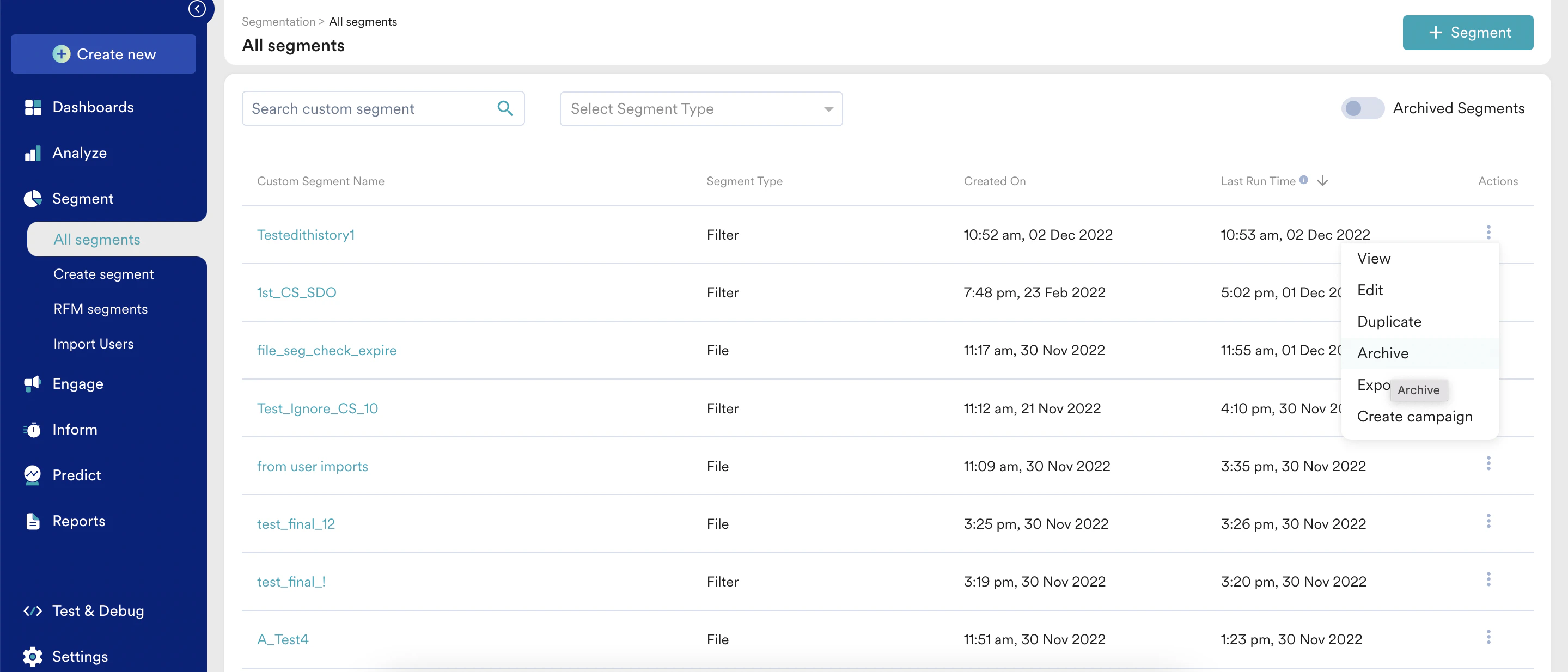
- Search custom segment ボックスに、アーカイブするカスタムセグメントの名前を入力します。
- 選択したカスタムセグメントについて、省略記号をクリックして Archive を選択します。
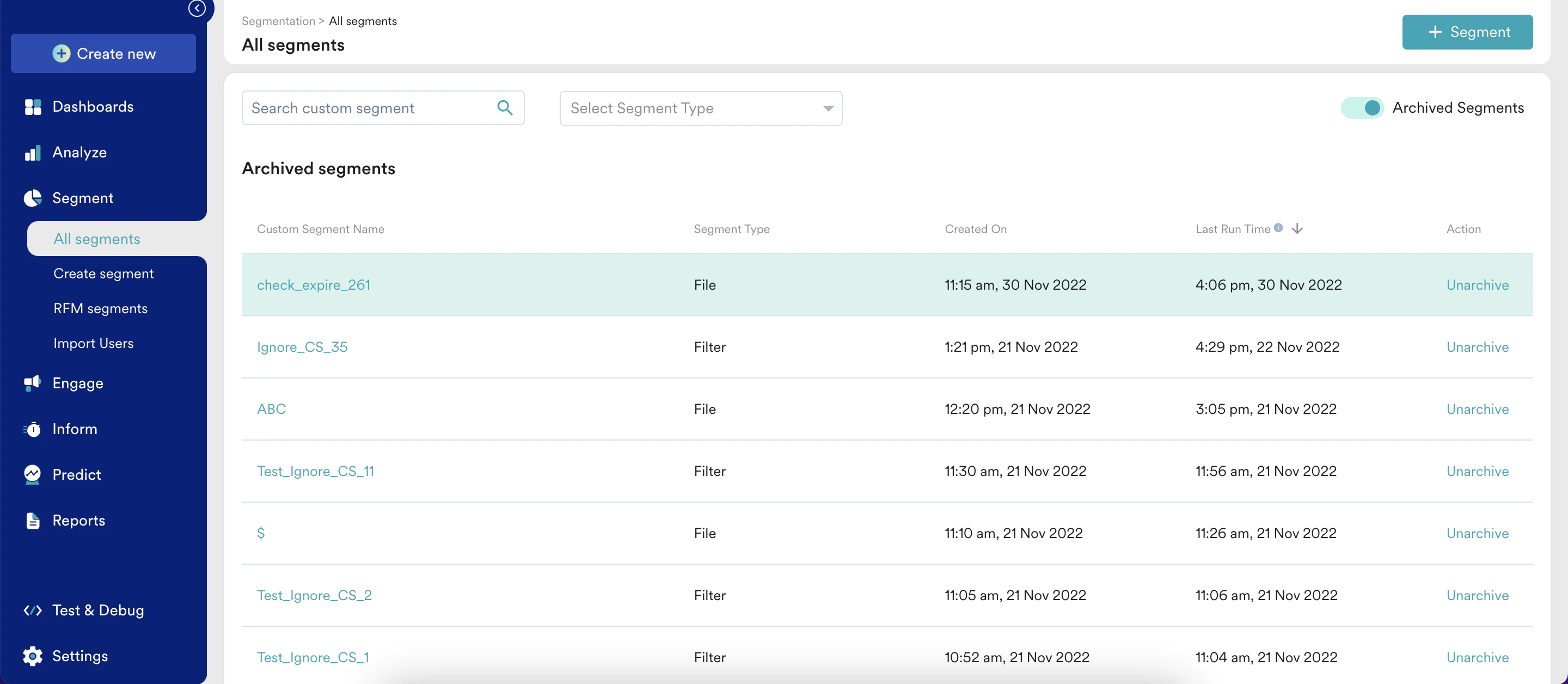
- アーカイブされたカスタムセグメントは、MoEngage ダッシュボードのカスタムセグメントのドロップダウンには表示されません。アーカイブされた Rule/Filter-based Segment がキャンペーンで使用されている場合、セグメントはルール/フィルターに基づいて計算されます。アーカイブされた File Segment がキャンペーンで使用されている場合、セグメントは 0 ユーザーを返します。
- 過去 60 日間に実行されていない(クエリが実行されていない)カスタムセグメントは、自動的にアーカイブされます。
- アーカイブされた File Custom Segment のすべてのユーザーは、アーカイブから 30 日後に削除されます。そのため、アーカイブから 30 日が経過すると、アーカイブされたカスタムセグメントは 0 ユーザーを返します。
- Custom File segment API を使用して、ファイルカスタムセグメントに有効期限を設定できます。有効期限が過ぎると、カスタムセグメントの既存ユーザーはすべて削除され、カスタムセグメントはアーカイブされます。
- 一方のセグメントがアーカイブされている場合でも、カスタムセグメントに同じ名前を付けることはできません。
All Usersは MoEngage で予約されているため、カスタムセグメント名として使用できません。- カスタムセグメント名には
:|*?\<>=$"の文字を含めることはできず、ピリオド(.)で始めること、空白のみで構成すること、200 文字を超えることもできません。これらのルールは名前にのみ適用され、アップロードされたファイル内の値には適用されません。 - 無効な名前または予約済みの名前を持つセグメントは拒否されます。API または外部インテグレーションを通じてセグメントが作成された場合、拒否が通知されないことがあります。その場合、セグメントはカスタムセグメントのドロップダウンに表示されないか、0 ユーザーと表示されます。
よくある質問
カスタムセグメントの数がインポートしたユーザー数より少ないのはなぜですか?
カスタムセグメントの数がインポートしたユーザー数より少ないのはなぜですか?
問題
Import users 機能を使用してユーザーのセットをアップロードすると、対応するカスタムセグメントの数がアップロードしたユーザーの総数より少ないことがあります。説明
この不一致は通常、次の理由によって発生します。- ファイル内の重複ユーザー: アップロードしたファイルに重複するユーザー ID がある場合、MoEngage はこれらの重複を拒否または無視します。その結果、ダッシュボード上のユーザーの総数は、アップロードしたユーザー数より少なくなります。
- ユーザーがダッシュボードに存在しない: このシナリオは、Import users を使用して既存ユーザーを更新しようとした場合に発生します。アップロードしようとした一部のユーザーがカスタムセグメントに含まれていない場合は、Create segment ページでそれらのユーザーを検索してください。見つからない場合、それらのユーザーはまだダッシュボードに存在していません。
セグメンテーションでカスタム属性の日付範囲フィルターが失敗することがあるのはなぜですか?
セグメンテーションでカスタム属性の日付範囲フィルターが失敗することがあるのはなぜですか?
問題
カスタム属性のデータ型が自動的に変更され、セグメンテーション時に利用できるフィルターが変わってしまいます。たとえば、カスタム属性 Subscription Date が datetime データ型で取り込まれている場合、before、after、between などの日付ベースのフィルターが利用できるはずです。しかし、datetime データ型が string に変わることがあります。その結果、日付フィルターの代わりに does not contain、contains、is empty、not empty などの文字列ベースのフィルターが表示されます。解決策
次の手順を実行します。- カスタム属性のデータ型を確認する: データ型が datetime ではなく誤って string に設定されていないか確認します。その場合は、日付範囲に基づくセグメントの作成時に問題が発生しないよう、datetime に変更します。
- 管理者に問題を報告する: 同じ属性に対して複数のデータ型が取り込まれていることを管理者に伝えます。正しいデータ型(datetime)を固定するよう依頼します。
- 新しいカスタム属性を作成する: 日付の値をトラッキングするために、既存の属性と似た名前で新しい属性を作成します。
- 正しいデータ型で値をインポートする: 新しい属性のデータをインポートする際は、datetime データ型が使用されていることを確認します。
新しい属性を作成し、正しいデータ型を使用して日付の値をインポートすると、カスタム属性に基づいて日付範囲内のセグメントを作成できるようになります。
「Custom Segment Name Already Taken」エラーが発生するのはなぜですか?
「Custom Segment Name Already Taken」エラーが発生するのはなぜですか?
問題
カスタムセグメントの作成中に、次のエラーが発生します。The custom segment name that you have provided is already in use by some other team. Please use a different custom segment name.解決策
次の手順を実行します。- カスタムセグメントがアーカイブ済みリストにあるかどうかを確認します
- セグメントがアーカイブされてから 180 日を超えているかどうかを確認します。
- 過去 60 日間に実行されていない(クエリが実行されていない)カスタムセグメントは、自動的にアーカイブされます。
- 一方がアーカイブされている場合でも、カスタムセグメントに同じ名前を付けることはできません。
セグメンテーションのバックエンドはセグメントの参照を保持しており、元のセグメントがアーカイブされてダッシュボードに表示されていない場合でも、同じ名前のセグメントの作成を防止します。