

はじめに
この連携により、MoEngage Streams を介して MoEngage のキャンペーンイベントとユーザーアクションを Adobe Experience Platform の HTTP API にストリーミングし、Adobe Experience Platform (AEP) で統合された顧客プロファイルを作成できます。主な機能
この連携により、次のことが可能になります。- MoEngage のキャンペーンイベント (メール開封、プッシュ通知、SMS 配信) をリアルタイムで送信する。
- ユーザーアクションイベント (アプリイベント、カスタムイベント、行動データ) を MoEngage から AEP に送信する。
- MoEngage のエンゲージメントデータを CRM、Web 解析、オフラインデータと組み合わせて、統合された顧客プロファイルを構築する。
アーキテクチャと Adobe Audience Manager の連携
Adobe Analytics ではなく AEP にストリーミングする理由この連携では、AEP を中心的な取り込みポイントとして使用します。データを Adobe Analytics に直接プッシュする従来の方法とは異なり、AEP へのストリーミングでは柔軟な XDM (Experience Data Model) 標準を使用します。Adobe Audience Manager (AAM) でこのデータを使用する方法:MoEngage のデータが AEP に取り込まれると、Real-Time Customer Profile が強化されます。その後、Audience Manager Destination を使用して、これらのセグメントを AAM と直接共有できます。これにより、AAM 内で MoEngage のオフライン/イベントデータと既存の Adobe Analytics の Web データを組み合わせて、高度なオーディエンスの統合を行うことができます。実装の詳細については、Adobe の公式ドキュメントを参照してください: 公式ガイド: Experience Platform Segment Sharing with Audience Manager →
ユースケース
- 統合された顧客ビュー: MoEngage のキャンペーンエンゲージメント (メール開封、プッシュクリック) を、Adobe Analytics の Web 行動や CRM のオフライン購入と組み合わせて、完全な顧客プロファイルを作成します。
- 高度なセグメンテーション: MoEngage のエンゲージメントデータと E コマースの取引データの両方を使用して、「過去 7 日間にプロモーションメールを開封したが購入していないユーザー」のようなセグメントを構築します。
- クロスチャネルのジャーニーオーケストレーション: MoEngage キャンペーンへの非エンゲージメントに基づいて、Adobe Journey Optimizer のキャンペーンをトリガーします (例: メールを開封しなかった → 別のチャネルで SMS を送信)。
- キャンペーンパフォーマンス分析: Data Lake で過去の MoEngage キャンペーンイベントをクエリして、パフォーマンスの傾向、A/B テストの結果、コホートの行動の経時変化を分析します。
- ID グラフの強化: MoEngage のユーザー ID を Adobe ECID、CRM ID、メールアドレスと結び付けて、すべての顧客タッチポイントにわたって ID を解決します。
連携のアプローチ
- この連携では、AEP 環境を設定し、Streams を有効にするために特定の詳細を MoEngage と共有する必要があります。その後、MoEngage が AEP スキーマに一致する形式でイベントを送信するように Streams を設定します。
- MoEngage Streams は有料のアドオンです。
ステップ 1: ID 名前空間を特定する
連携を設定する前に、MoEngage のデータを AEP の既存の顧客プロファイルと結び付けるために使用する ID 名前空間を特定します。ステップ 1.1: 既存の ID 名前空間を確認する
既存の ID 名前空間を確認するには、以下の手順を実行します。- Adobe Experience Platform にログインします。
- Identities → Browse に移動します。
- 既存の ID 名前空間を確認します。
- プライマリ ID およびセカンダリ ID として使用する名前空間を特定します。
ID 名前空間の要件
Streams のセットアップをリクエストする際は、以下の ID 名前空間の詳細を MoEngage と共有する必要があります。
- プライマリ ID シンボル: 例: lumaCrmId、loyaltyId
- セカンダリ ID シンボル: 例: Email、Phone
- MoEngage User ID シンボル (作成した場合): moengageUserId
ステップ 2: XDM スキーマを作成する
XDM スキーマは、AEP における MoEngage イベントデータの構造を定義します。推奨されるスキーマ構造を使用するか、要件に基づいてカスタマイズできます。推奨されるスキーマ構造を使用する (すぐに使用可能)
MoEngage は、MoEngage Streams ですぐに使用できるサンプルスキーマ構造を提供しています。この構造を再現すれば、最小限の設定で連携が機能します。サンプルスキーマ構造
次のフィールド構造を持つ XDM ExperienceEvent スキーマを作成します。
注:
_{tenant} は、組織のテナント名前空間 (例: _yourorgname) を表します。
ステップ 2.2: AEP でスキーマを作成する
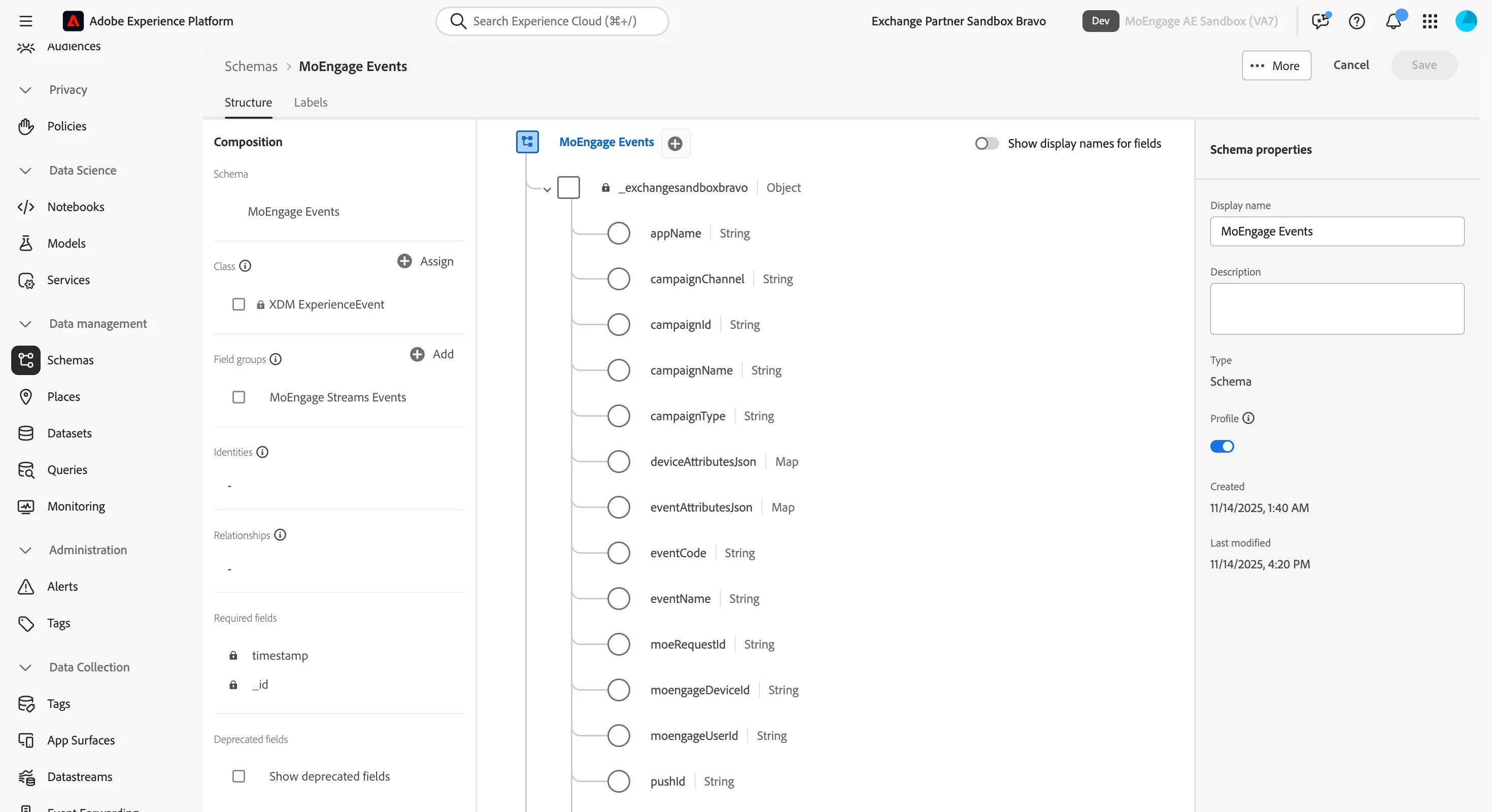
AEP でスキーマを作成するには、以下の手順を実行します。- Schemas → Browse に移動します。
- Create schema → XDM ExperienceEvent をクリックします。
- Name ボックスに MoEngage Events と入力します。
- 以下の標準フィールドグループが存在することを確認します。
- XDM ExperienceEvent
- IdentityMap
- MoEngage Event Details という名前のカスタムフィールドグループを作成します。
- 上の表に記載されているフィールドを、テナント名前空間の下に追加します。
- スキーマをプロファイルで有効にするには、Profile トグルをオンにします。
- Save をクリックします。\
ステップ 2.4: スキーマ JSON をダウンロードする
スキーマを作成して保存したら、参照用にスキーマ JSON をダウンロードします。- Schema Editor でスキーマを開きます。
- 右上隅にある More (三点) メニューをクリックします。
- Copy schema structure または Download JSON を選択します。
- このファイルを保存します。MoEngage サポートと連携する際に必要になる場合があります。
ステップ 2.5: スキーマの詳細を控える
スキーマを作成したら、以下の詳細を控えておきます。- Schema ID: スキーマの詳細で確認できます (例:
https://ns.adobe.com/{TENANT}/schemas/{SCHEMA_ID}) - Tenant ID: 組織のテナント名前空間 (例:
_yourorgname)。
ステップ 3: データセットを作成する
データセットには、XDM スキーマに準拠したデータが保存されます。データセットを作成するには、以下の手順を実行します。- Datasets → Browse に移動します。
- Create dataset from schema をクリックします。
- 作成した
MoEngage Eventsスキーマを選択します。 - 以下の情報でデータセットを設定します。
- Name:
MoEngage Event Data - Description: Campaign events and user actions from the MoEngage Streams API.
- Name:
- Finish をクリックします。
- 新しいデータセットを開き、Profile トグルをオンにして Real-Time Customer Profile で有効にします。\
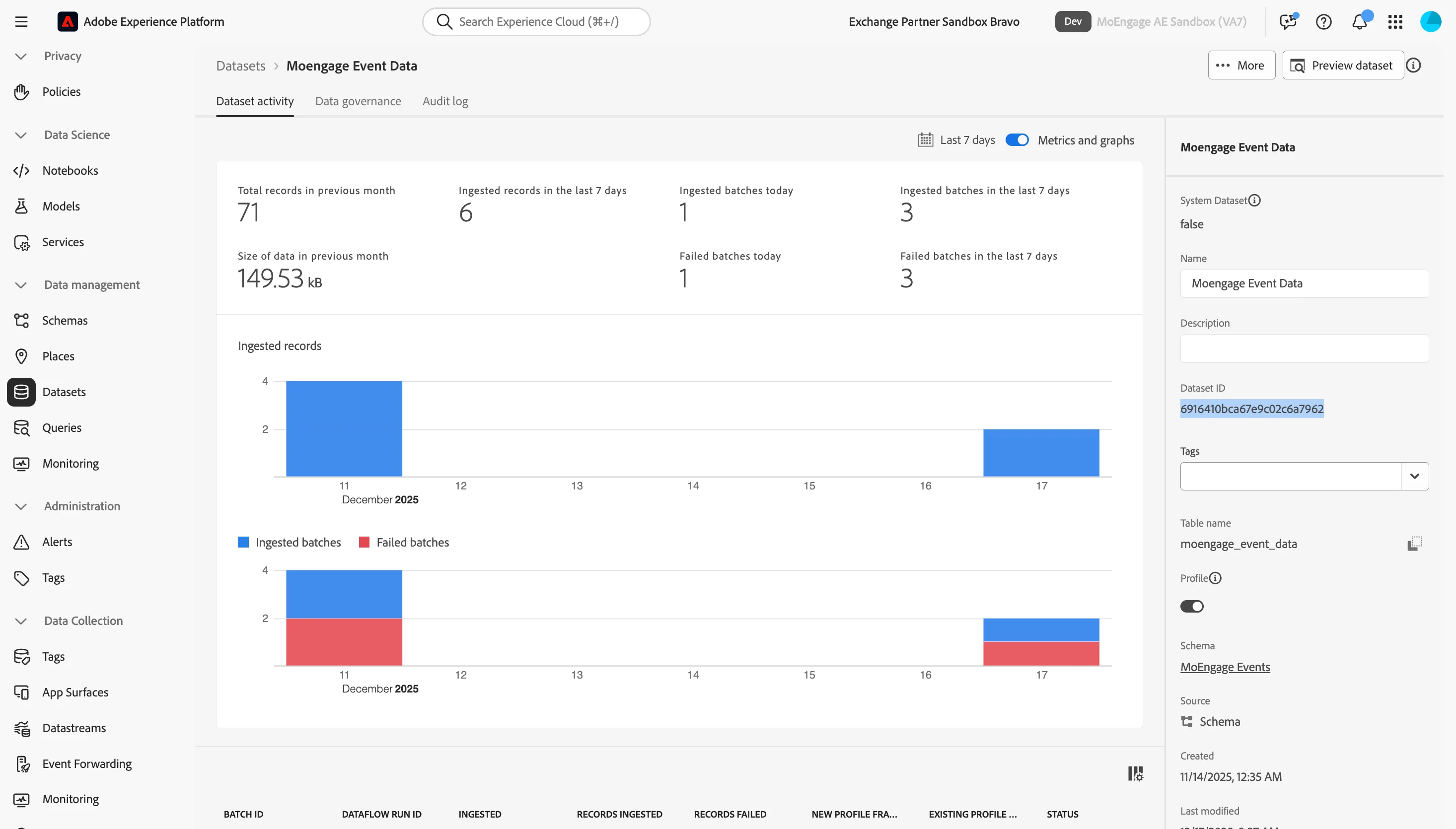
690da33230e4cd0adff86e57)。
ステップ 4: HTTP API ストリーミングソースを設定する
HTTP API ソースは、AEP にデータを送信するためのストリーミングエンドポイントを提供します。ステップ 4.1: 認証方法を選択する
HTTP API ソース接続を作成する前に、次のいずれかの認証方法を選択します。- 認証なし
- OAuth 2.0 認証
ステップ 4.2: HTTP API ソース接続を作成する
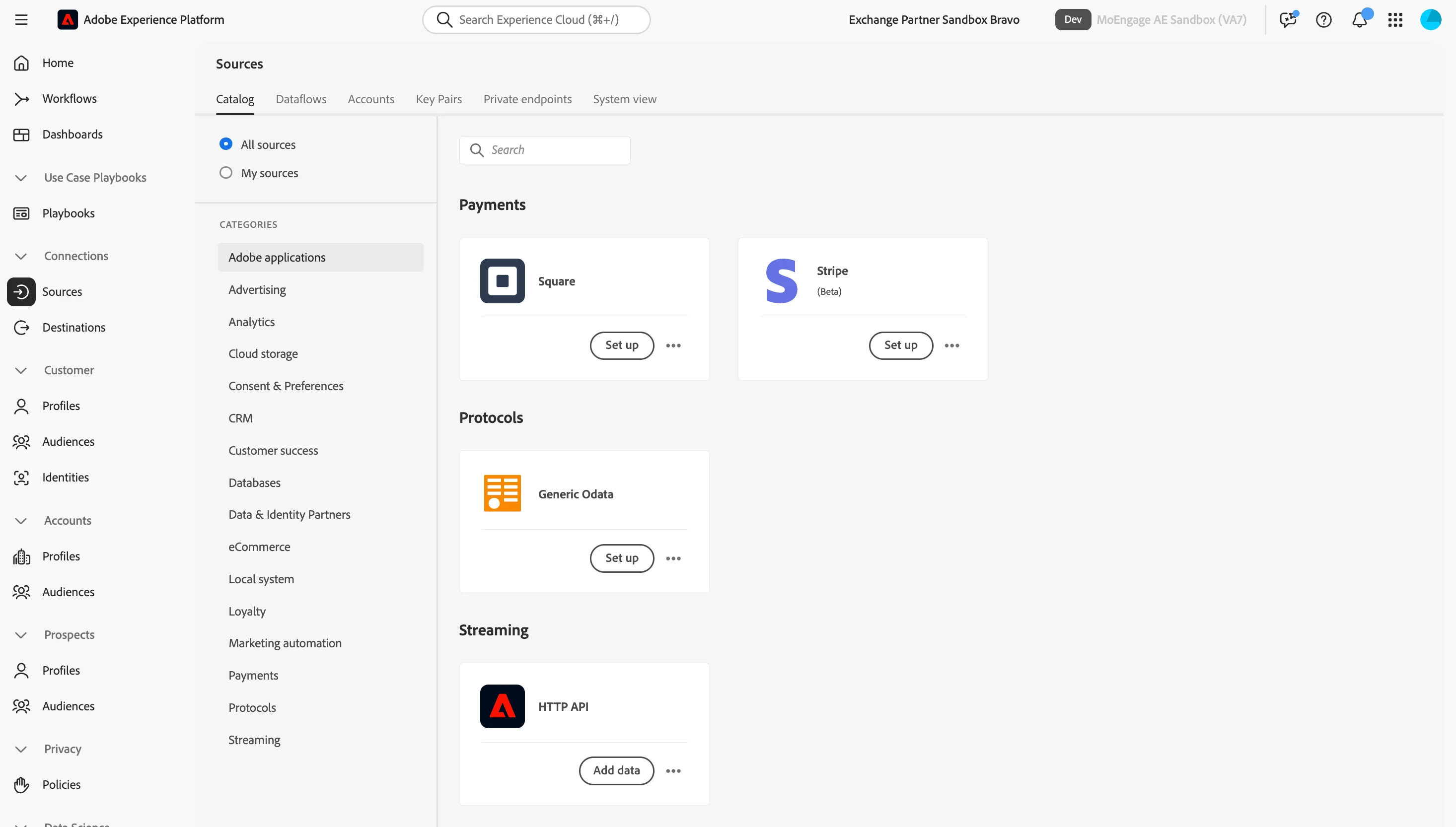
HTTP API ソース接続を作成するには、以下の手順を実行します。- Sources → Catalog に移動します。
- Streaming カテゴリで HTTP API を探します。
- Add data をクリックします。
- アカウントの詳細を設定します。
- Account name: MoEngage Streams Connection.
- Description: HTTP API endpoint for streaming MoEngage events.
- Authentication: 先ほど選択した方法を選択します。
- Connect to source をクリックします。
ステップ 4.3: OAuth 2.0 認証情報を設定する (選択した場合)
前のステップで Authenticated を選択した場合は、Adobe Developer Console で OAuth 2.0 認証情報を設定し、以下の手順を実行する必要があります。ステップ 4.4: サービスアカウント連携を作成する
サービスアカウント連携を作成するには、以下の手順を実行します。- Adobe Developer Console に移動します。
- 組織を選択するか、新しいプロジェクトを作成します。
- Add to Project → API をクリックします。
- API リストから Adobe Experience Platform を選択します。
- 認証情報タイプとして OAuth Server-to-Server を選択します。
- 必要な製品プロファイルと権限を設定します。
- Save configured API をクリックします。
OAuth 認証情報をコピーする
連携を作成したら、Adobe Developer Console から以下の認証情報をコピーします。ステップ 4.5: データフローを設定する
データフローを設定するには、以下の手順を実行します。- データフローの設定で、以下の詳細を入力します。
- Dataflow name:
MoEngage Event Stream. - Description: Streams MoEngage campaign and user events to AEP.
注: XDM compatible は選択しないでください。
- Dataflow name:
- Select dataset:
MoEngage Event Data - Next をクリックしてマッピングに進みます。
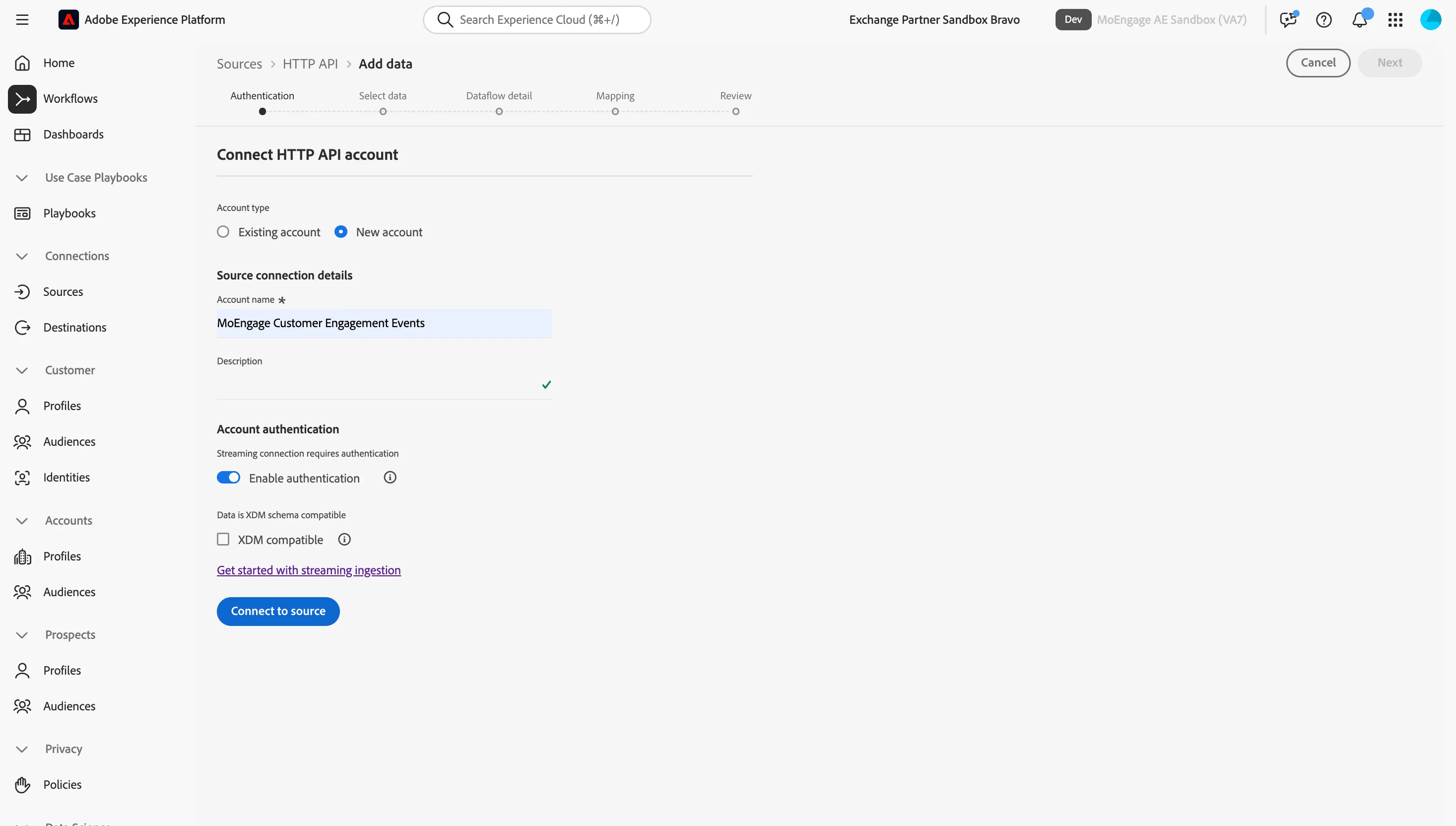
XDM compatible モードの制限事項MoEngage は独自の形式でデータを送信し、マッピングインターフェイスを使用してそのデータを XDM スキーマ構造に変換するため、“XDM compatible” は選択しません。これにより、フィールドマッピングをより柔軟に制御できます。
ステップ 5: フィールドマッピングを設定する
HTTP API ソースを作成すると、AEP にマッピングインターフェイスが表示され、MoEngage のフィールドを XDM スキーマにマッピングできます。フィールドマッピングに進む前に、スキーマ構造を MoEngage と共有するか、自分でテストペイロードを生成する必要があります。ステップ 5.1: スキーマのサンプルを準備する
スキーマ構造に基づいてサンプルペイロードを生成し、マッピング設定を検証します。- ステップ 2 でダウンロードしたスキーマ JSON を使用して、以下を含むサンプルイベントペイロードを生成します。
- 必須の XDM フィールドすべて (
_id、timestamp、identityMap) - MoEngage データ用のカスタムテナントフィールド
- 設定した名前空間の ID マッピング
- 必須の XDM フィールドすべて (
- MoEngage と共有する: このサンプルペイロードをスキーマ JSON とともに MoEngage サポートに送信します。サポートがスキーマ構造に適したマッピング CSV ファイルを生成します。
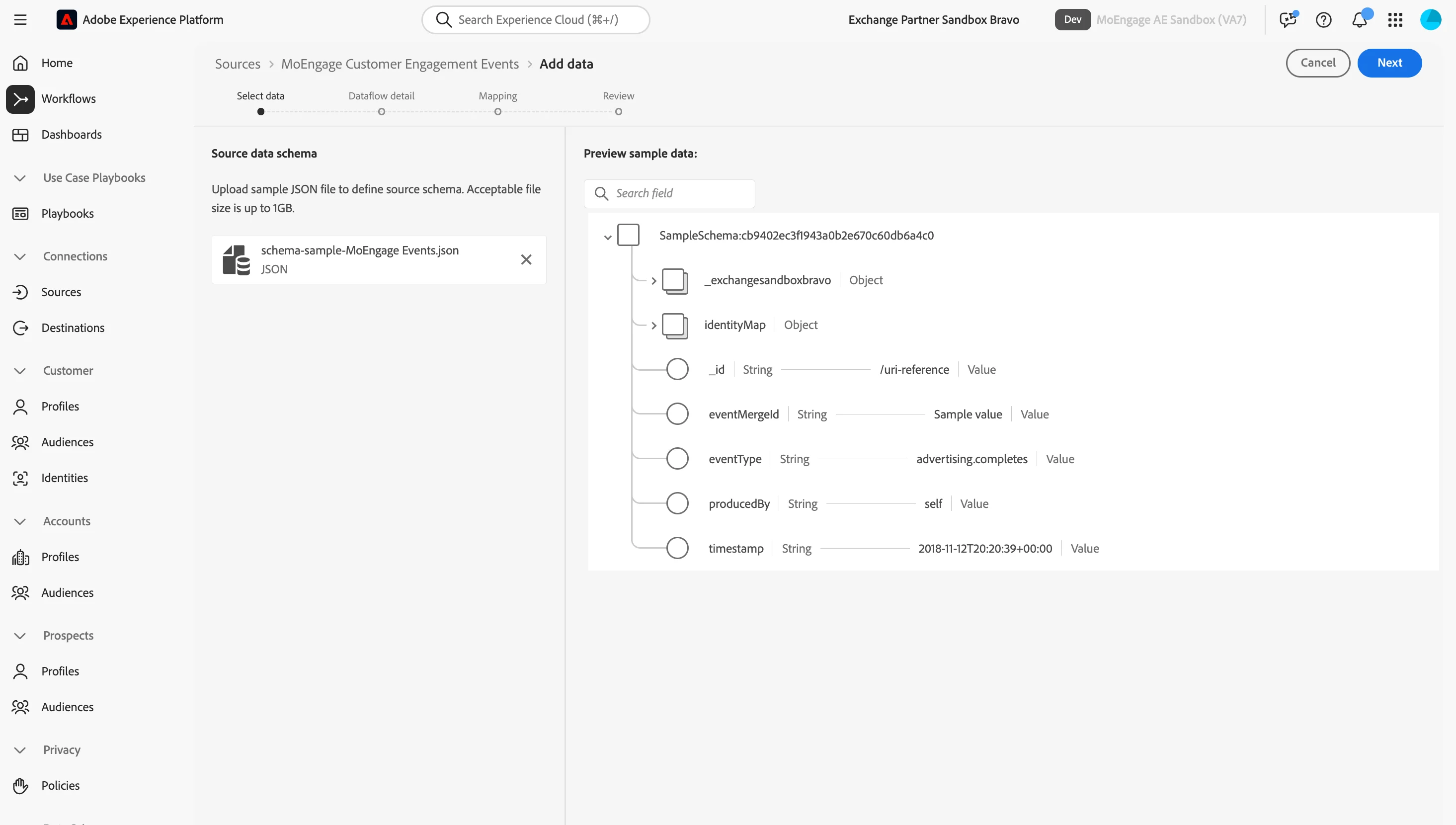
MoEngage によるマッピング CSV の生成MoEngage サポートは、スキーマ構造と ID 名前空間の設定に合わせたカスタムマッピング CSV ファイルを作成します。これにより、MoEngage のイベントデータと AEP スキーマ間の正確なフィールドマッピングが保証されます。
- (推奨) MoEngage が提供するマッピング CSV
- ローカルテスト用の手動マッピング
ステップ 5.2: MoEngage が提供するマッピング CSV ファイルを使用する (推奨)
本番環境へのデプロイでは、MoEngage サポートにマッピング CSV ファイルをリクエストします。- マッピングインターフェイスに、自動マッピングされないフィールドのエラーメッセージが表示されます。
- ゴミ箱アイコンをクリックして、エラーの原因となっているフィールドを削除します。
- MoEngage サポートに連絡し、以下を提供します。
- スキーマ JSON ファイル (ステップ 2 で取得)
- 必要なフィールドを含むサンプルイベントペイロード
- ID 名前空間のシンボル (プライマリおよびセカンダリ)
- テナント名前空間 (例:
_yourorgname)
- MoEngage が、スキーマに合わせたカスタムの
moengage-aep-mapping.csvファイルを生成します。 - 受け取ったら、CSV に正しいマッピングが含まれていることを確認します。
- テナント名前空間がご自身のもの (例:
_yourorgname) と一致している必要があります。 - ID 名前空間のシンボルが設定 (例:
lumaCrmId、Email、Phone) と一致している必要があります。 - フィールドパスがスキーマ構造と一致している必要があります。
- テナント名前空間がご自身のもの (例:
- AEP のマッピングインターフェイスで Import をクリックし、CSV ファイルをアップロードします。
- インポートされたマッピングを確認し、すべてのフィールドが正しくマッピングされていることを確認します。
- Next をクリックして続行します。
データフローのセットアップを完了する
データフローを設定すると、次のようなストリーミングエンドポイント URL が発行されます。Endpoint URL
ステップ 6: Postman でテストする
MoEngage Streams を有効にする前に、サンプルデータを使用してストリーミングエンドポイントをテストし、スキーマの検証とデータの取り込みが適切に行われることを確認します。ステップ 6.1: テストペイロードを準備する
MoEngage Streams の形式でテストペイロードを作成します。 テストペイロード JSONステップ 6.2: Postman でテストリクエストを送信する
Postman でテストリクエストを送信するには、以下の手順を実行します。- Postman を開き、新しい POST リクエストを作成します。
- URL ボックスに
{YOUR_STREAMING_ENDPOINT}?syncValidation=trueと入力します。 - ヘッダー
Content-Type: application/jsonを追加します。 - テストペイロードを Body (RAW JSON) に貼り付けます。
- identities セクションを実際の ID 値で更新します。
- Send をクリックします。
想定されるレスポンス
取り込みが成功すると、以下が返されます。 成功レスポンス JSONステップ 6.3: AEP でデータを確認する
- Datasets → MoEngage Event Data に移動します。
- Preview dataset をクリックします。
- テストイベントが正しいフィールド値で表示されていることを確認します。
- Profiles → Browse を確認して、プロファイルが作成または更新されたことを確認します。
テストペイロードを保存する検証済みのテストペイロードは保管しておいてください。Streams のセットアップをリクエストする際に MoEngage と共有する必要があります。このペイロードは、AEP の設定で機能する正確な形式と ID マッピングを示すものです。
ステップ 7: Streams のセットアップのために MoEngage と詳細を共有する
連携のテストが正常に完了したら、ワークスペースで Streams を有効にするために、以下の詳細を MoEngage に提供します。MoEngage と共有する情報
OAuth 2.0 認証情報の詳細 (OAuth を使用する場合)
ステップ 4 で OAuth 2.0 認証を設定した場合は、以下の認証情報を MoEngage に提供します。連携リクエストを送信する
MoEngage のカスタマーサクセスマネージャーに連絡し、上記のすべての詳細を共有してください。MoEngage は以下を実施します。- 設定とテストペイロードを確認します。
- スキーマ用のマッピング CSV ファイルを生成または検証します (提供されていない場合)。
- 正しい形式でデータを送信するように Streams を設定します。
- 名前空間の設定に基づいて ID マッピングを設定します。
- ワークスペースで Streams を有効にします。
- 連携が稼働を開始したらお知らせします。
MoEngage Streams のドキュメントMoEngage Streams の設定と利用可能なイベントタイプの詳細については、MoEngage Streams のドキュメントを参照してください。
お困りの場合この連携に関するサポートについては、MoEngage のカスタマーサクセスマネージャーにお問い合わせください。Adobe Experience Platform のサポートについては、Adobe Experience League Community にアクセスしてください。