

アプリ内メッセージのナビゲーションアクションでユーザーを誘導する
アプリ内メッセージは、ユーザーのエンゲージメントを高め、アプリ内でユーザーを誘導するための強力なツールです。MoEngage では、アプリ内メッセージのウィジェットに追加できる 3 種類のナビゲーションアクション(Navigate to Screen、DeepLink、Rich Landing)を提供しています。これらのアクションにより、ユーザーをアプリ内の特定の場所や外部コンテンツへ誘導し、ユーザージャーニーの向上と機能の利用促進を図ることができます。 この記事では、アプリ内メッセージでこれらのナビゲーションアクションを設定する方法と、各方法の目的について説明します。アプリ内ナビゲーションアクションを設定する
In-App キャンペーンでナビゲーションアクションを設定するには、次の手順に従います。- Content セクションでテンプレートを選択した後、ナビゲーションアクションを追加するウィジェットを選択します。
- Actions セクションまでスクロールし、+ Actions をクリックします。

- ドロップダウンリストから Navigation を選択します。
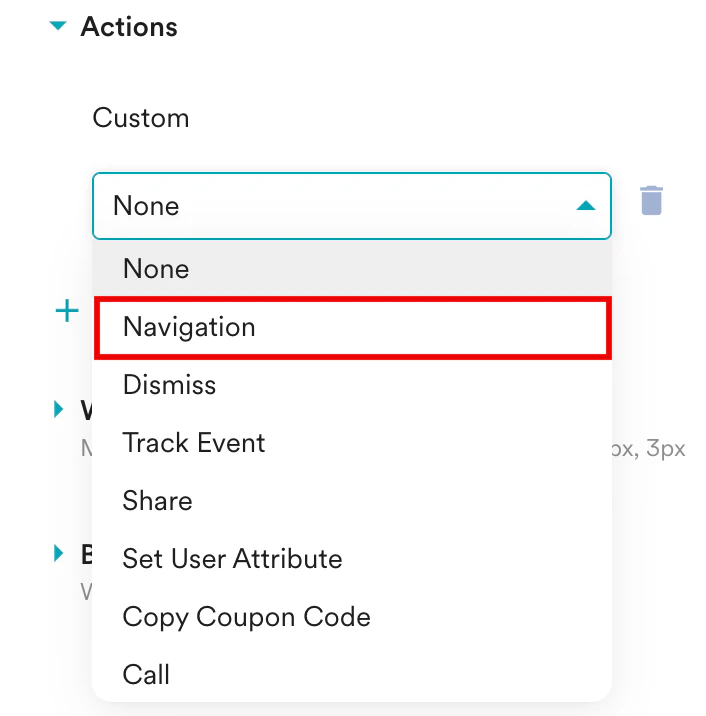
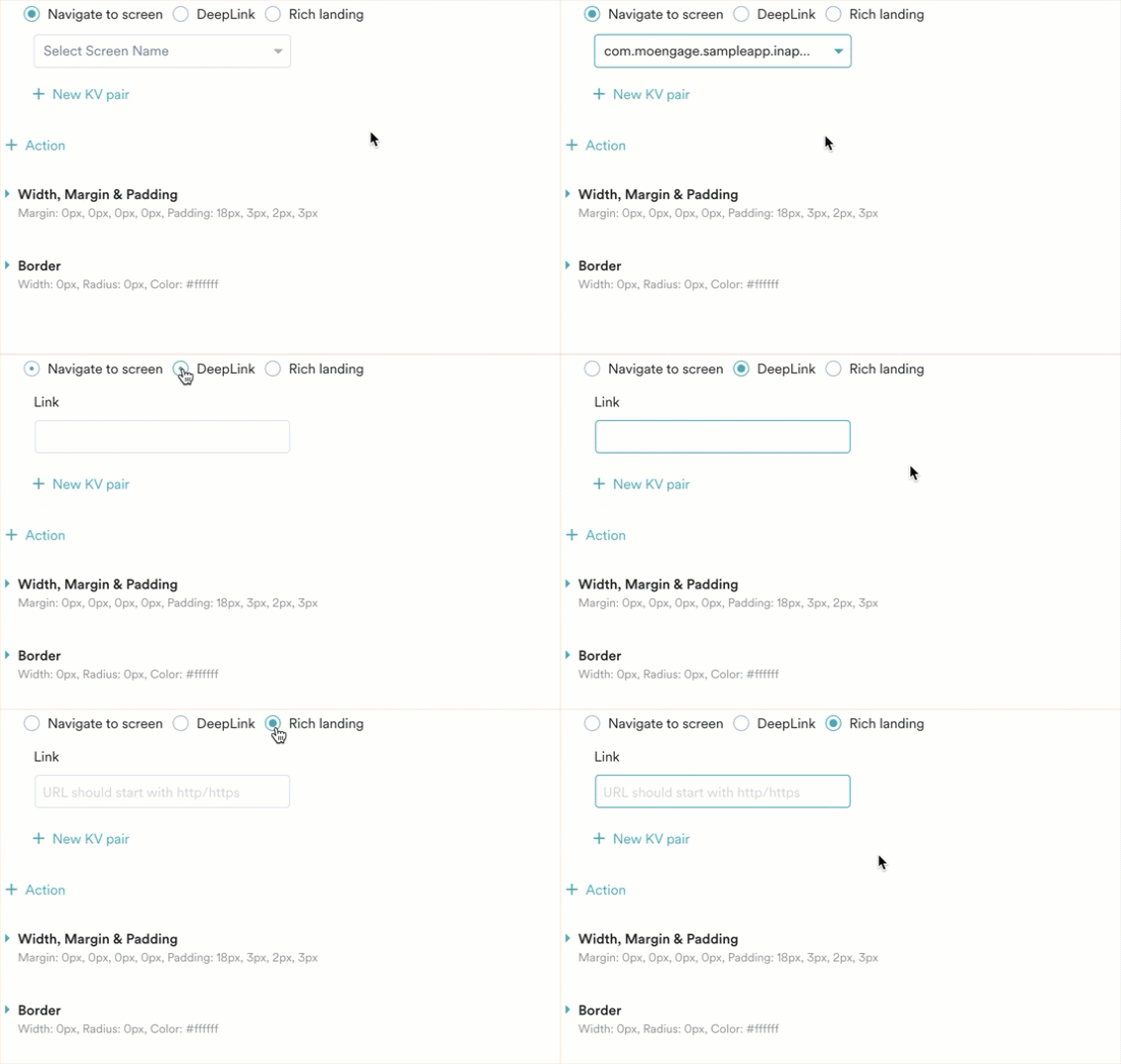
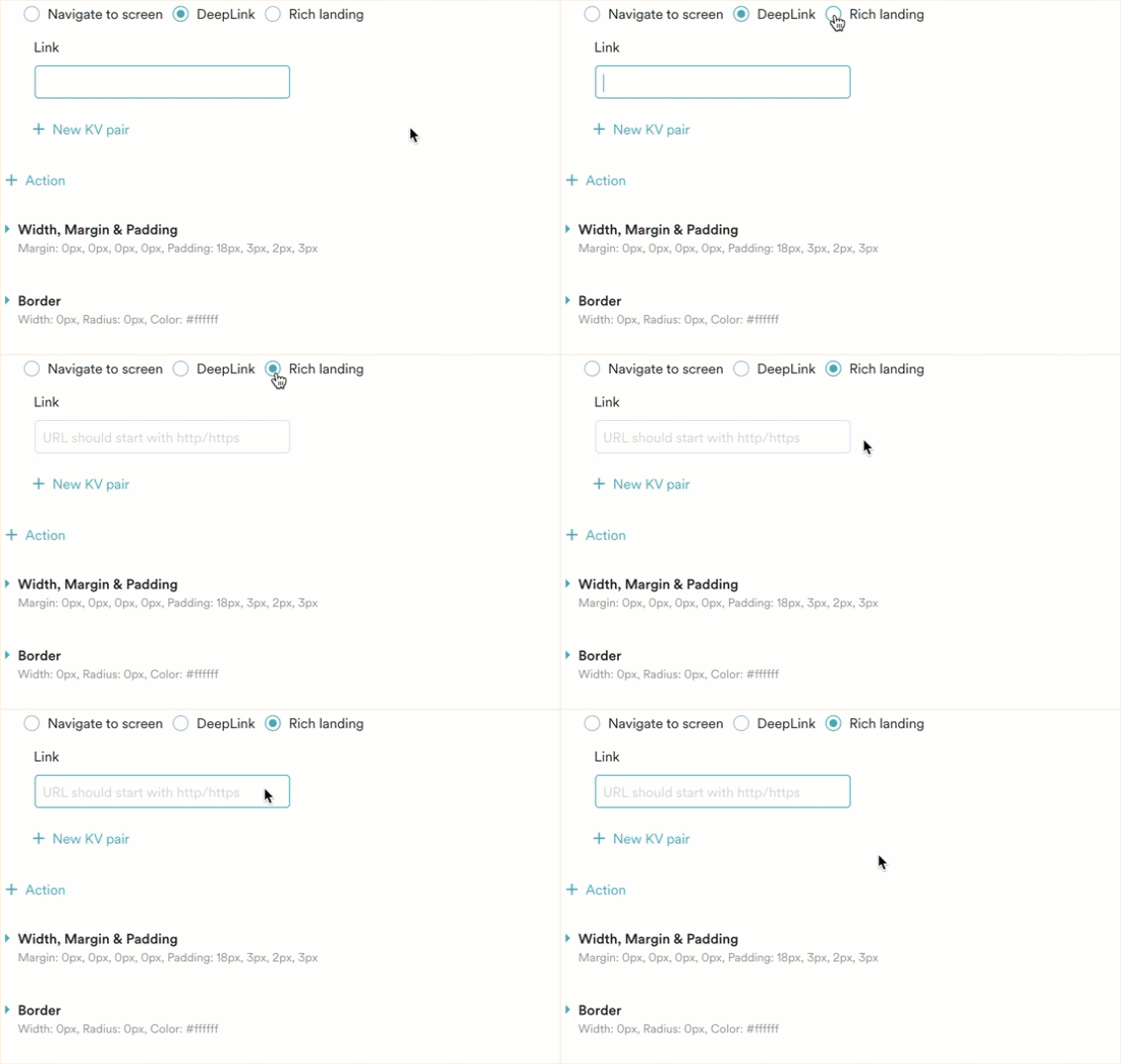
- ナビゲーションアクションとして、次の 3 つのラジオボタンのいずれかを選択します。
- Navigate to screen
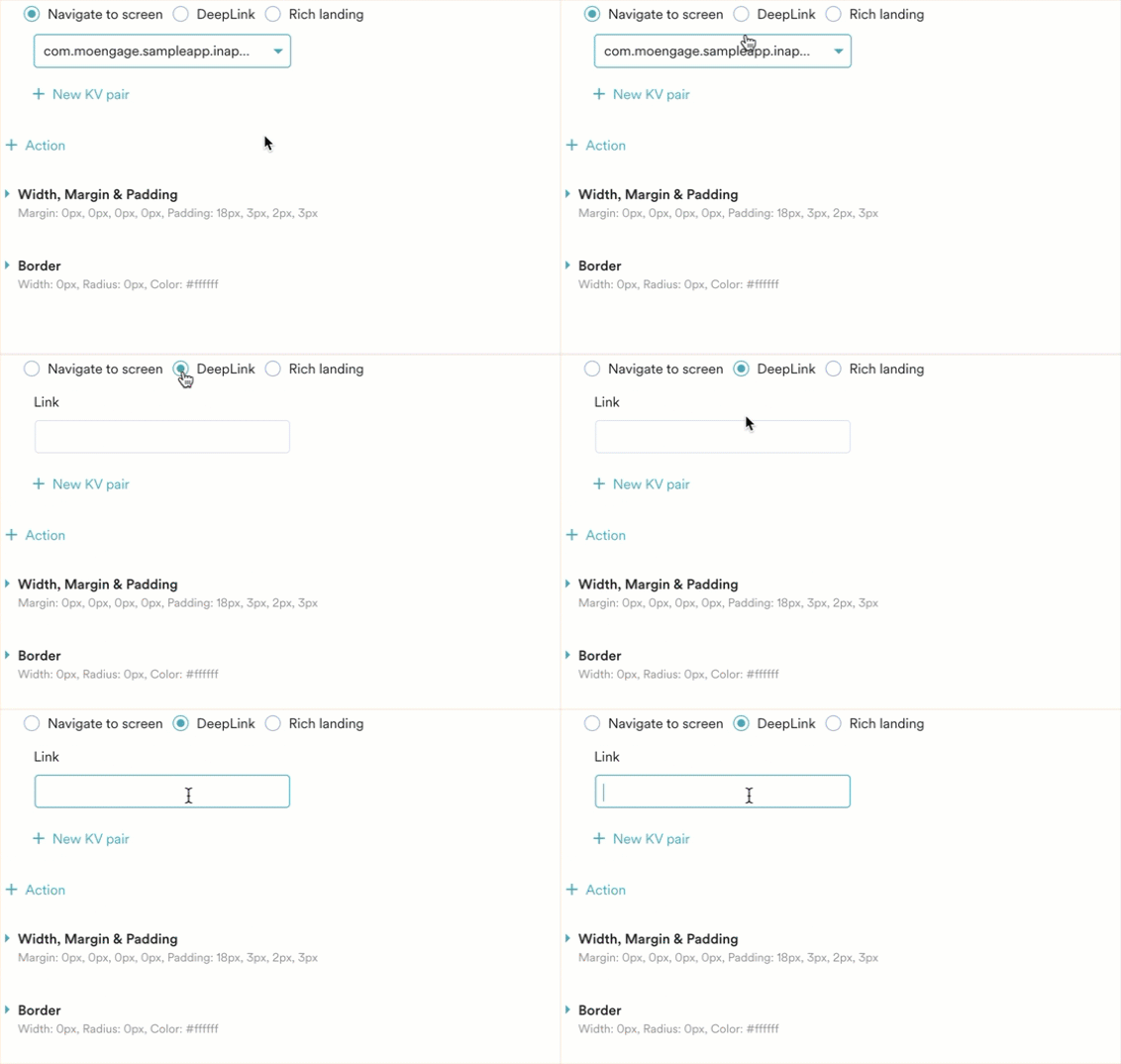
- DeepLink
- Rich Landing
- 遷移先の画面を選択するか、遷移先の URL を入力します。
- Next をクリックします。
ナビゲーションオプションについて
- Deep Link
- Rich Landing
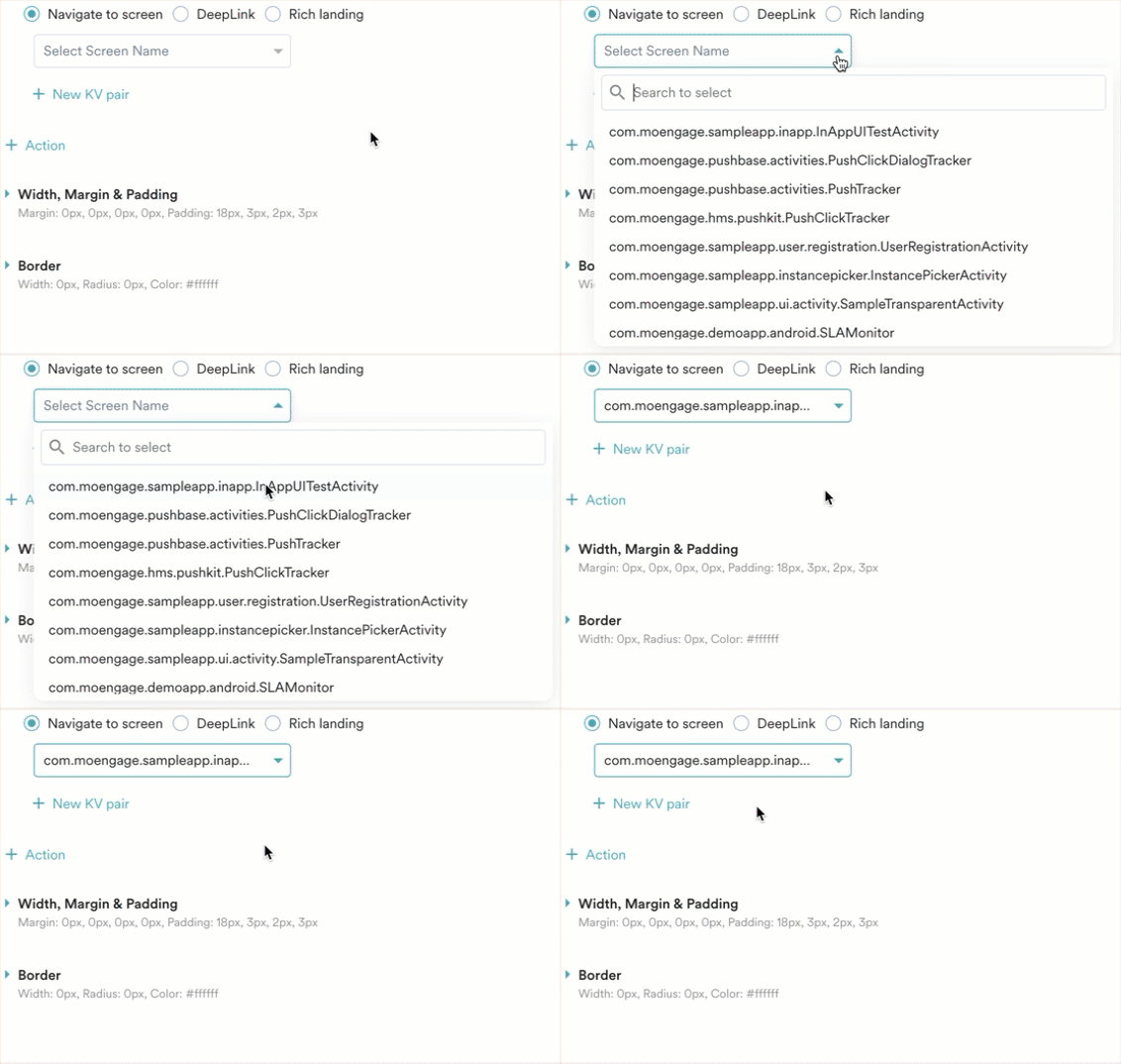
このアクションは、ユーザーが設定されたウィジェットをタップしたときに、アプリ内の特定の画面へユーザーを遷移させます。ユーザーをアプリ内にとどめ、さまざまなセクションや機能の間をシームレスに誘導するよう設計されています。
- 機能: 現在のアプリ内の指定された画面を開きます。
- 使用するタイミング: オンボーディングフローでのユーザー誘導、新機能への誘導、特定の商品カテゴリーのプロモーション、アプリから離れずにコンテンツを閲覧してもらいたい場合などに使用します。
-
設定方法: MoEngage プラットフォームのドロップダウンリストから遷移先の画面を選択します。このオプションを使用するには、アプリの画面が MoEngage で定義されている必要があります。
Rich Landing とディープリンクの比較
次の表は、Rich Landing ページとディープリンクの主な違いを示しています。
これらのナビゲーションアクションを効果的に使用することで、MoEngage ダッシュボード内で多様なユーザー体験を設定・管理し、スムーズで魅力的なユーザージャーニーを実現できます。