

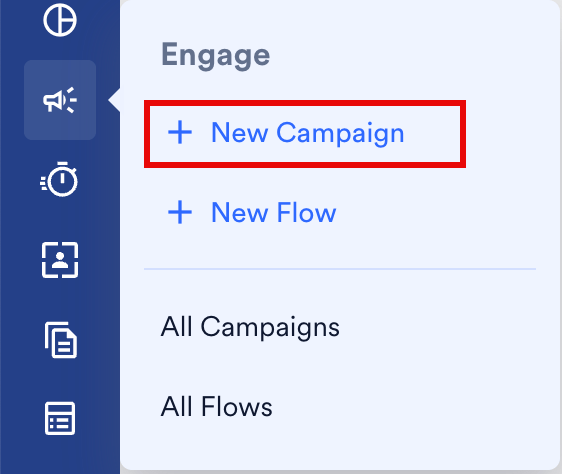
- MoEngage ダッシュボードのサイドバーで Engage にカーソルを合わせます。Engage メニューが表示されます。
- + New Campaign をクリックします。New Campaign ダイアログボックスが表示されます。Engage メニューの All Campaigns をクリックし、All campaigns ページで + Create campaign をクリックすることもできます。
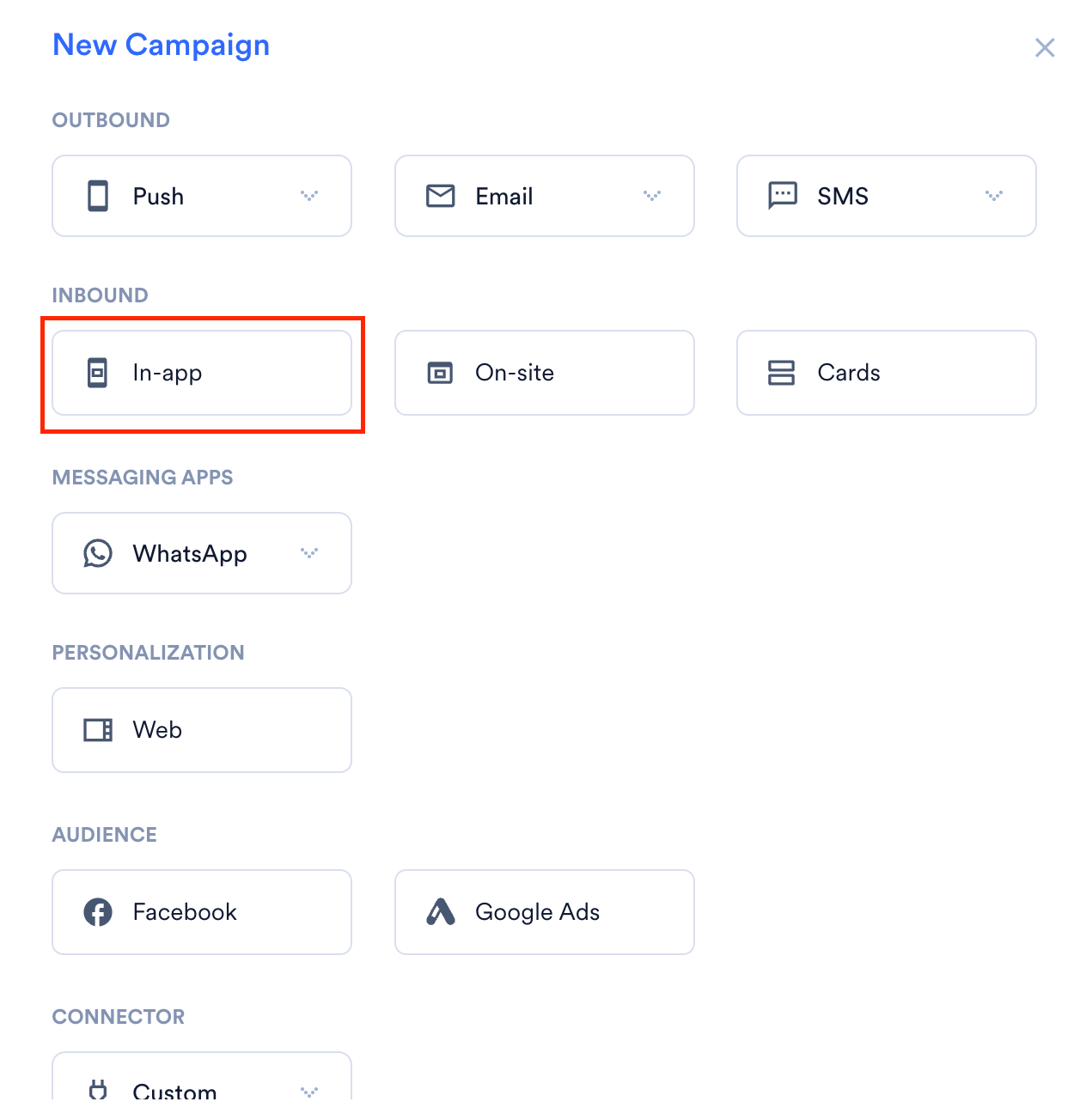
- Inbound の下にある In-app をクリックします。In-App キャンペーンの作成ページが表示されます。
In-App メッセージキャンペーンの作成
In-App メッセージキャンペーンを作成するには、次の手順に従います。- ユーザーのターゲティング: キャンペーンのオーディエンスを定義します。
- コンテンツ: メッセージのコンテンツをデザインします。
- スケジュールとゴール: 配信スケジュールを設定し、キャンペーンのパフォーマンスをトラッキングします。
Step 1: Target Users
キャンペーンの詳細
Campaign Details セクションには次の項目があります。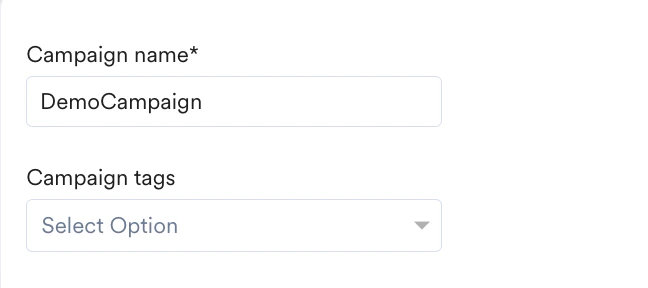
- Campaign name: キャンペーンを簡単に識別・管理できるように名前を入力します。キャンペーン名は 5~256 文字である必要があります。
- Campaign tags: ドロップダウンリストから最大 5 つのタグを選択します。タグを使用すると、キャンペーンを整理・フィルタリングできます。詳細については、Campaign Tags を参照してください。
プラットフォームの選択
Target platforms セクションで、In-App メッセージを表示するプラットフォームを選択します。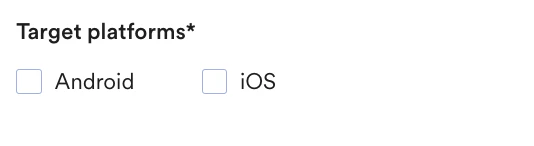
Portfolio が有効になっている場合は、Select Project ドロップダウンからターゲットプロジェクトを選択して、キャンペーンを配信するウェブサイトを指定できます。詳細については、Portfolio for In-App Campaigns を参照してください。
トリガー条件
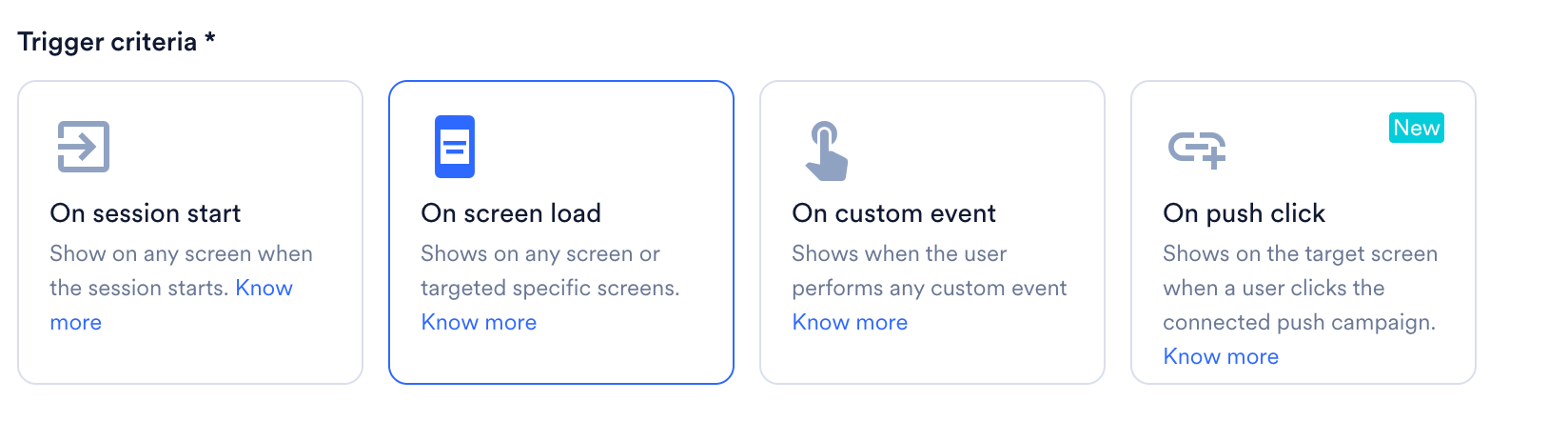
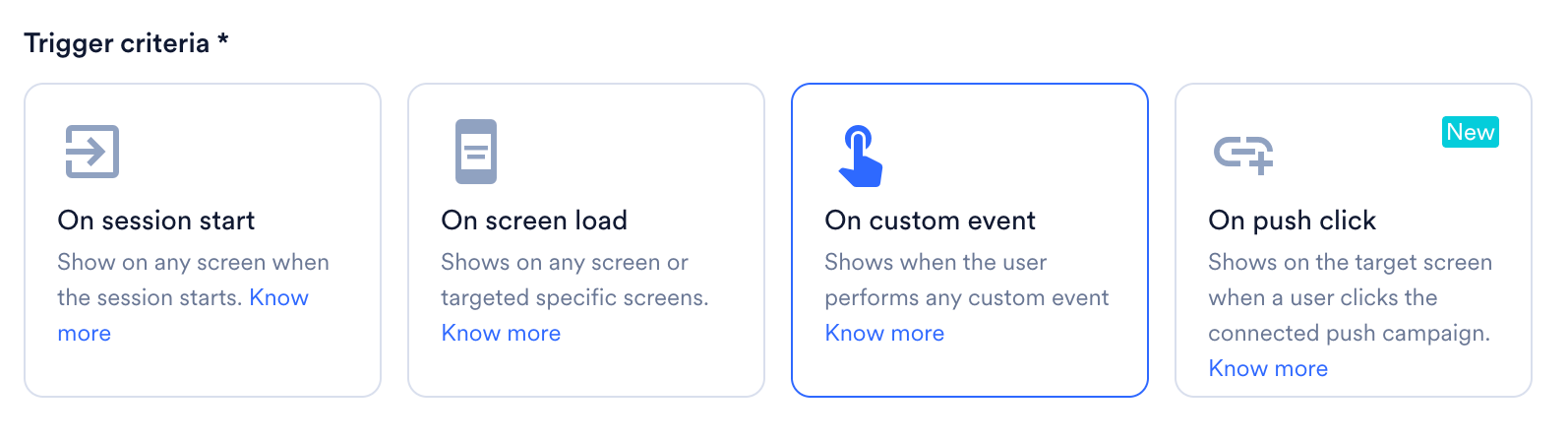
このセクションでは、In-App メッセージがユーザーに対してトリガーされるタイミングを定義します。- セッション開始時
- 画面読み込み時
- カスタムイベント発生時
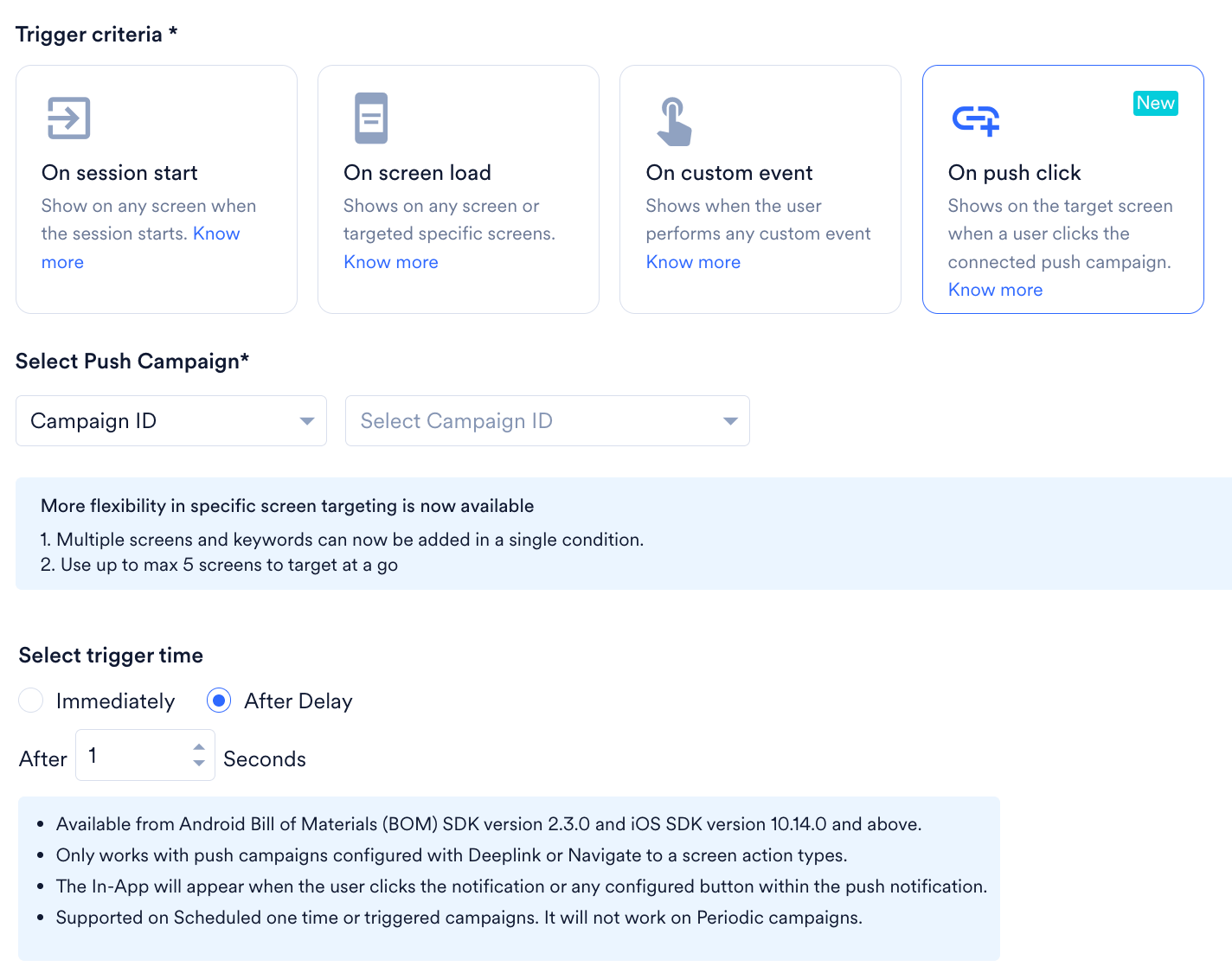
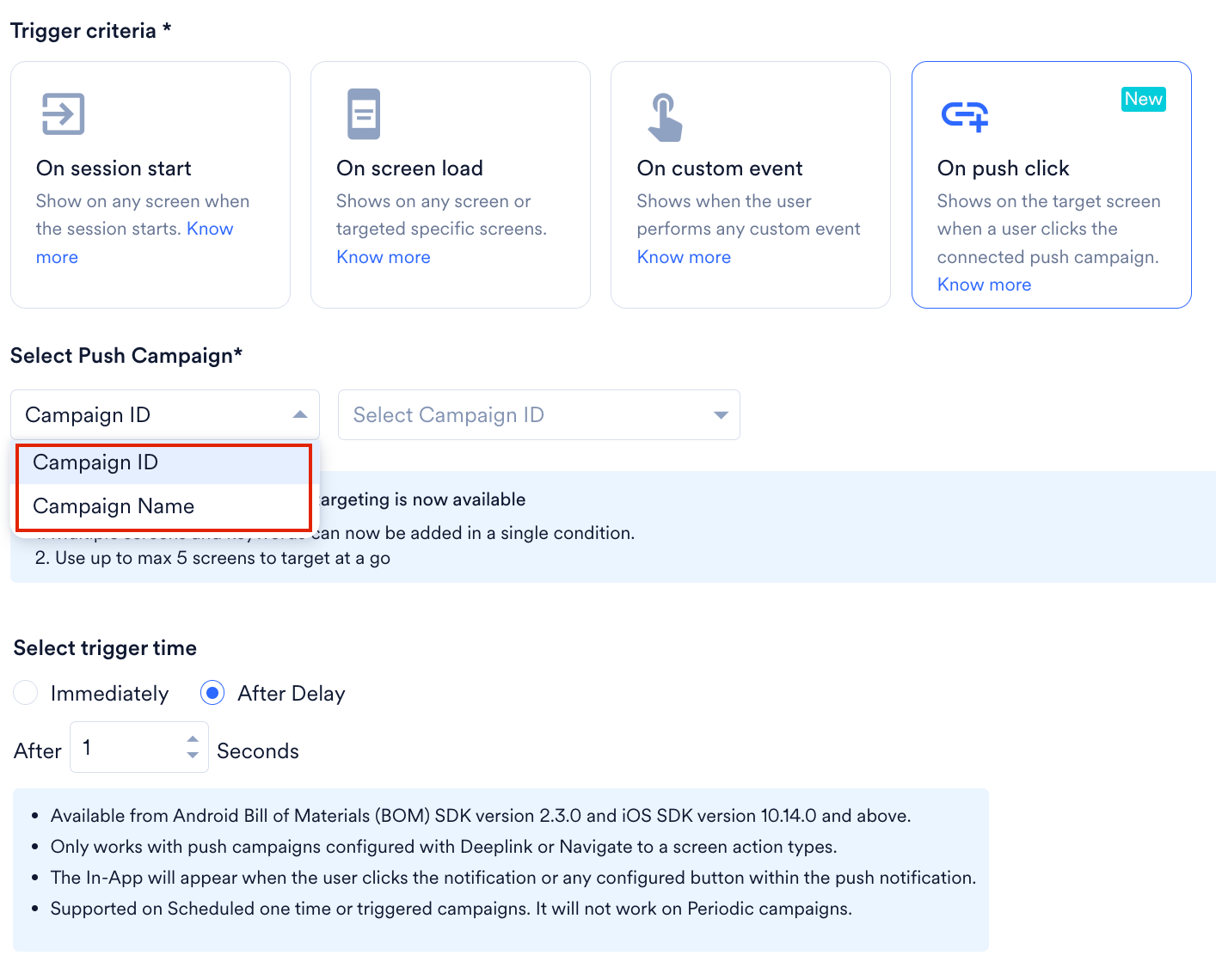
- プッシュクリック時
On session start を選択すると、ユーザーのアプリセッションが開始されるとすぐに In-App メッセージが表示されます。アプリセッションは、ユーザーがアプリを最初に操作したときに開始されます。ユーザーがログアウトした場合、別のトラフィックソースから流入した場合、または定義された非アクティブ期間(デフォルトは 30 分)を超えて操作がない場合に、セッションは終了します。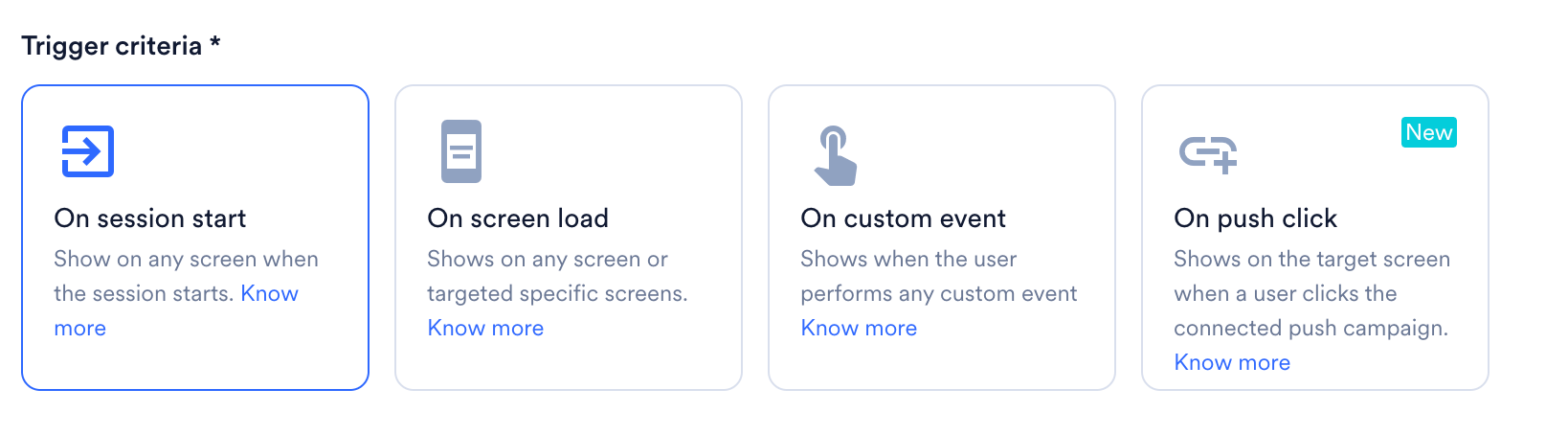
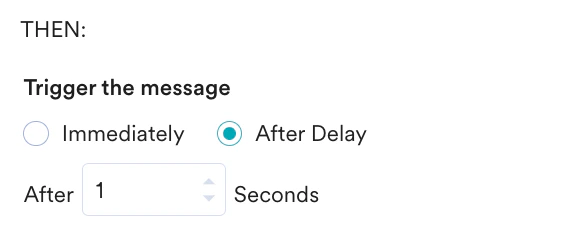
- In-App メッセージがスプラッシュ画面に表示されないように、必ず遅延を追加してください。
- After Delay オプションでは、最大 1 日(86400 秒)、最小 1 秒の遅延を設定できます。
- After Delay オプションは、次の SDK で利用できます。
- Android SDK バージョン 6.9.0 以降
- iOS SDK 4.11.1 以降
- React Native SDK 8.6.0 以降
- Cordova SDK 8.4.0 以降
- Capacitor SDK 3.1.0 以降
- このトリガー条件は、次の SDK で利用できます。
- Android SDK バージョン 9.0.0 以降
- iOS SDK バージョン 6.06.0 以降
- このトリガー条件は、現在ネイティブの Android および iOS でのみ利用できます。ハイブリッドはサポートされていません。

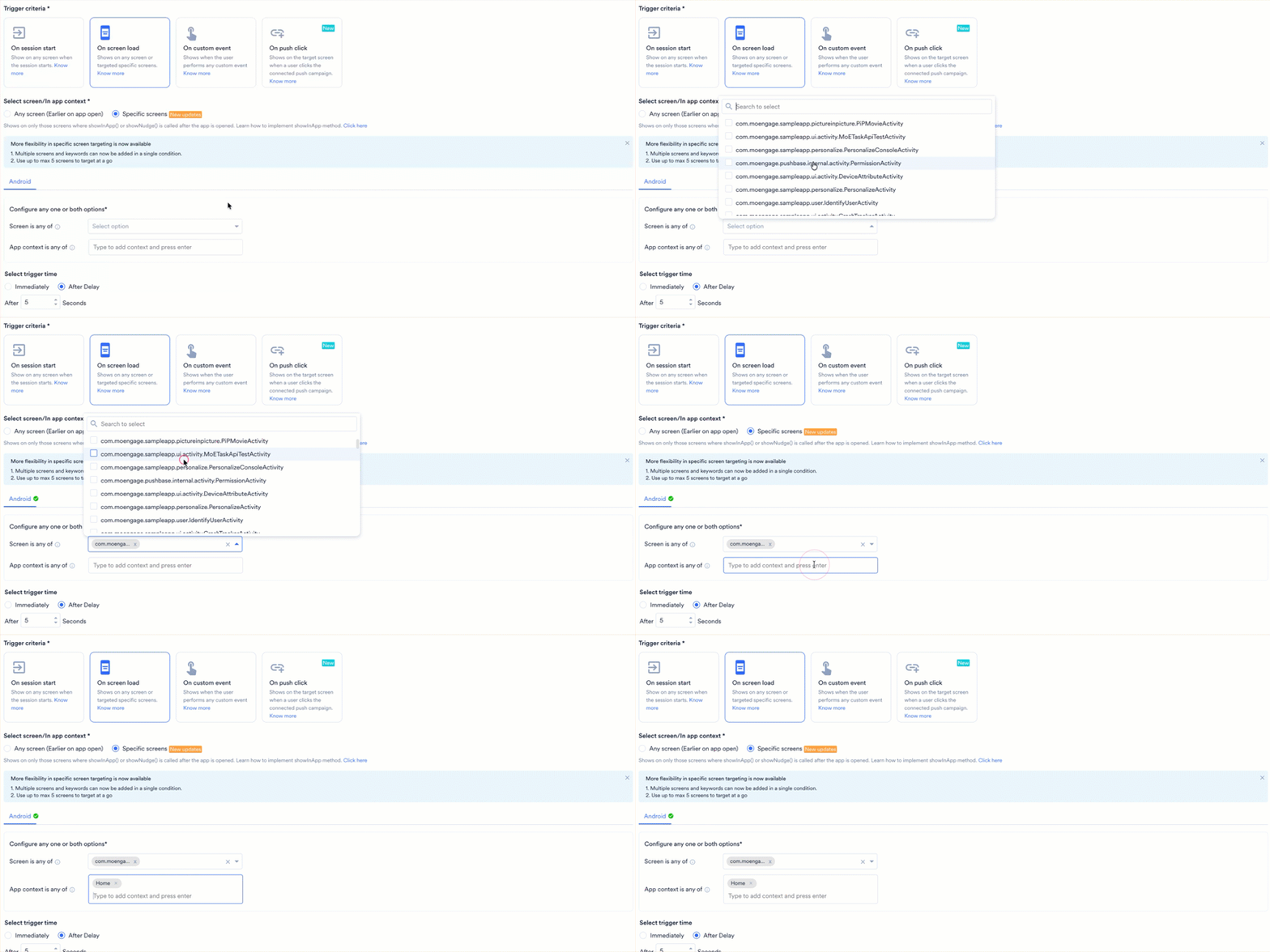
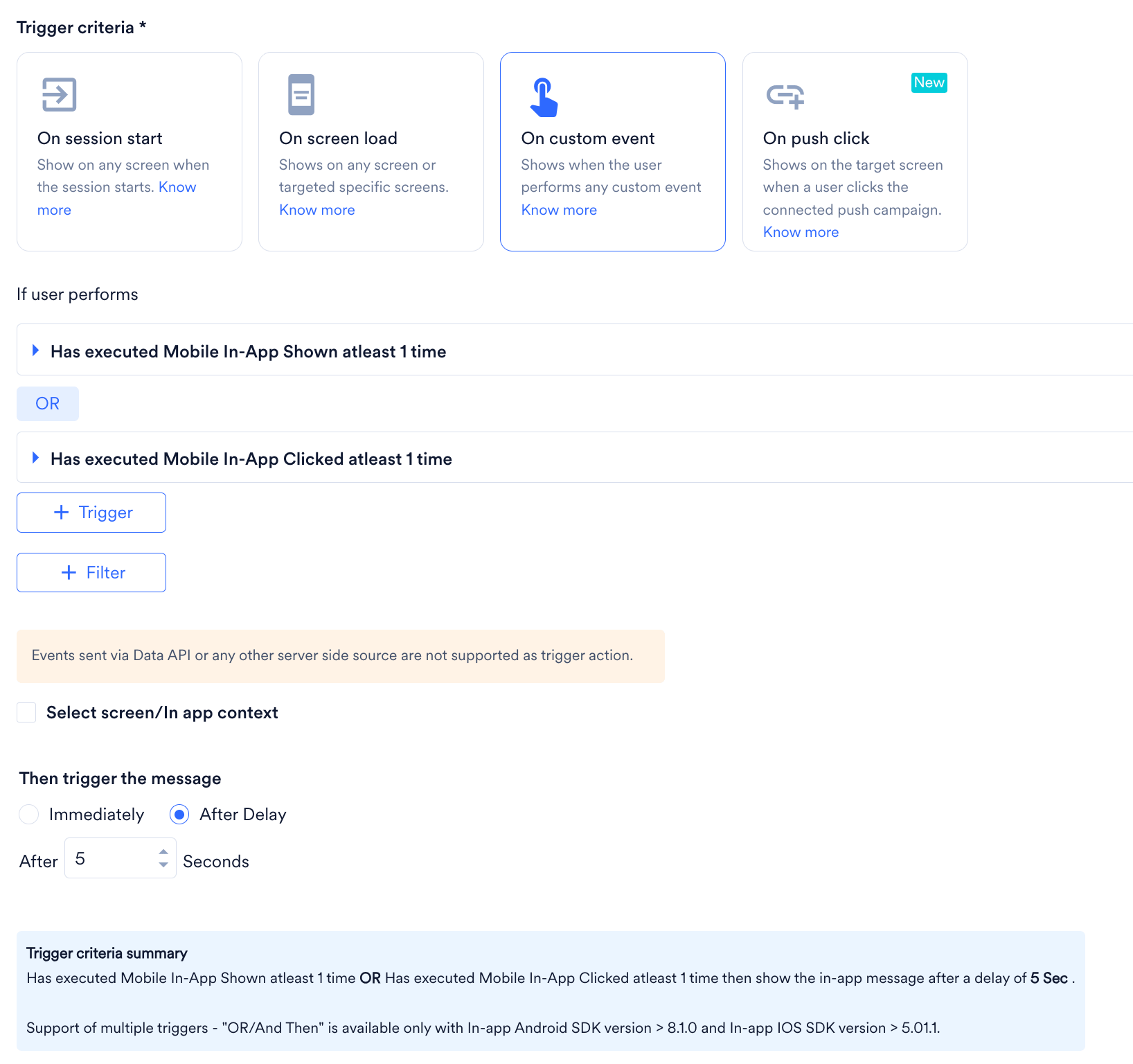
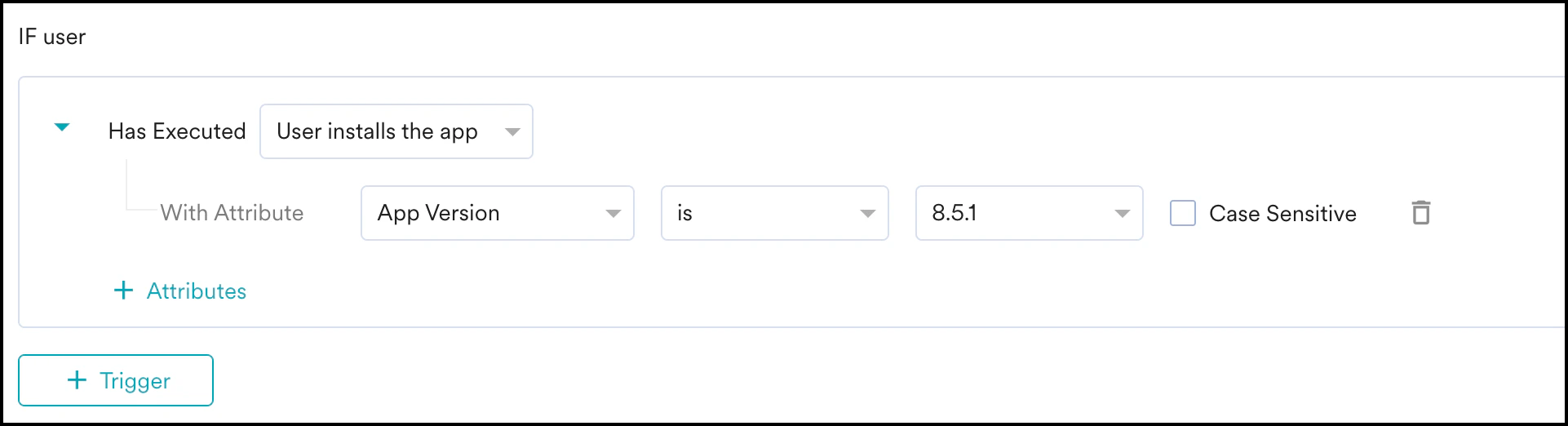
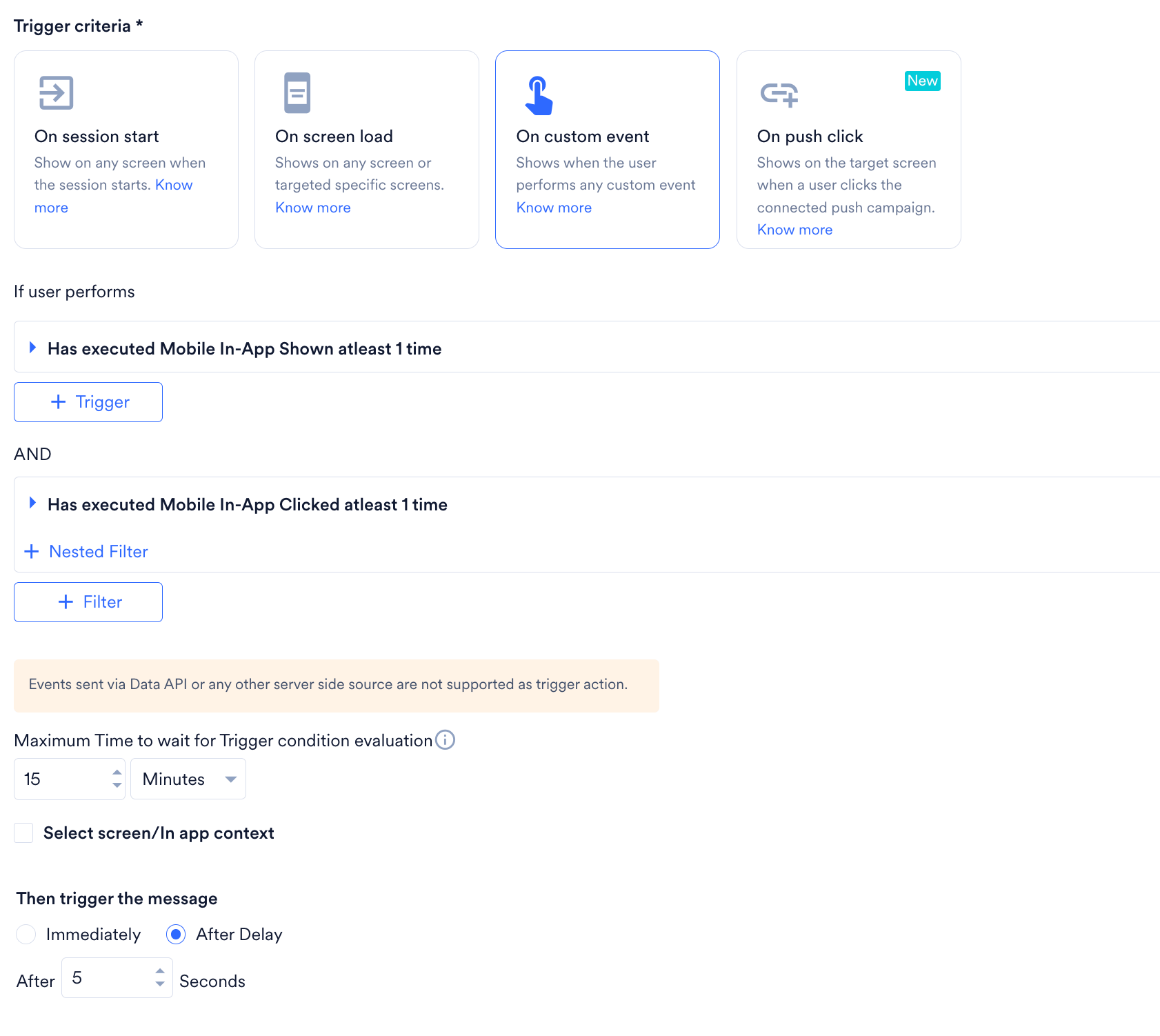

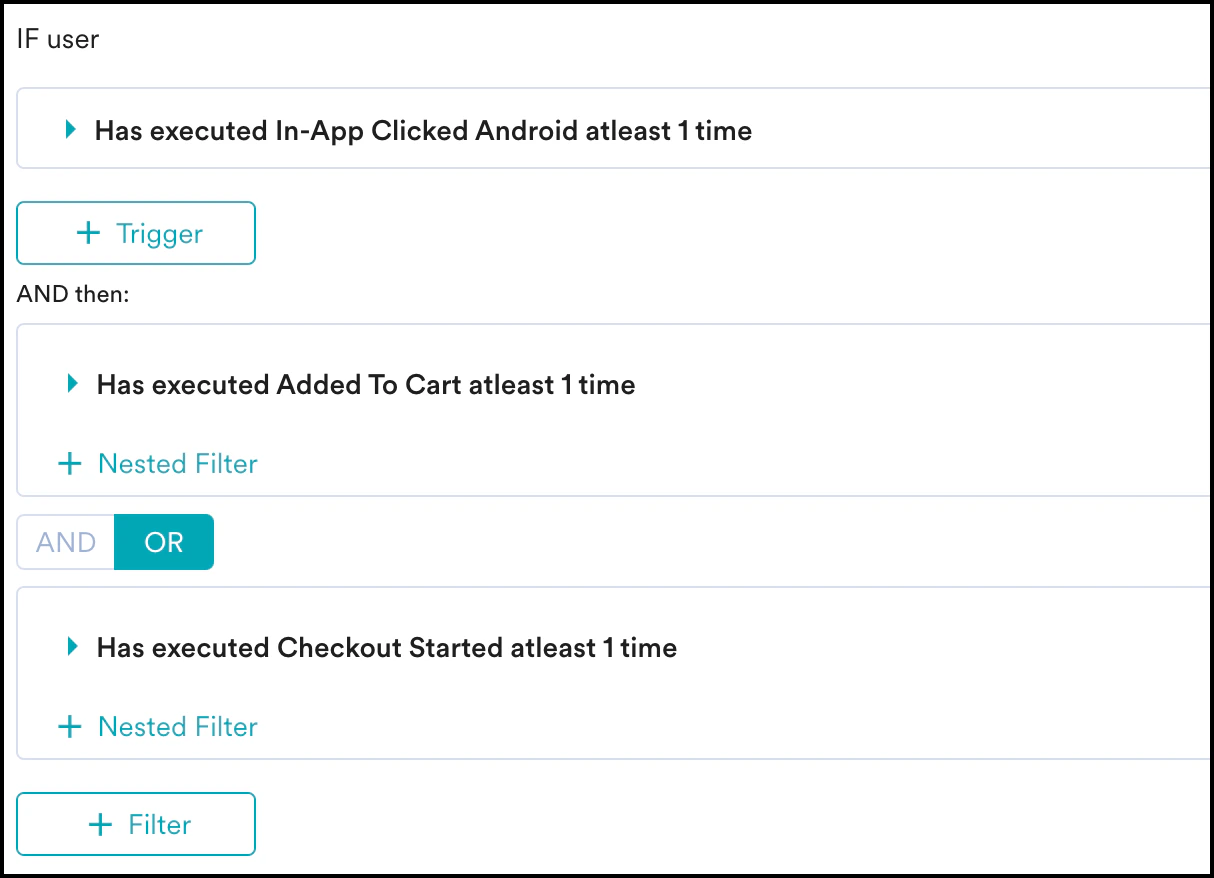

ターゲットオーディエンスの選択
このセクションには、キャンペーンのターゲットオーディエンスを選択するためのセグメンテーションフィルターが含まれています。- すべてのユーザー
- ユーザープロパティでフィルタリング
- ユーザー行動でフィルタリング
- ユーザーアフィニティでフィルタリング
- カスタムセグメントでフィルタリング
このフィルターオプションを選択すると、すべてのアプリユーザーにキャンペーンを送信します。このオプションを使用する場合、複数のフィルターを追加することはできません。
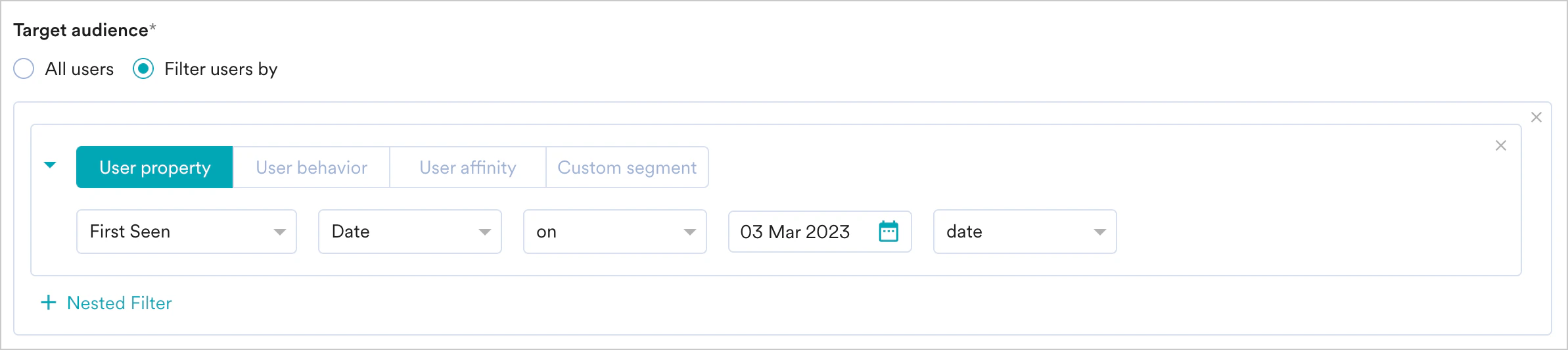
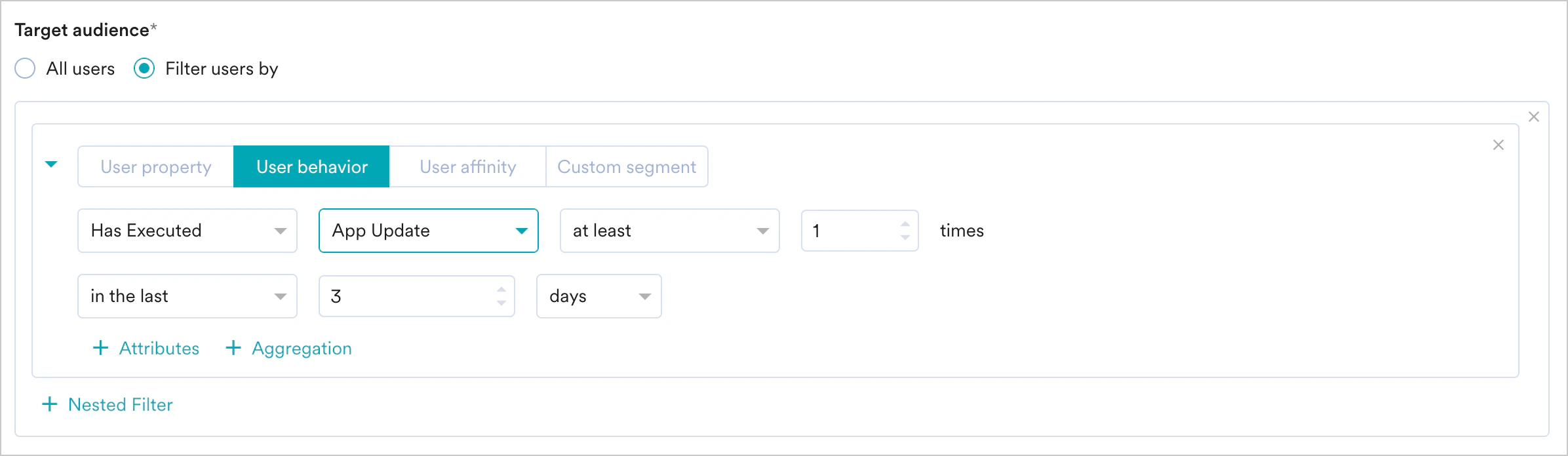
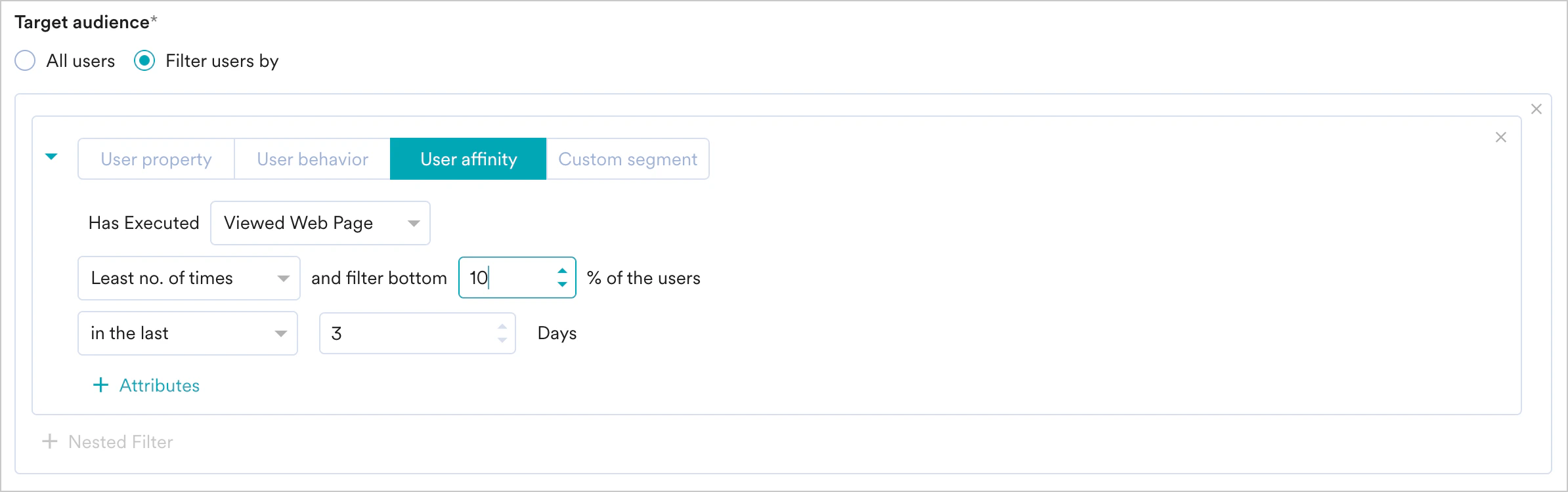
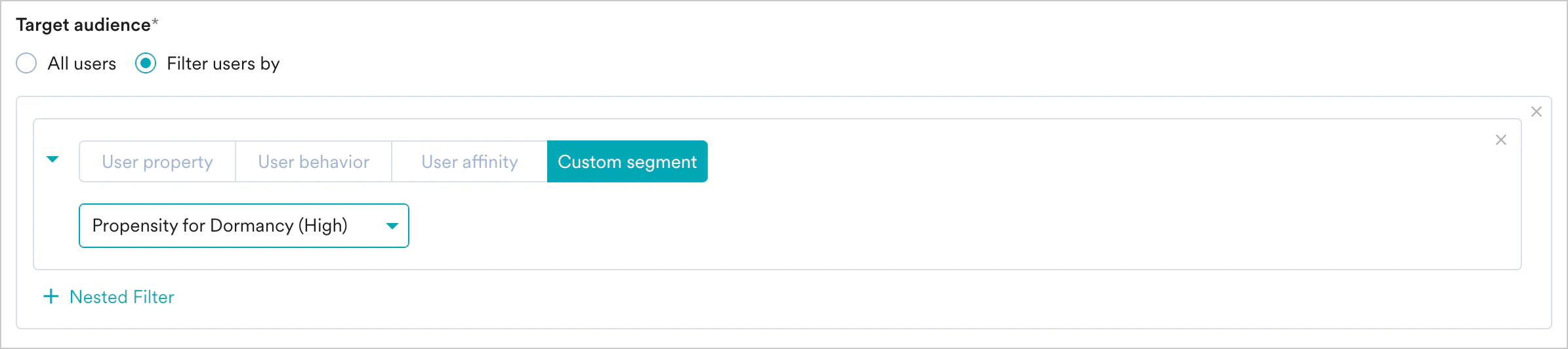
- 複数のフィルターの作成: 複数のユーザープロパティ、ユーザーアクティビティ、カスタムセグメントのルールを作成・組み合わせて、複雑なユーザーセグメントを構築します。
- + Filter をクリックします。
- AND または OR をクリックします。
- 属性またはイベントを選択し、フィルター条件を定義します。
- Exclude Users: このチェックボックスを選択すると、キャンペーンから除外するユーザーのフィルター条件を定義できます。
- Re-evaluate campaign eligibility before displaying: このトグルをオンにすると、キャンペーンがトリガーされた正確なタイミングでユーザーのセグメント適格性を確認します。これにより、アクティブなセッション中にユーザーの属性が変化した場合に、ユーザーが無関係なコンテンツを目にすることを防ぎます。詳細については、こちらを参照してください。
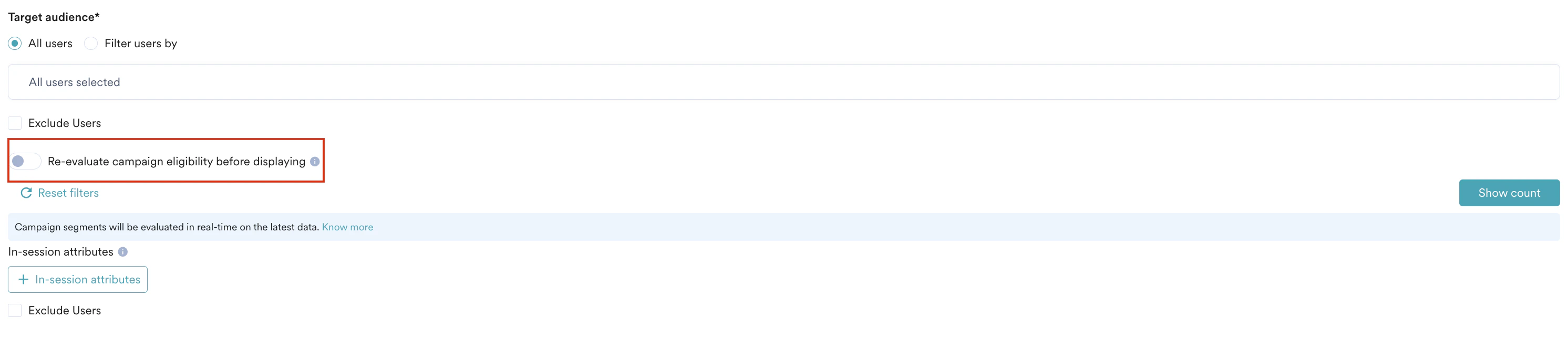
- Reset filters: このオプションをクリックすると、すべてのセグメンテーションフィルターがクリアされます。
- Show count: このボタンをクリックすると、設定したセグメントに現在含まれるユーザーの総数が表示されます。

Portfolio 機能が有効になっている場合は、ワークスペース内の異なるアプリやウェブサイト(Projects)のユーザーデータと行動を組み合わせてユーザーセグメントを作成できます。詳細については、Segmentation in a Multi-Project Portfolio を参照してください。
キャンペーン適格性の再評価
デフォルトでは、セグメントのメンバーシップは、ユーザーがアプリを開いたときの最初のキャンペーン呼び出し時に評価されます。セッション中に発生した属性の変更は、次回のアプリ起動まで反映されません。Re-evaluate campaign eligibility before displaying トグルを有効にすると、SDK はキャンペーンのトリガーをインターセプトして、バックエンドとのライブチェックを実行します。ユーザー属性が変更されている場合(たとえば、Free から Paid ステータスへの移行)、SDK は古いキャンペーンを破棄し、ユーザーの更新された状態に関連するコンテンツを取得します。再評価は、一度に最大 5 つの In-App キャンペーンで有効にできます。情報利用可能な条件と範囲
- SDK バージョン: セグメントの再評価は、In-app Android SDK バージョン 9.7.0 および In-app IOS SDK バージョン 7.04.0 以降でサポートされています。
- サポートされているセグメント: この機能は、User Attribute ベースのセグメントと Real-Time Segment Evaluation (RTSE) セグメントでのみ利用できます。
- 除外されるセグメント: リアルタイムの変更が適用されないセグメントタイプ(たとえば、静的セグメント)では、このオプションは非表示になります。
- 制限: このオプションは最大 5 つのキャンペーンで利用できます。
- トリガーの検出: ユーザーがトリガー条件に一致するアクションを実行します。
- バックエンドでの検証: SDK が新しい評価のためにバックエンドリクエストを開始します。
- 適格性チェック: バックエンドがユーザーの現在の属性を評価します。ユーザーが適格である場合はキャンペーンが表示され、適格でない場合はキャンペーンが破棄されて失敗が記録されます。
- キャンペーンの更新: キャンペーンが破棄された場合、SDK は新しいキャンペーン呼び出しを実行して、更新されたセグメントに関連するキャンペーンを取得します。
- キャンペーンの表示: 新しい適格なキャンペーンが、同じセッション内の次のトリガー時にユーザーに表示されます。
注: この機能を無効にすると、ユーザーがアップグレードした後も、アプリが再起動されるまで SDK はキャンペーン A(Free)を表示し続けます。また、後続のキャンペーンで再評価が有効になっていない場合、SDK はそれらの特定のキャンペーンに対してリアルタイムチェックを実行しません。
キャンペーンオーディエンス制限
この機能を使用すると、送信数、インプレッション数、コンバージョン数などのエンゲージメント指標に基づいてキャンペーンを受信するユーザー数を制限し、キャンペーンのリーチと費用をコントロールできます。キャンペーンには、合計、日次、またはインスタンスレベルの制限を設定できます。詳細については、Campaign Audience Limit を参照してください。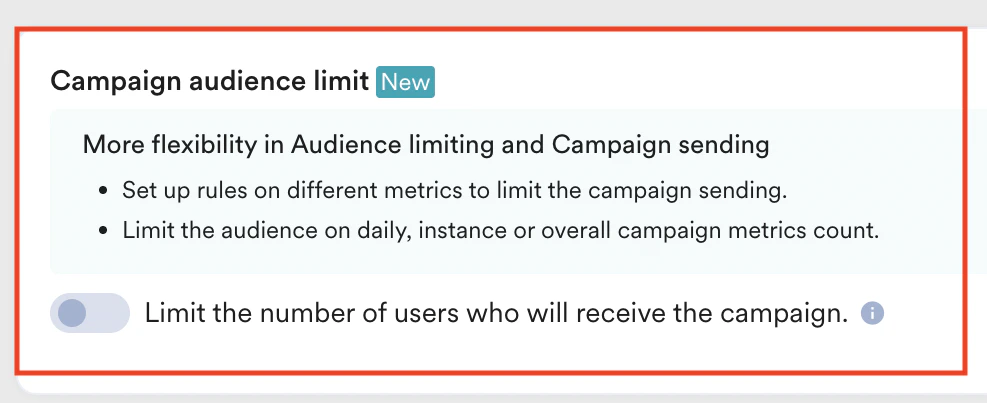
セッション内属性
セッション内属性を使用すると、現在のアプリセッション内でのアクションに基づいてユーザーをグループ化し、ターゲティングできます。たとえば、セッション内属性を使用して、初めてアプリにアクセスした新規ユーザーにのみオンボーディングフローを表示できます。この方法により、これらのユーザーは最初のセッション中にすぐにカスタマイズされた体験を得ることができます。 セッション内属性を追加するには:- + In-session attributes ボタンをクリックし、リストから必要な属性を選択します。
- And/Or を使用して、複数のセッション内属性を組み合わせます。
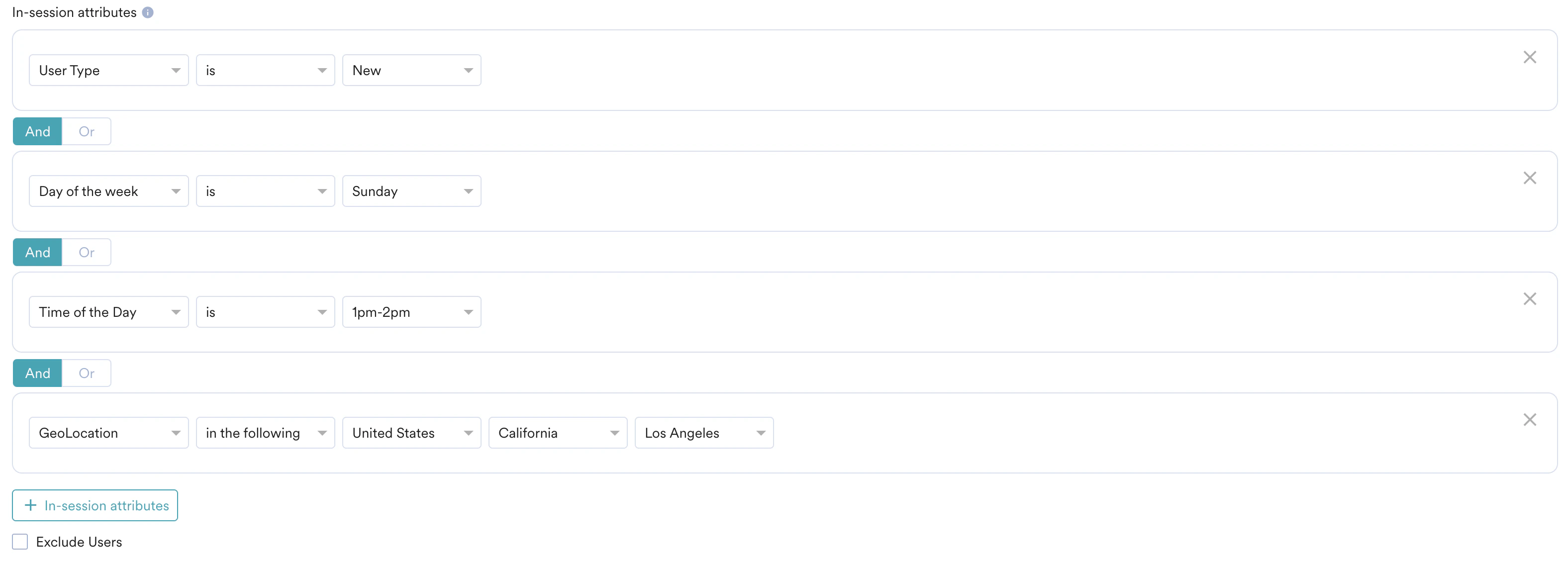
- セッション内のアクティビティに基づいてユーザーを除外するには、Exclude Users チェックボックスを選択します。
- Query Parameter: この属性は、Uniform Resource Locator (URL) のクエリパラメーターに基づいてユーザーをセグメント化します。通常、ユーザーはソーシャルメディアプラットフォーム上の広告をクリックして、パーソナライズされた URL にアクセスします。
- UTM パラメーターを使用すると、ユーザーを URL に誘導したソースやキャンペーンに基づいてユーザーをセグメント化できます。
- utm_source などの UTM パラメーターは、ユーザーをウェブサイトに誘導しているキャンペーンを識別します。UTM パラメーターとカスタムパラメーターを使用して、ユーザーをセグメント化し、体験をパーソナライズできます。
- User Type: この属性は、ユーザーが新規かリピーターかに基づいてユーザーをセグメント化します。SDK は、各ユーザーのユーザー詳細(unique_id)をアプリストレージに保存します。関連するユーザー詳細が SDK のデータストレージに存在する場合、ユーザーは Returning User と見なされます。それ以外の場合、ユーザーは New と見なされます。ユーザーがアプリのキャッシュをクリアした場合、そのユーザーは新規と見なされます。
- 注: 2 人のユーザー(User 1 と User 2)が同じデバイスを使用し、User 1 の後に User 2 がログインした場合、User 2 はリピーターと見なされます。
- Day of the Week: この属性は、ユーザーがアプリにアクセスした曜日に基づいてユーザーをセグメント化します。
- Time of the Day: この属性は、ユーザーがアプリにアクセスした時間帯に基づいてユーザーをセグメント化します。リストにある 1 時間単位のスロットから選択できます。
- GeoLocation: この属性は、ユーザーがアプリにアクセスしたときの地理的位置に基づいてユーザーをセグメント化します。ユーザーが所在する国、州/地域、都市を選択するか、特定の国を除外できます。
コントロールグループ
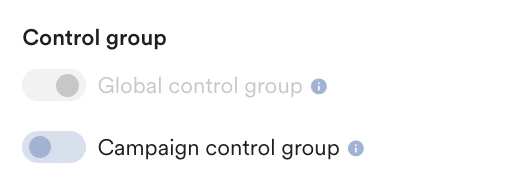
このセクションでは、キャンペーンのコントロールグループについて説明します。コントロールグループはプロモーションキャンペーンでのみ有効になります。トランザクションキャンペーンには適用されません。プロモーションキャンペーンを送信するコントロールグループを有効にします。 Control group セクションで次の操作を行います。- コントロールグループ内のすべてのユーザーにキャンペーンを送信しないようにするには、Global control group トグルをオンにします。
- 特定のキャンペーンをコントロールグループに送信しないようにするには、Campaign control group トグルをオンにします。
Step 2: Content
キャンペーンのコンテンツを追加するには、次のオプションを利用できます。Prebuilt and Saved Templates
このオプションでは、次のカテゴリからテンプレートを選択できます: All(デフォルトで選択)、Pre-built、Saved templates、API templates。 このセクションでは、次の操作を実行できます。- テンプレートの検索: Search templates バーにテンプレート名を入力します。
- テンプレートのフィルタリング: 次のオプションを使用してテンプレートをフィルタリングします。
-
- Filter By Type: プリビルドのタイプ(例: Nudges、Carousel、Pop-up)に基づいてテンプレートをフィルタリングします。
- Filter By Use Case: 目的(例: Promotional、Feedback、Survey)に基づいてテンプレートをフィルタリングします。
- Filter By Content: コンテンツ(例: テキストのみ、ボタン)に基づいてテンプレートをフィルタリングします。
- Filter By Editor: テンプレートをサポートするエディター(Native、HTML、または Self Handled)に基づいてフィルタリングします。
-
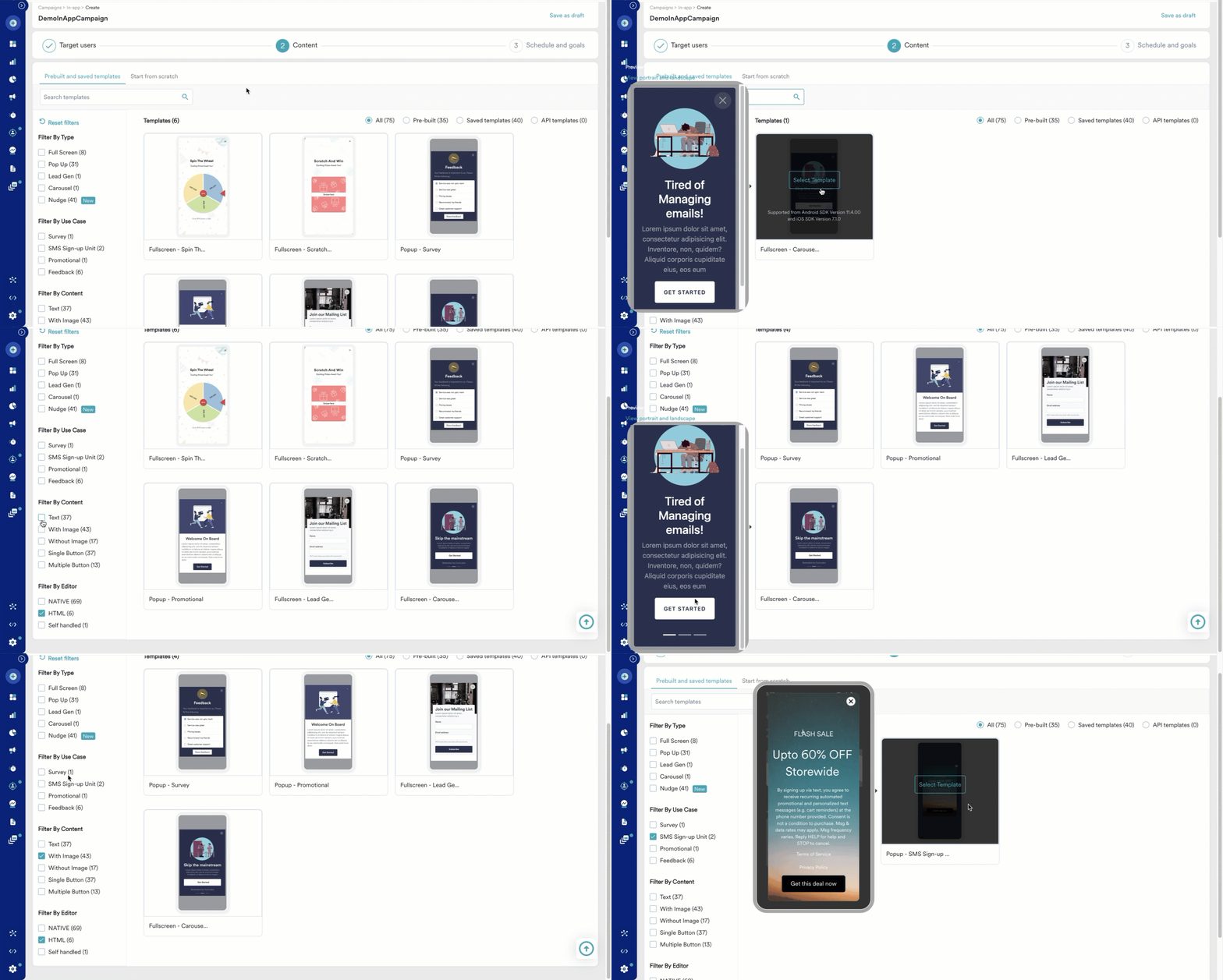
- プリビルドテンプレート
- 保存済みテンプレート
プリビルドテンプレートは、リンクやボタンの追加、評価の表示、ポップアップテンプレートなど、テキストの追加以外にもさまざまなオプションをサポートしています。次の表は、一般的なプリビルドテンプレートの一部をまとめたものです。
Start from Scratch
このオプションでは、次のコンテンツ作成方法から選択できます。- Self Handled: 詳細については、Self Handled In-App Template を参照してください。
- Zip upload: 詳細については、Zip Upload Templates を参照してください。
- Custom HTML upload: 詳細については、HTML In-App Templates を参照してください。
テンプレートへのコンテンツの追加
選択したテンプレートとテンプレートタイプにコンテンツを追加するには、次の手順を実行します。共通の操作
- 選択したプラットフォームで同じテンプレートを使用し、メッセージをまとめて設定するには、Mirror platforms トグルをオンにします。
- + A/B test をクリックしてバリエーションを作成します。最大 5 つのバリエーションを作成できます。
詳細については、A/B Testing Overview を参照してください。 - + Locales をクリックしてロケールを追加します。1 つのキャンペーンに最大 10 個のロケールを追加できます。
詳細については、Using Locales を参照してください。 - アイコンをクリックして、次の操作を行います。
- Save Template
- Change Template
- Reset Template
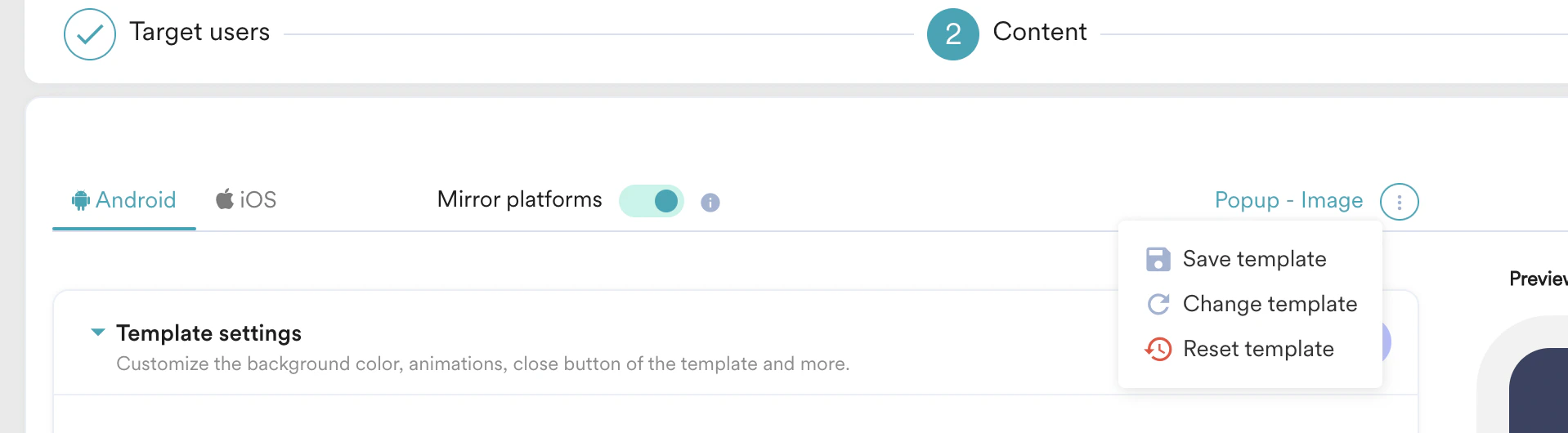
テンプレート設定
テキスト
| フィールド | 説明と操作 | ||||||||||||||||||||||||||
|---|---|---|---|---|---|---|---|---|---|---|---|---|---|---|---|---|---|---|---|---|---|---|---|---|---|---|---|
| Heading | テキストボックスに見出しを入力または貼り付けます。 | ||||||||||||||||||||||||||
| Font size | テキストで使用するフォントサイズを入力するか、上下の矢印を使用して選択します。 | ||||||||||||||||||||||||||
| Font color | テキストで使用するフォントの色の 16 進コードを入力するか、色を選択します。 | ||||||||||||||||||||||||||
| Custom font | カスタムフォントを選択し、テキストで使用するフォント名を入力します。 | ||||||||||||||||||||||||||
| Background color | メッセージの背景色を選択して定義します。 | ||||||||||||||||||||||||||
| Action | ドロップダウンリストから次のいずれかを選択します。
| ||||||||||||||||||||||||||
| 幅、マージン、パディング | |||||||||||||||||||||||||||
| Width | スライダーを使用するか値を入力して、テキストボックスの幅をパーセンテージで定義します。 | ||||||||||||||||||||||||||
| Margin | Together を選択し、スライダーを使用するか値を入力して、テキストボックスのすべてのマージンをピクセル単位で定義します。 または Separate を選択し、スライダーを使用するか値を入力して、テキストボックスの上、下、右、左のマージンをピクセル単位で定義します。 | ||||||||||||||||||||||||||
| Padding | Together を選択し、スライダーを使用するか値を入力して、テキストボックスのすべてのパディングをピクセル単位で定義します。 または Separate を選択し、スライダーを使用するか値を入力して、テキストボックスの上、下、右、左のパディングをピクセル単位で定義します。 | ||||||||||||||||||||||||||
| Border | 次を選択します。
| ||||||||||||||||||||||||||
画像
次のいずれかの操作を実行します。| フィールド | 説明 | ||||||||||||||||||||||||||
|---|---|---|---|---|---|---|---|---|---|---|---|---|---|---|---|---|---|---|---|---|---|---|---|---|---|---|---|
| Image URL | Image URL オプションを選択し、画像の URL を入力または貼り付けます。 | ||||||||||||||||||||||||||
| Upload image | Upload image オプションを選択し、画像をドラッグ&ドロップするか、upload from the computer をクリックして保存されている画像をアップロードします。 注: • 画像サイズが 10MB 未満であることを確認してください。 • 画像のアスペクト比が 2:1(幅 x 高さ)であることを確認してください。 | ||||||||||||||||||||||||||
| Action | ドロップダウンリストから次のいずれかを選択します。
|
ボタン
| フィールド | 説明 | ||||||||||||||||||||||||||||||
|---|---|---|---|---|---|---|---|---|---|---|---|---|---|---|---|---|---|---|---|---|---|---|---|---|---|---|---|---|---|---|---|
| Button text | ボタンで使用するテキストを入力または貼り付けます。 | ||||||||||||||||||||||||||||||
| Font size | ボタンで使用するフォントサイズを入力するか、上下の矢印を使用して選択します。 | ||||||||||||||||||||||||||||||
| Font color | ボタンで使用するフォントの色の 16 進コードを入力するか、色を選択します。 | ||||||||||||||||||||||||||||||
| Custom font | カスタムフォントを選択し、ボタンで使用するフォント名を入力します。 | ||||||||||||||||||||||||||||||
| Background color | ボタンの背景色を選択して定義します。 | ||||||||||||||||||||||||||||||
| Action | ドロップダウンリストから次のいずれかを選択します。
| ||||||||||||||||||||||||||||||
| 幅、マージン、パディング | |||||||||||||||||||||||||||||||
| Width | スライダーを使用するか値を入力して、テキストボックスの幅をパーセンテージで定義します。 | ||||||||||||||||||||||||||||||
| Margin | Together を選択し、スライダーを使用するか値を入力して、テキストボックスのすべてのマージンをピクセル単位で定義します。 または Separate を選択し、スライダーを使用するか値を入力して、テキストボックスの上、下、右、左のマージンをピクセル単位で定義します。 | ||||||||||||||||||||||||||||||
| Padding | Together を選択し、スライダーを使用するか値を入力して、テキストボックスのすべてのパディングをピクセル単位で定義します。 または Separate を選択し、スライダーを使用するか値を入力して、テキストボックスの上、下、右、左のパディングをピクセル単位で定義します。 | ||||||||||||||||||||||||||||||
| Border | 次を選択します。
| ||||||||||||||||||||||||||||||
コンテンツのパーソナライズ
’@’ 記号を使用してユーザー属性、ユーザーイベント、商品セット、Content API、コンテンツブロックを挿入することで、In-App キャンペーンのコンテンツをパーソナライズできます。これにより、ユーザーごとに動的で関連性の高いメッセージを配信できます。 詳細については、次を参照してください。- MoEngage Templating Language (JINJA)
- Derived Events & Attributes
- Content APIs
- Content Block
- Auxiliary Data
- キャンペーン作成のステップ 2 で、テキストボックスまたは画像プロパティの URL をクリックします。
- @ と入力してコンテンツをパーソナライズします。
- Data personalization または Content Block のいずれかをクリックします。
- Data personalization タブをクリックし、ドロップダウンから次のいずれかを選択します。
- User Attributes
- パーソナライズが機能しない場合のフォールバックオプションとして、次のいずれかを選択します。
- No Fallback: パーソナライズに失敗した場合、代替コンテンツは提供されません。
- Do not send In-App: パーソナライズに失敗した場合、In-App メッセージは送信されません。
- Replace Text: パーソナライズに失敗した場合に使用するテキストを入力または貼り付けます。
- Product Sets
- Content API: Content API パラメーターの値を変更します。
- Content Block をクリックします。
- 挿入するコンテンツブロックを選択します。
- Insert only the content of the content block をクリックします。
- Done をクリックします。
キャンペーンのテスト(任意)
キャンペーンのテスト(任意)
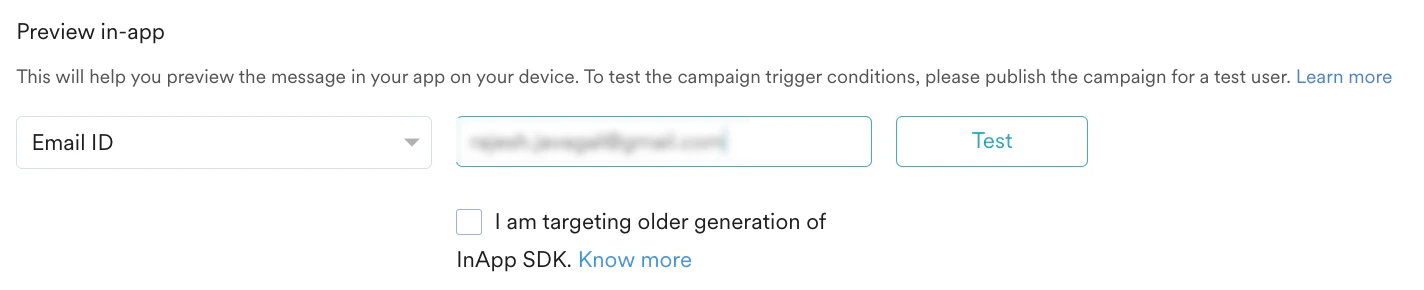
テストキャンペーンを使用すると、テストデバイスでキャンペーンをプレビューし、通知が意図したとおりに表示されることを確認できます。次のいずれかのオプションを選択し、テストユーザーに対して選択した属性の値を指定して、作成したキャンペーンをテストします。
- Unique ID
- Email ID
- Mobile Number (Registered With MoEngage)
- Google Advertising Identifier
- iOS Identifier For Advertising
- Device Push Token
-
Custom Segment
Step 3: Schedule and Goals
このセクションには次の項目があります。- 配信スケジュール: キャンペーンをユーザーに配信するタイミングと頻度を選択します。
- コンバージョンゴール: キャンペーンでトラッキングするコンバージョンゴールと収益指標を選択します。
- 配信コントロール: スロットリング、フリークエンシーキャップ、有効期限設定などの高度な配信オプションを選択します。
Delivery Scheduling
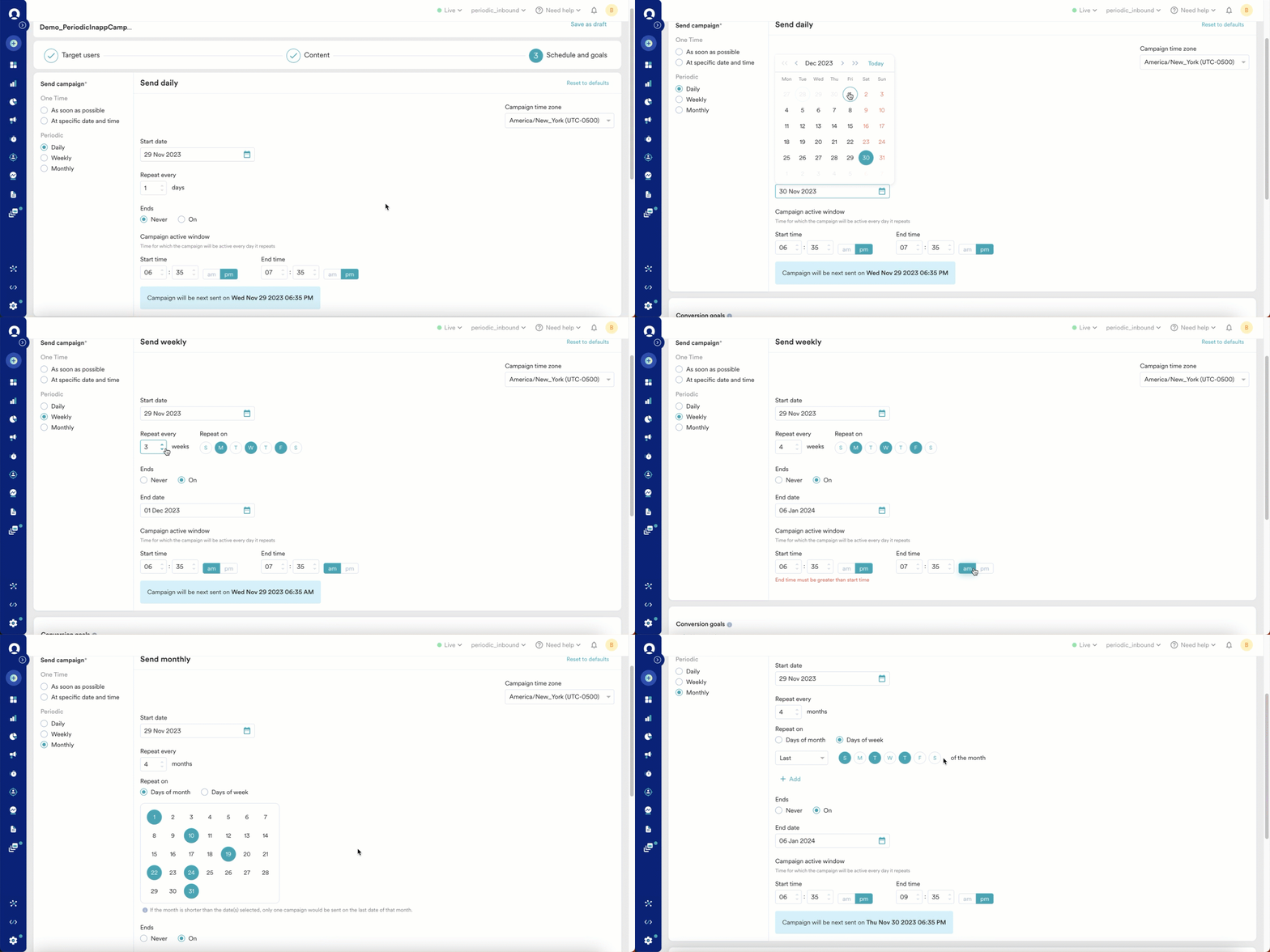
In-App キャンペーンでは、次の配信スケジュールオプションを利用できます。- 1 回のみ
- 定期
このオプションを選択すると、ターゲットユーザーにキャンペーンをすぐに、または指定した時刻に送信します。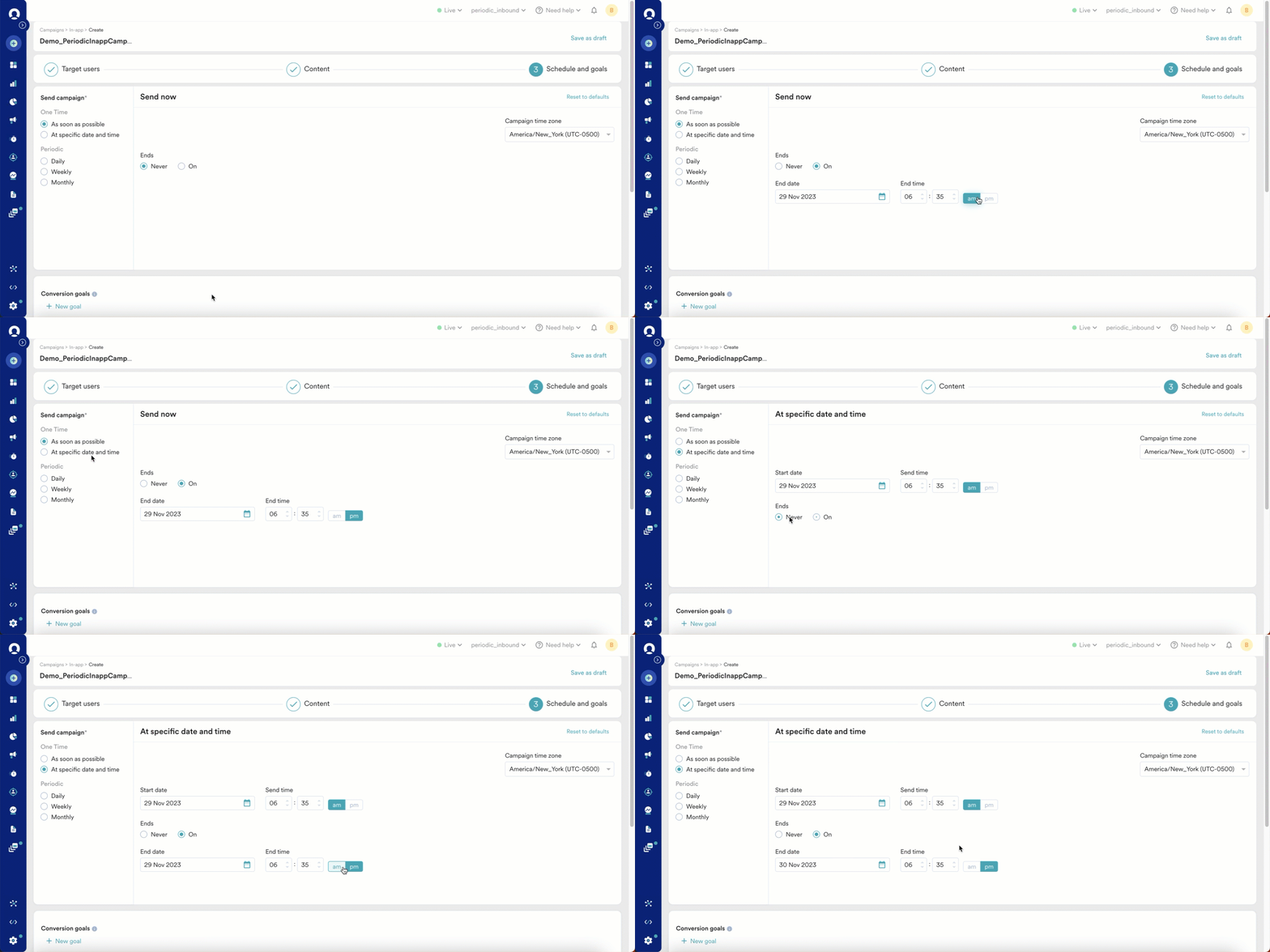
Conversion Goals
キャンペーンのビジネス指標をトラッキングするために、最大 5 つのコンバージョンゴールを追加できます。任意のアプリイベントをコンバージョンゴールのアクティビティとして選択できます。最初のゴールはプライマリゴールとして扱われます。 たとえば、キャンペーンの送信後に iPhone を購入した顧客の数(Event: Purchase event、Product: iPhone)をトラッキングする場合、コンバージョンゴールの設定は次の画像のようになります。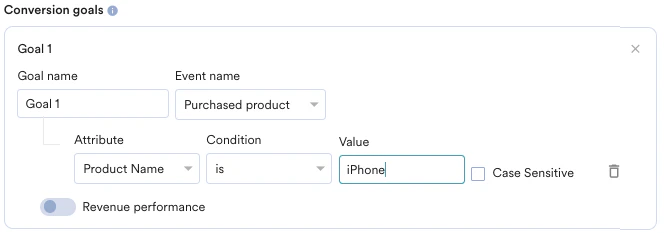
- 商品ページを閲覧したユーザーは何人か。
- その商品をカートに追加したユーザーは何人か。
- 注文を完了したユーザーは何人か。
収益パフォーマンスのトラッキング(任意)
収益パフォーマンスのトラッキング(任意)
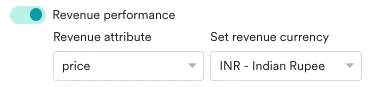
MoEngage では、キャンペーンによって生み出された収益をトラッキングできます。たとえば、コミュニケーションの送信後に商品によって生み出された収益をトラッキングできます。収益パフォーマンスをトラッキングするには、収益をトラッキングしたいコンバージョンゴールの Revenue performance トグルを有効にします。この例では、orderSuccessful イベントの収益をトラッキングするために、Revenue performance トグルを有効にします。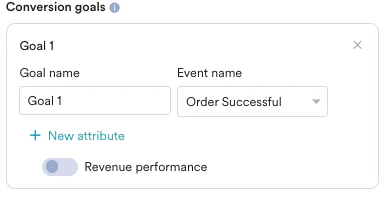

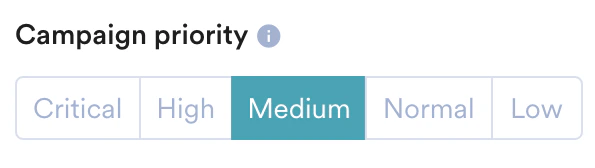
キャンペーンの優先度
In-App キャンペーンの優先度を Critical、High、Medium、Normal、Low のいずれかに設定します。 On push click トリガーを使用するキャンペーンには、追加の Critical - Functional 優先度があります。Critical - Functional は Critical を含む他のすべての優先度よりも上位にランク付けされるため、リンクされた In-App メッセージは他のすべてのキャンペーンよりも優先して表示されます。On push click キャンペーンでは、優先度は自動的に Critical - Functional に設定され、変更できません。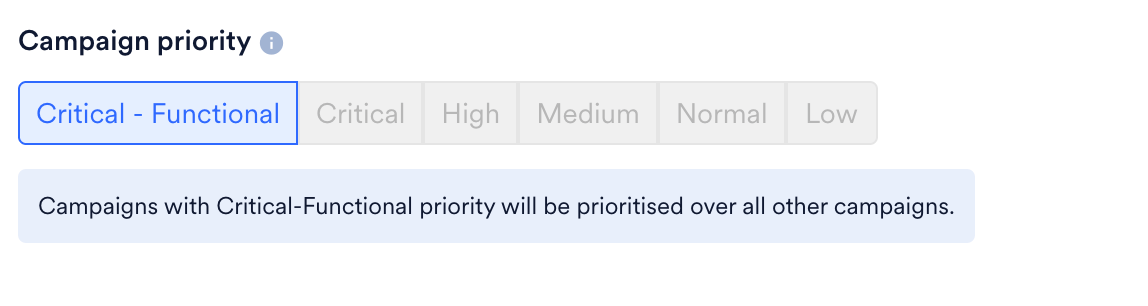
Delivery Controls
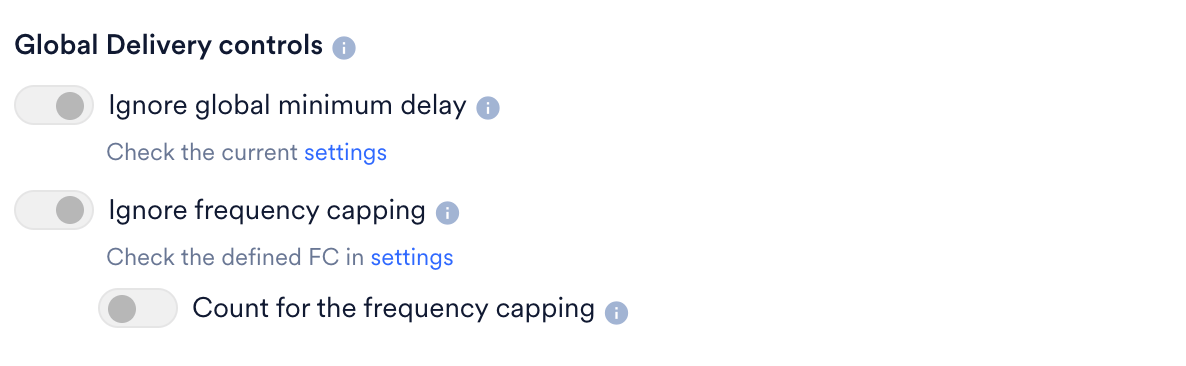
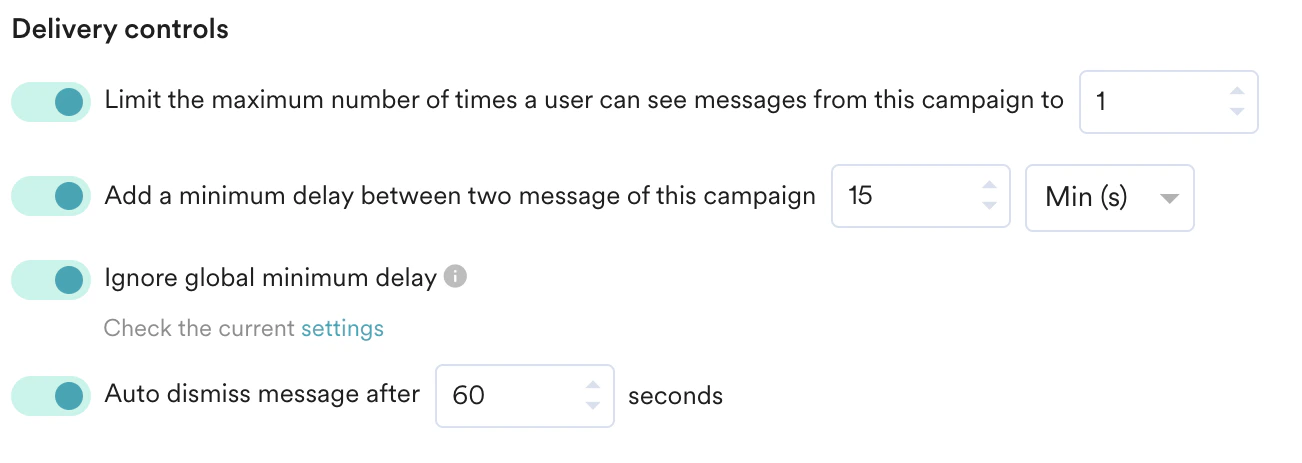
In-App キャンペーンでは、次のオプションを選択できます。- Limit the maximum number of times a user can see messages from this campaign to: メッセージを表示する回数を入力して、キャンペーンの頻度をコントロールします。注: フリークエンシーキャップはユーザーレベルではなく、デバイスレベルで機能します。つまり、ユーザーが 2 台のデバイスに同時にログオンしている場合、頻度の設定が 1 に設定されていても、両方のデバイスでキャンペーンを受信します。
- Add a minimum delay between two messages of this campaign: 2 つのメッセージ間に最小遅延を追加して、ユーザーに In-App メッセージを表示する頻度とタイミングをコントロールします。この設定は Nudge テンプレートでは無効です。
- Ignore frequency capping: この In-App キャンペーンでフリークエンシーキャップの制限を無視するには、このトグルを有効にします。詳細については、Frequency Capping を参照してください。注: フリークエンシーキャップは、In-App Android SDK バージョン 9.8.0 および In-App iOS SDK バージョン 7.04.0 以降でサポートされています。
- Count for frequency capping: In-App メッセージを全体のフリークエンシーキャップに含めて、ユーザーに配信されたメッセージの総数をモニタリングする場合は、このトグルを有効にします。

- Ignore global minimum delay: この特定のキャンペーンについて、グローバル最小遅延の設定を有効または無効にします。
- Auto Dismiss message after: このオプションは、指定した期間(秒単位)の経過後に In-App メッセージを閉じます。指定した時間が経過すると、ユーザーが何も操作しなくても In-App メッセージは閉じられます。
On push click キャンペーンでは、ユーザーがプッシュをクリックしたときにリンクされた In-App メッセージが常に表示されるように、MoEngage が配信コントロールを自動的に設定します。表示の最大回数、メッセージ間の最小遅延、Ignore frequency capping、Ignore global minimum delay、Count for the frequency capping は無効になっており、変更できません。設定可能なのは Auto dismiss message after のみです。
2 つのキャンペーン間の遅延
2 つのキャンペーン間の遅延
複数の In-App キャンペーンがある場合は、異なるキャンペーンのメッセージ間に最小遅延を設定して、表示タイミングをずらすことができます。Settings > Channels > Delivery controls に移動します。注: この最小遅延は、異なるキャンペーンのメッセージと同じキャンペーンのメッセージの両方に適用されます。ここでは、異なるキャンペーンの 2 つの In-App メッセージ間の最小遅延(分単位)を設定できます。この設定により、ユーザーが時刻 T にキャンペーン 1 のメッセージを表示し、T+15 より前に別のメッセージが送信された場合、そのメッセージは表示されません。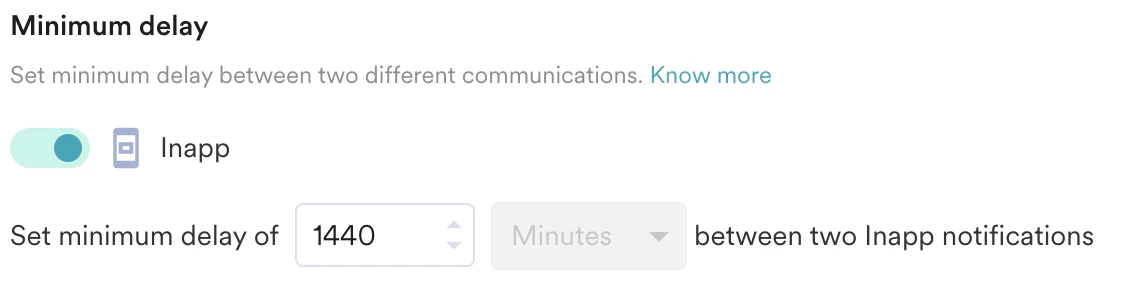
In-App キャンペーンは Campaign Approval Workflow (CAF) をサポートしています。CAF が有効になっている場合、キャンペーンを公開するにはレビューと承認が必要です。詳細については、CAF を参照してください。CAF を有効にするには、カスタマーサクセスマネージャーにお問い合わせください。