

In-App キャンペーンをテストする
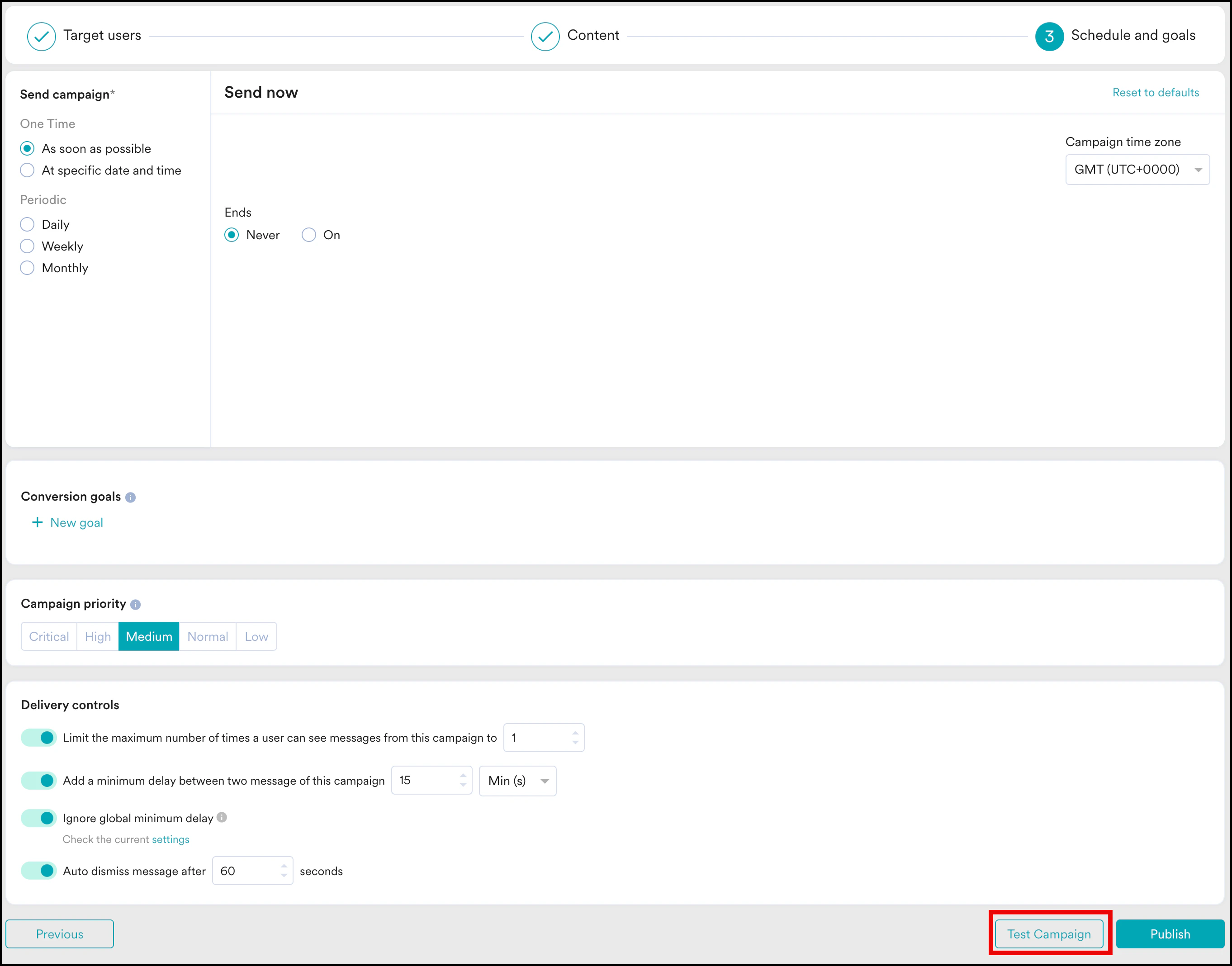
キャンペーンをテストするには、- キャンペーン作成プロセスの 3 番目のステップで、Test Campaign をクリックします。
テストを設定する
Configure 画面で、次の詳細を指定します。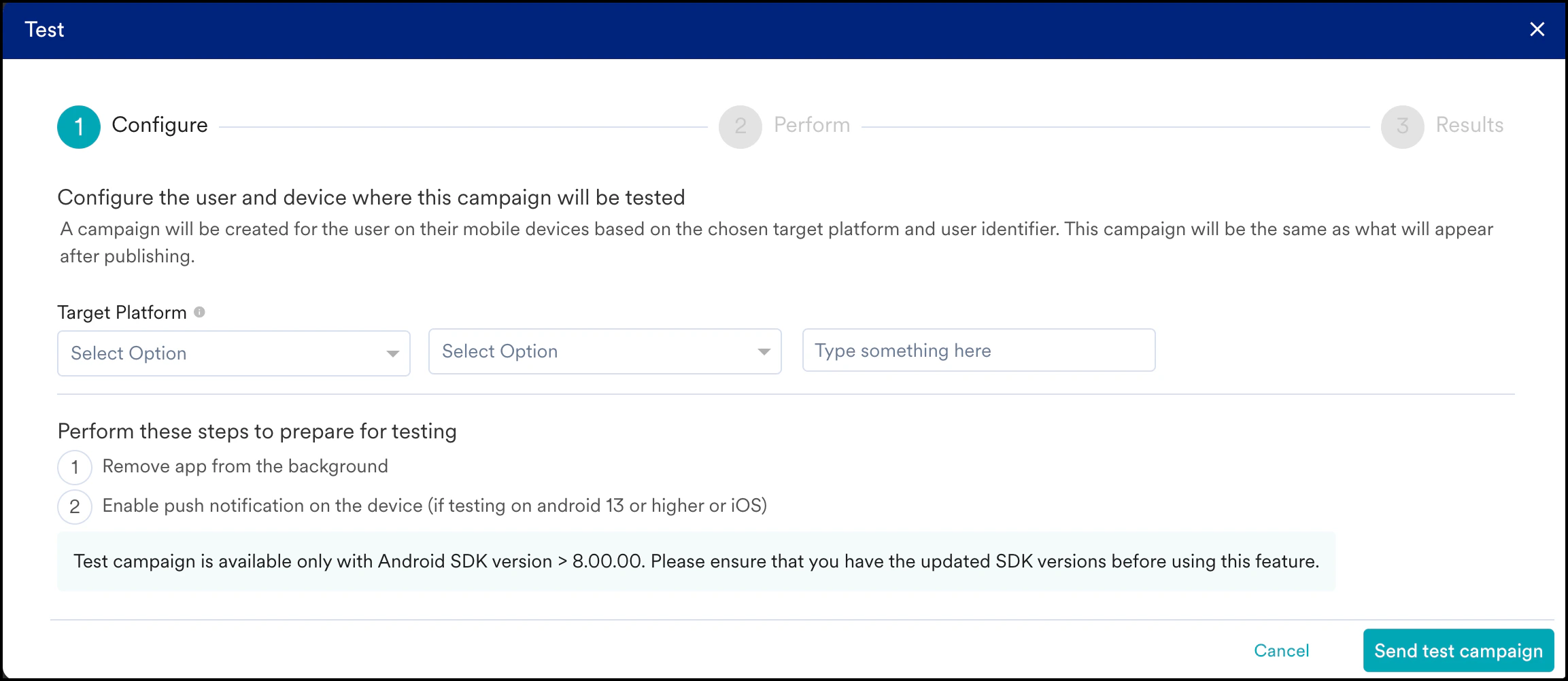
- Target Platform: ターゲットプラットフォームとして Android を選択します。
- 注: この機能は現在、Android デバイスのみをサポートしています。
- Unique Identifier: テストデバイスを識別するためのユーザー属性(Device ID、Advertising ID など)を選択します。6 種類のユーザー属性から選択できます。
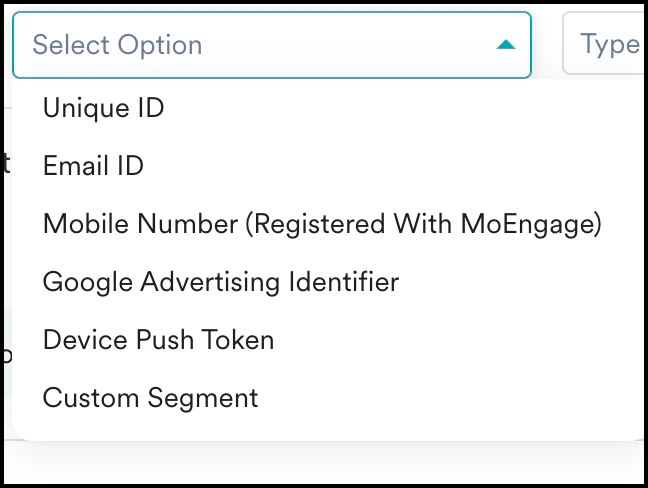
- Enter the Unique Identifier: In-App キャンペーンをテストするデバイスの一意の識別子を入力します。
テストを実行する
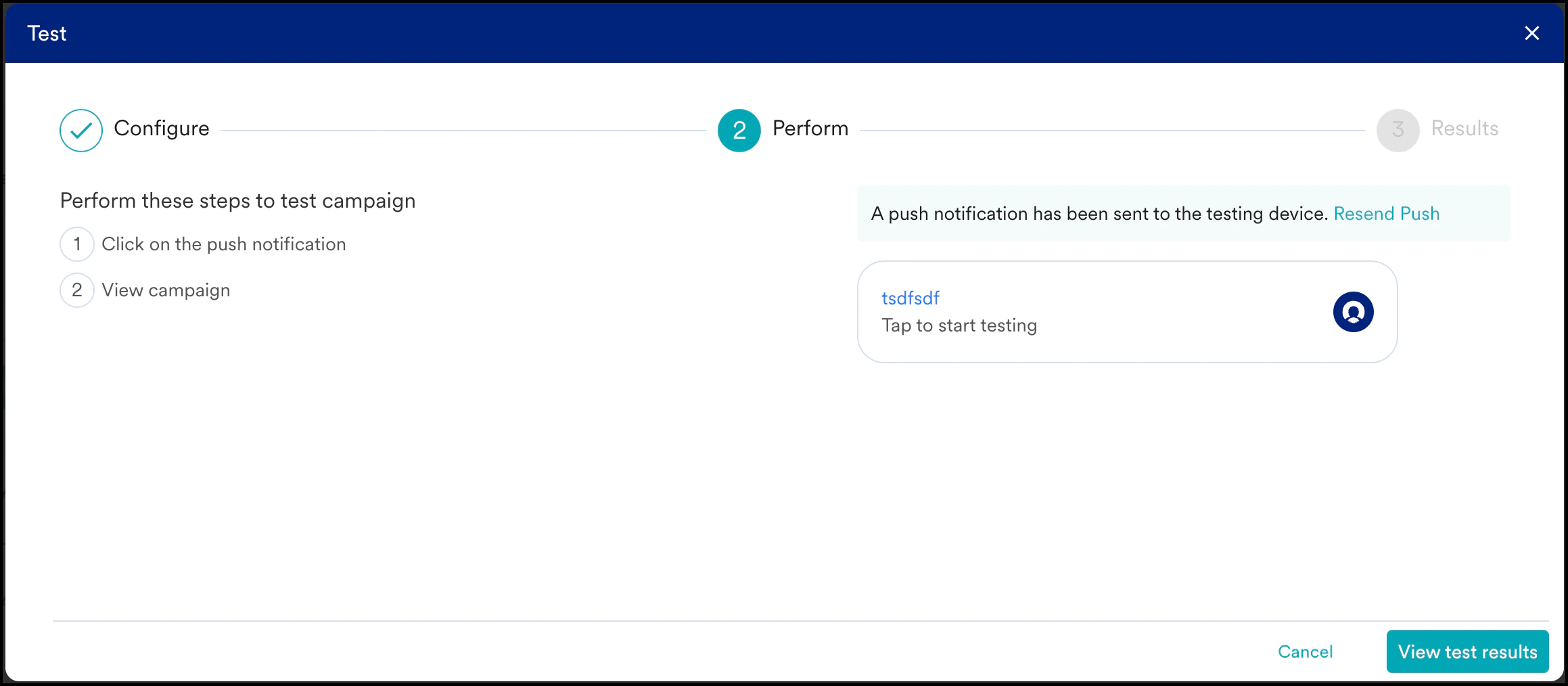
この段階では、キャンペーンをテストするために実行するアクションのリストが表示されます。これらのアクションは、キャンペーン作成時に設定したトリガーによって異なります。- On App Open
- On Specific Screen
- On Custom Event
On App Open トリガー
On Specific Screen トリガー
特定の画面によってトリガーされる In-App キャンペーンをテストする場合、Perform these steps の下に追加のステップが表示されます。 Go to screen: 選択した画面 このテストを完了するには、アプリで選択した画面に移動します。たとえば、“Checkout Screen” で表示するようにキャンペーンを設定した場合は、アプリのチェックアウト画面に移動します。 In-App キャンペーンを確認したら、View Test Results をクリックします。On Custom Event トリガー
カスタムトリガーイベントを使用する In-App キャンペーンをテストする場合、次のステップが表示されます。 Perform trigger: 選択したトリガー このテストを完了するには、アプリで選択したカスタムイベントを実行します。たとえば、キャンペーンが “Add to Cart” イベントによってトリガーされる場合は、アプリで Add to Cart ボタンをクリックします。 手順を完了したら、View Test Results をクリックします。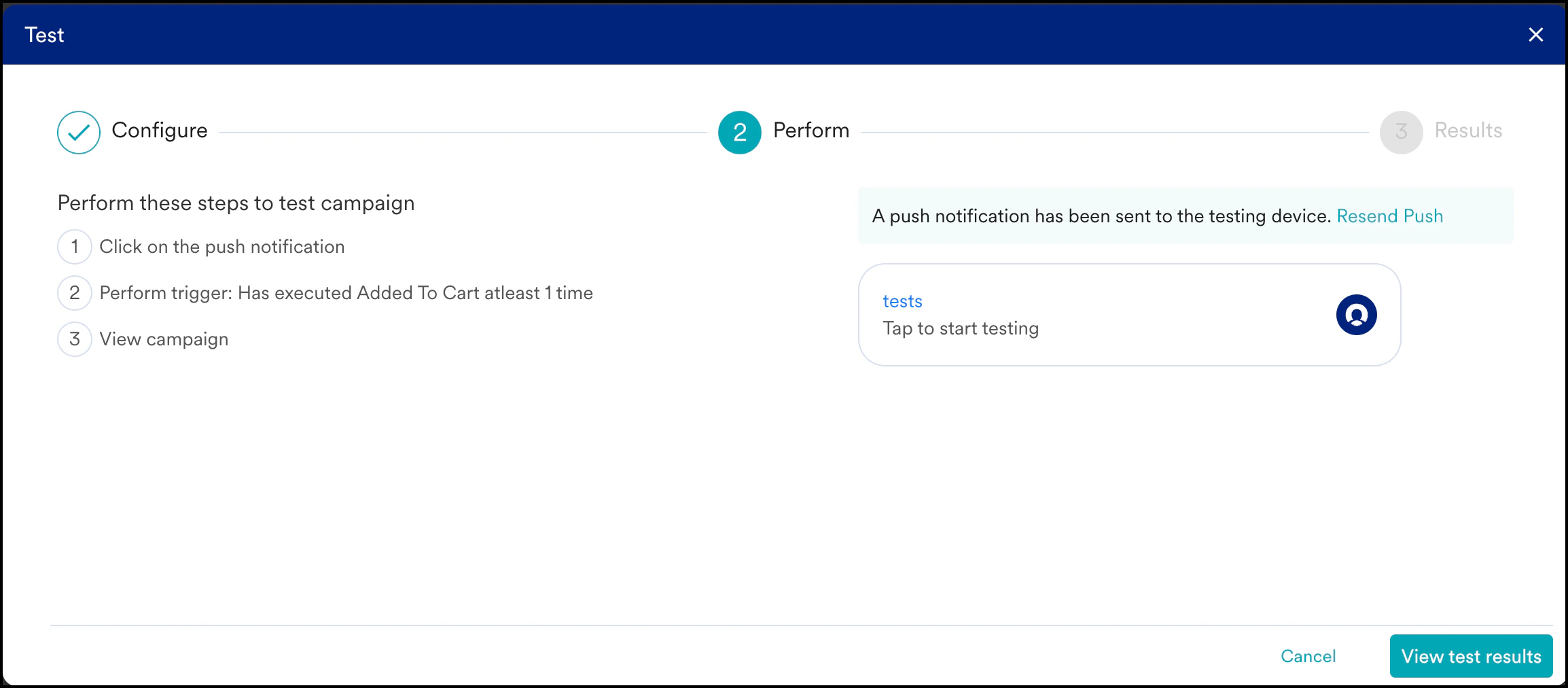
テストの手順を正しく実行しなかった場合、テスト結果にエラーが表示されます。その場合は、テストプロセスを最初からやり直す必要があります。
テスト結果を確認する
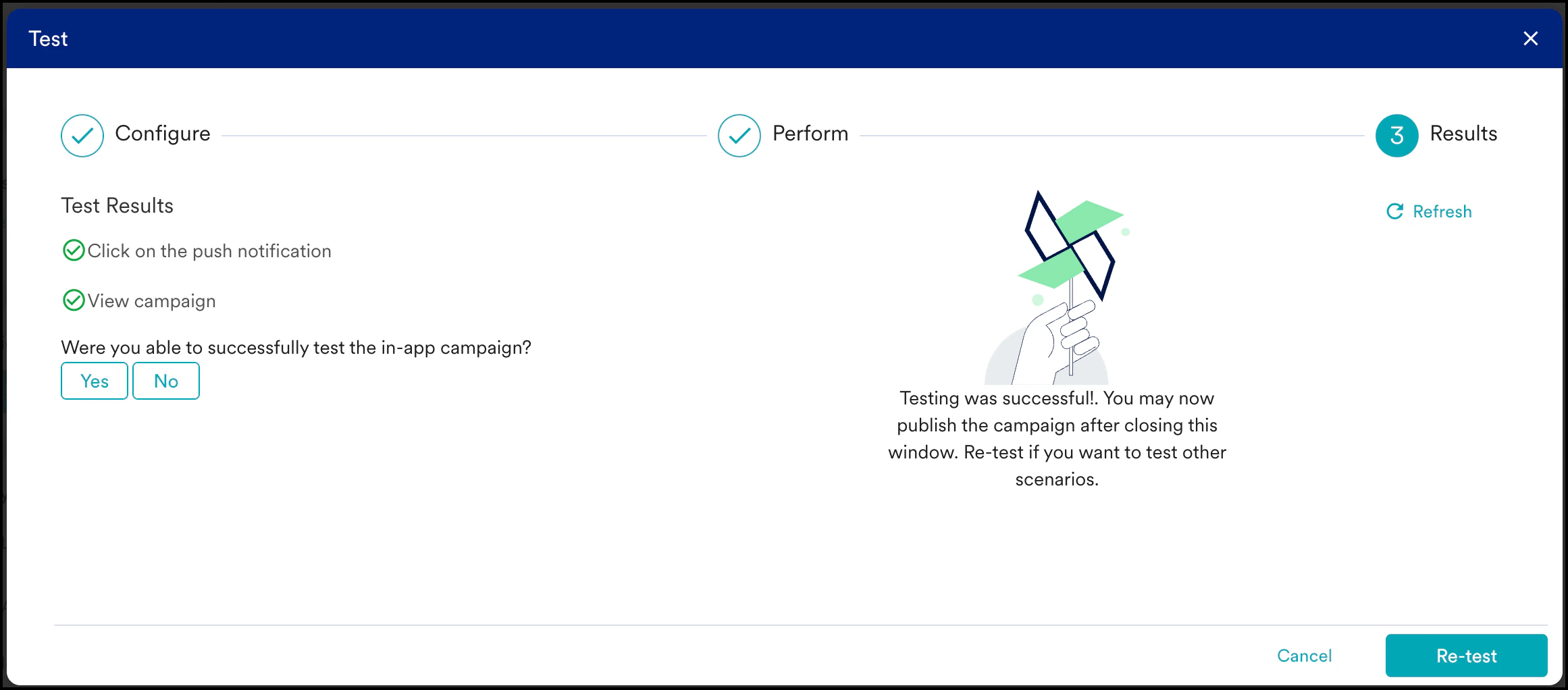
テスト結果画面には、In-App キャンペーンが正常に実行されたかどうかが表示されます。- Test Results リストに緑色のチェックマークが表示されている場合、キャンペーンは正常に実行されています。テストデバイスを使用して、In-App キャンペーンのすべての視覚要素が正しく表示されていることを確認してください。
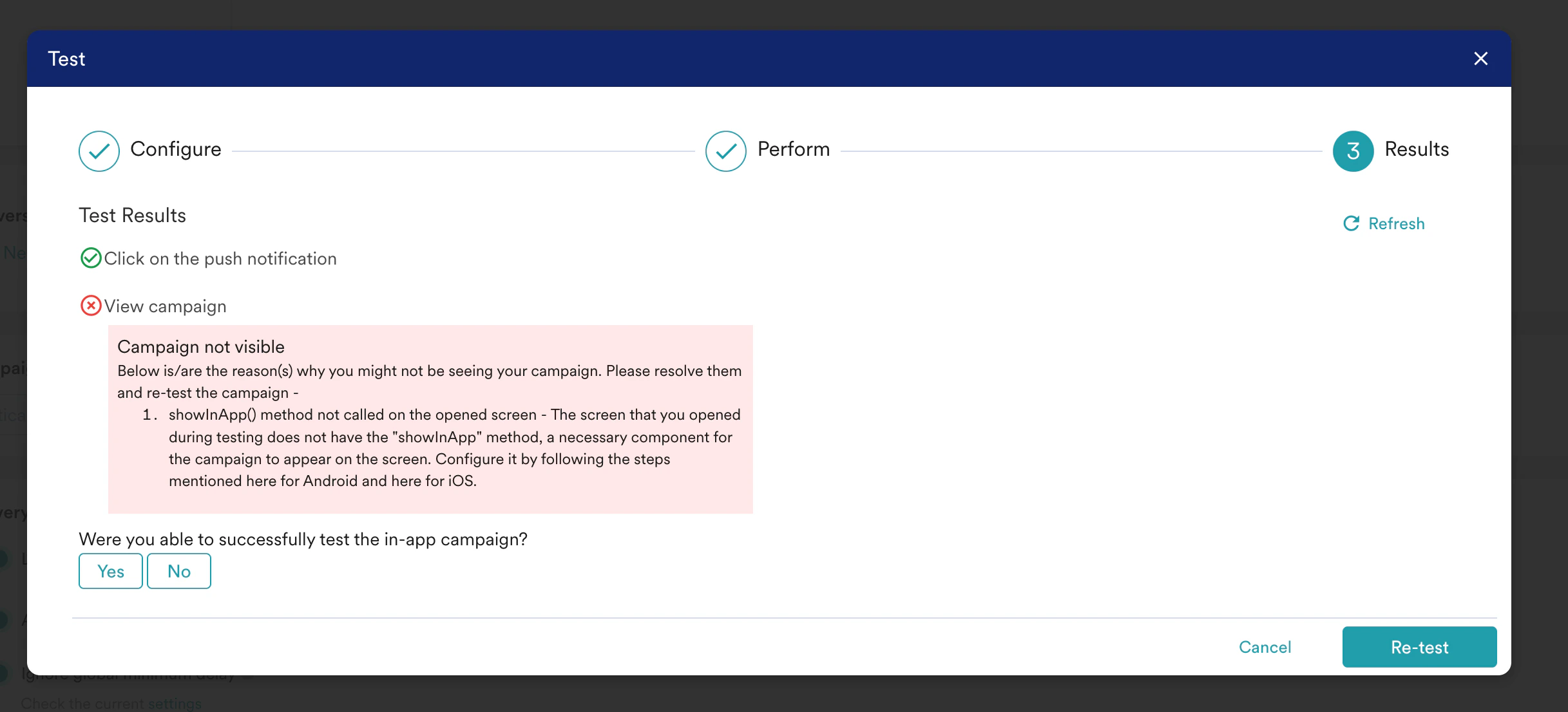
- Test Results リストに赤い×印が表示されている場合、キャンペーンは正常に実行されていません。エラーはイベントの下に一覧表示されます。エラーを修正してから、Re-test をクリックしてキャンペーンを再度テストします。
- ポップアップの右下にある Re-test ボタンをクリックして、In-App キャンペーンを再テストします。
- ポップアップの右下にある Re-test ボタンをクリックして、In-App キャンペーンを再テストします。
- キャンペーンのトリガーが On Custom Event の場合、Test Results の下に Perform trigger も表示されます。Perform trigger の横に緑色のチェックマークがある場合は、トリガーイベントが正常に実行されたことを示しており、テストは成功しているはずです。
- それ以外の場合、Perform trigger の横に赤い×印が表示され、エラーがあることを示します。エラーメッセージに問題の詳細が表示されます。