

概要
GIF を組み込むことで、プッシュ通知キャンペーンをより魅力的でダイナミックなものにできます。GIF は、Android 14 以降および iOS のプッシュ通知で、展開時にサポートされます。この記事では、プッシュ通知での GIF の仕組み、プラットフォーム固有の動作、実装のベストプラクティスについて説明します。ユースケース
プッシュ通知での GIF のユースケースの例を次に示します。- E コマース: 商品の 360 度ビューを表示したり、機能の動作を実演したりする GIF を使用して商品を紹介します (例: 衣料品を着用したモデル、ガジェットの機能)。
- カート放棄のリマインダー: カートに残された商品を、遊び心のある目を引くアニメーションで表示する GIF で、購入の完了を促します。
- 銀行と金融: アニメーション化されたセキュリティアイコン (例: 鍵、盾) を使った控えめな GIF で、セキュリティメッセージを強調します。
- 物流と配送: 地図上での荷物の移動や配送のさまざまな段階 (例: “Package Picked Up”、“In Transit”、“Delivered”) を示す GIF。
プッシュ通知で GIF を使用する
Android の場合
Android のプッシュ通知に GIF を追加するには、次の手順を実行します。- プッシュキャンペーン作成の 2 番目のステップである Content で、Basic Notification テンプレートを選択します。
- Rich media セクションで、次の操作を行います。
- Use GIF for Android 14+ チェックボックスをオンにします。GIF with image fallback セクションが表示されます。Android 13 以前のデバイス向けにフォールバック画像を使用できます。
- GIF with image fallback セクションでは、次のいずれかを実行できます。
- GIF をアップロードします。GIF ファイルのサイズ上限は 500 KB です。
- GIF の URL を入力します。URL はパーソナライズすることもできます。
.gif ファイル形式のみがサポートされています。
- Test Campaigns セクションでは、プッシュキャンペーンをテストして、デバイスに応じた出力をプレビューできます。
- 残りの設定を完了し、キャンペーンを公開します。
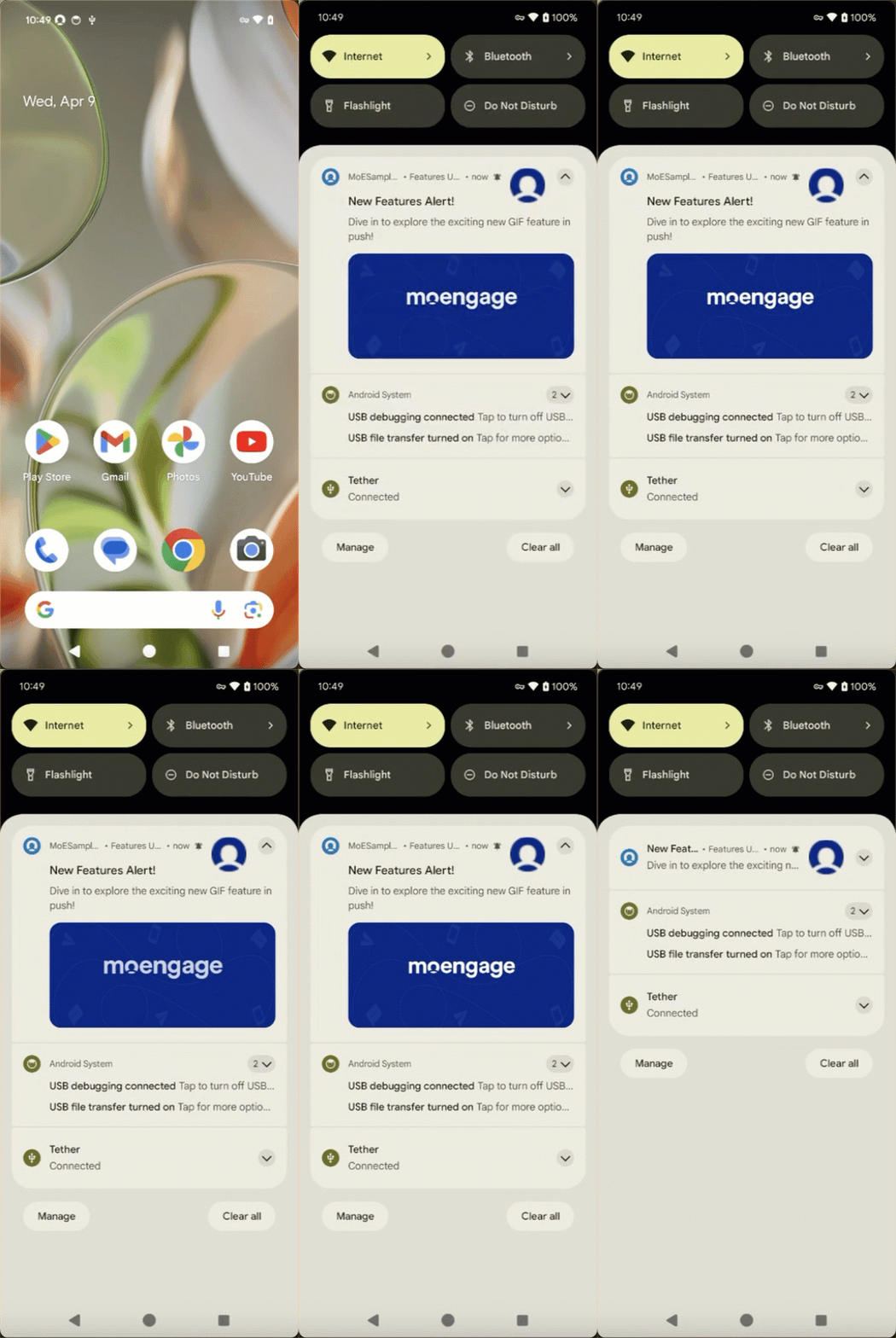
- 通知がデバイスに配信されると、次のようになります。
- GIF がダウンロードされ、通知ドロワーに表示されます。
- ダウンロードに失敗した場合は、バックアップ画像が表示されます。
- アニメーションは、ユーザーが通知ドロワーを開いたときにのみ再生されます。通知の到着時にドロワーがすでに開いている場合、アニメーションは再生されません。表示するには、ユーザーがドロワーを閉じてから再度開く必要があります。
制限事項
- Android 13 以前では GIF はサポートされておらず、代わりにフォールバック画像が表示されます。
- Samsung などの一部のメーカーでは、Android 14 以降でも GIF がサポートされない場合があります。これらのデバイスでは、Android 13 を実行しているデバイスと同様の動作になります。
- 通知ドロワーが開いているときに GIF がユーザーに配信されると、最初のフレームのみが静止画像として表示される場合があることが確認されています。ユーザーが通知ドロワーを閉じて再度開くと、GIF がアニメーション表示されます。
iOS の場合
iOS のプッシュ通知に GIF を追加するには、次の手順を実行します。- プッシュキャンペーン作成の 2 番目のステップである Content で、Basic Notification または Stylized Basic Notification テンプレートを選択します。
- Basic details タブでは、次の方法で GIF を設定できます。
- Rich media リストで Image/GIF を選択します。Image セクションが表示されます。
- Image セクションでは、次のいずれかを実行できます。
- GIF をアップロードします。GIF ファイルのサイズ上限は 500 KB です。
- GIF の URL を入力します。URL はパーソナライズすることもできます。
.gif ファイル形式のみがサポートされています。
- Copy Content > Copy from Android オプションを選択して、Android テンプレートからキャンペーンコンテンツを複製することもできます。
- Android で GIF が使用されている場合、GIF が iOS にコピーされます。
- Android で GIF と画像の両方が使用されている場合、GIF が iOS にコピーされます。
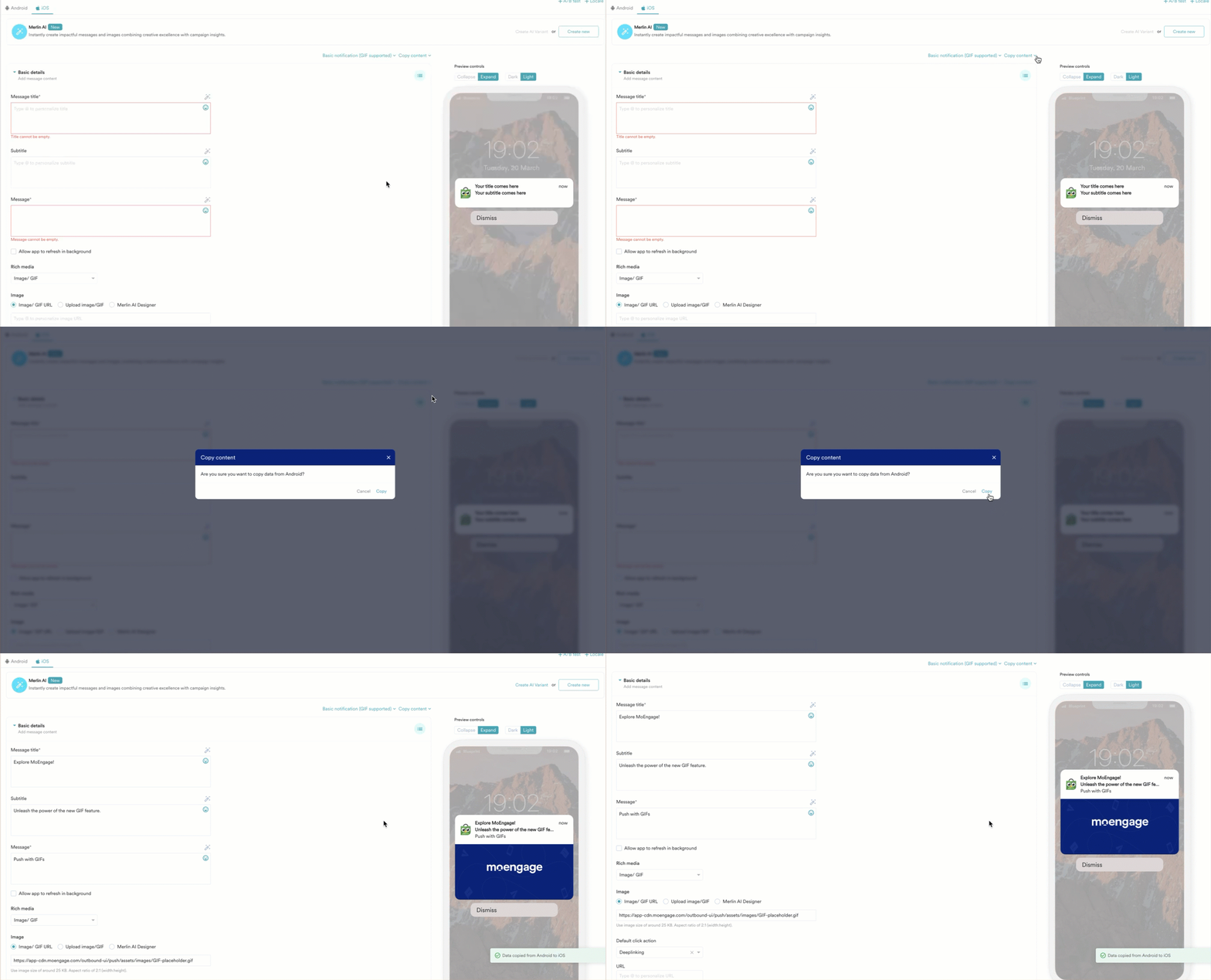
- Test Campaigns セクションでは、プッシュキャンペーンをテストして、デバイスに応じた出力をプレビューできます。
- 残りの設定を完了し、キャンペーンを公開します。
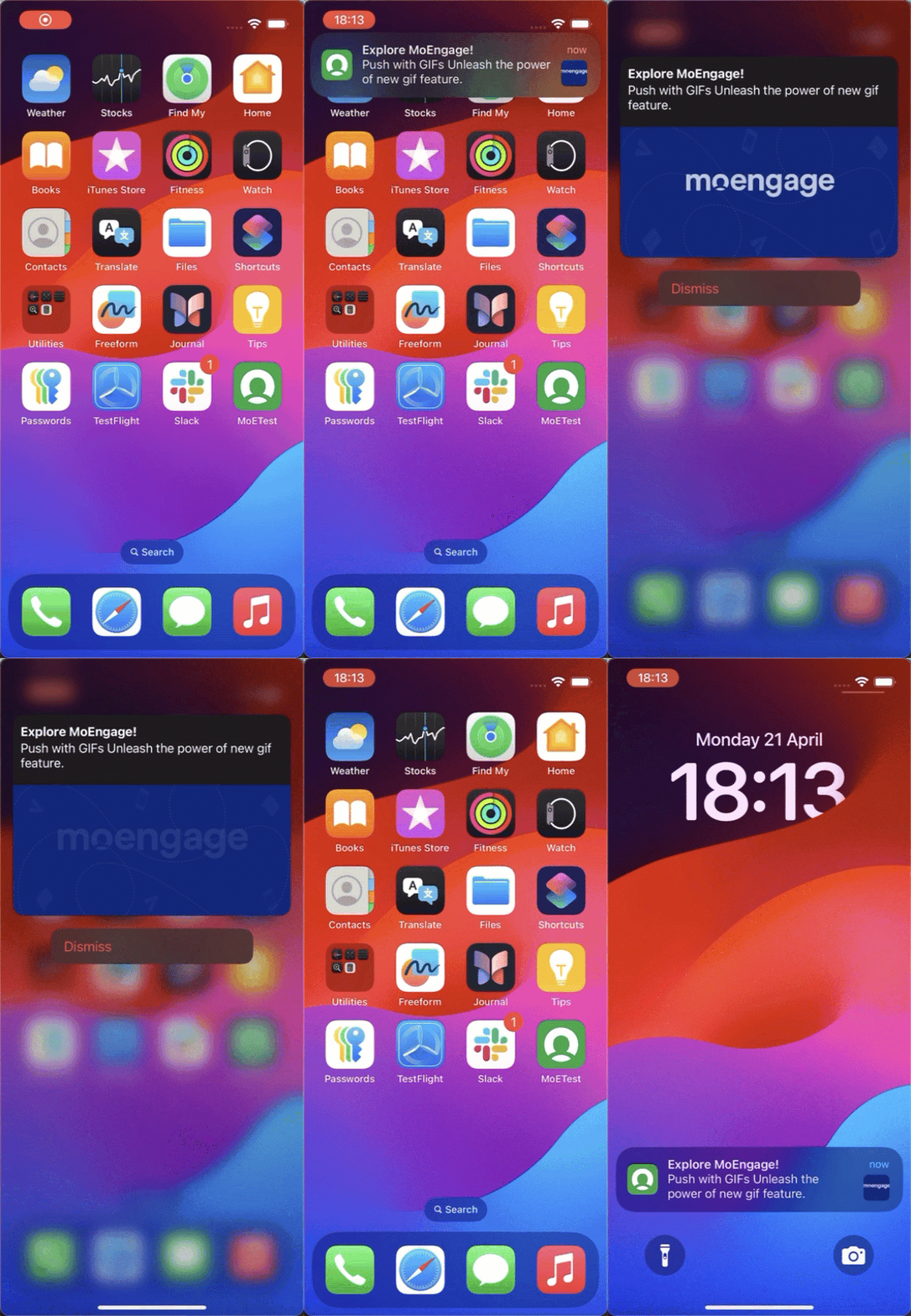
- 通知がデバイスに配信されると、次のようになります。
- ユーザーが通知を展開すると GIF が再生されます。
- ファイル形式の誤り、無効な URL、その他のダウンロード失敗など、何らかの理由で GIF のダウンロードに失敗した場合、メディアは表示されません。
FAQ
デバイスが GIF をサポートしていない場合はどうなりますか?
デバイスが GIF をサポートしていない場合はどうなりますか?
GIF をサポートしていないデバイスでは、代わりに画像が表示されます。
通知内の GIF は自動再生されますか?
通知内の GIF は自動再生されますか?
- Android の場合: サポートされているデバイスでは、GIF は通知ドロワーに表示されます。GIF アニメーションが再生されない場合、ユーザーは通知ドロワーを閉じて再度開く必要があります。
- iOS の場合: GIF はユーザーが通知を展開したときにのみ再生されます。
GIF のサイズと形式の要件は何ですか?
GIF のサイズと形式の要件は何ですか?
- ファイルサイズ: 500 KB 以下を推奨します。
- 形式: .gif のみがサポートされています。
GIF をアップロードする代わりに URL を使用できますか?
GIF をアップロードする代わりに URL を使用できますか?
はい。MoEngage では GIF の URL を入力でき、URL をパーソナライズすることもできます。
GIF をサポートしている通知テンプレートはどれですか?
GIF をサポートしている通知テンプレートはどれですか?
次のプッシュ通知テンプレートが GIF をサポートしています。
- Android の場合: Basic Notification
- iOS の場合: Basic Notification および Stylized Basic Notification
セルフハンドルのプッシュ通知の GIF キーはどこで確認できますか?
セルフハンドルのプッシュ通知の GIF キーはどこで確認できますか?
GIF キーは、セルフハンドルのプッシュ受信トレイ通知のペイロードに含まれています。
ベストプラクティス
- GIF サイズを最適化する: GIF の表示失敗を防ぐため、ファイルを小さく (500KB 以下) 保ちます。
- バックアップ画像を用意する: サポートされていないデバイスでもスムーズにフォールバックできるようにします。
- 公開前にテストする: さまざまな OS バージョンで GIF の動作を確認します。
- GIF を戦略的に使用する: 通知疲れを防ぐため、過度な使用は避けます。