概要
Notification Action Buttons を使用すると、プッシュ通知に最大 3 つの CTA (Call To Action) を設定できます。1 つはデフォルトの通知クリック用、2 つは通知アクション用です。 マーケターは、アプリを開かずにユーザーに特定のアクションを実行させ、即座に判断を促すことができます。以下の画像は、Share と Call のアクションを設定した Android のメッセージプレビューのスナップショットで、マーケターは通知パネルから直接これら 2 つのアクションを実行するよう顧客を誘導できます。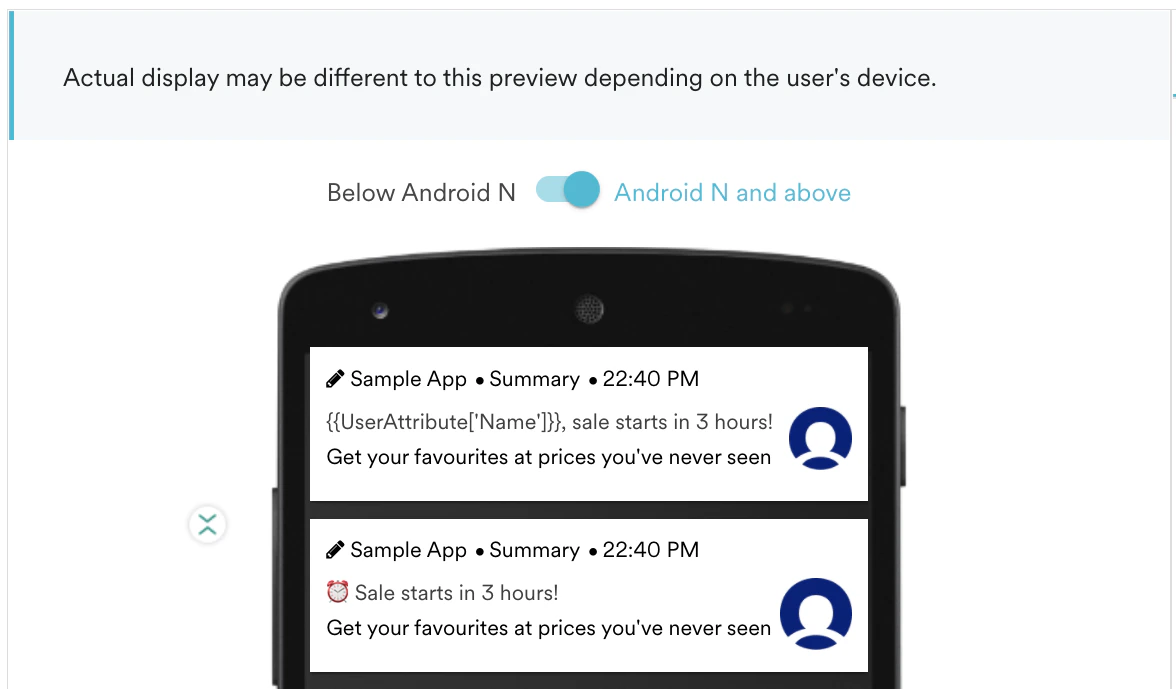
- 通知の表示が MoEngage SDK によって処理されていること。
- アプリが適切な SDK バージョンを使用していること。そうでない場合は、最新の SDK バージョンにアップグレードしてください。
Android で現在サポートされているアクション
アクションの使用方法
Step 2: Messaging に移動し、メッセージを設定した後、Actions タブをクリックします。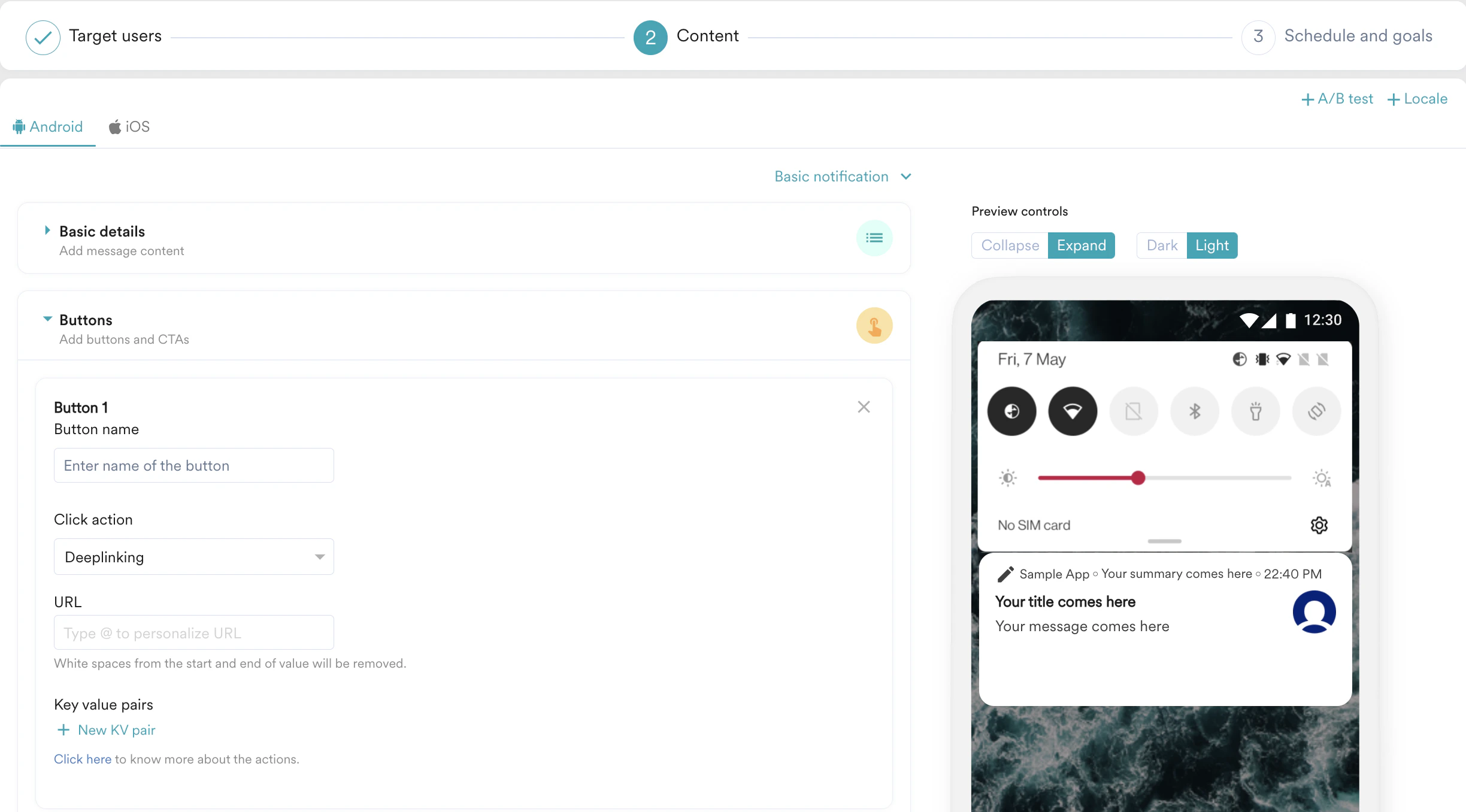
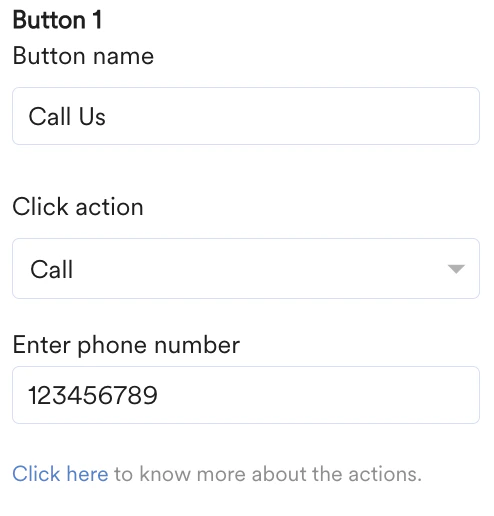
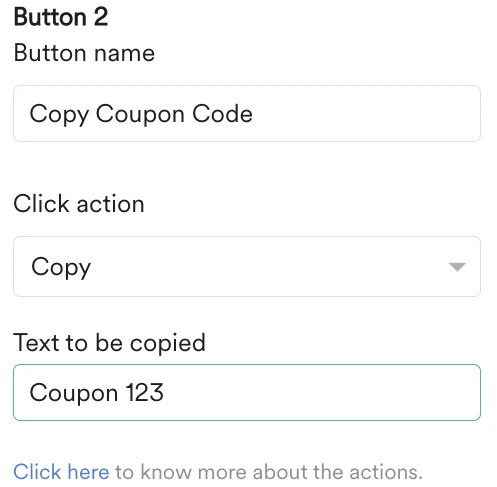
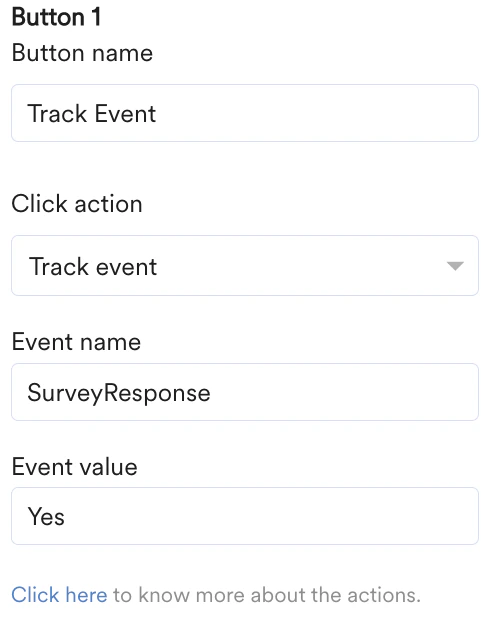
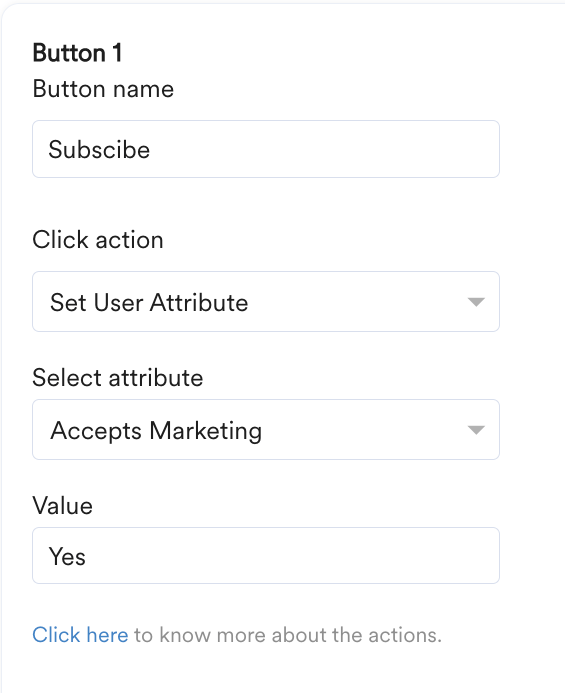
サポートされているアクションに関しては、アプリ開発者がアプリ自体でカテゴリ (および対応するアクション) を定義し、カテゴリのリストを SDK に提供する必要があります。SDK は、アプリバージョン全体でサポートされているカテゴリを使用して、それらのカテゴリを参照し、アクションをマッピングします。これらはマーケターがその場で設定できるものではなく、アプリ開発者が開発してリリースする必要があります。詳細はこちらを参照してください。
通知アクションのクリックパフォーマンス
キャンペーンを作成して送信した後、これらの通知アクションのクリックパフォーマンスをトラッキングすることもできます。- All campaigns ページに移動し、作成したキャンペーンをクリックします。
- 分析ページでプラットフォームを選択すると、通知アクションのプラットフォームごとのクリックパフォーマンスを確認できます。