- アプリレベルまたはチャネルレベルで統合されたサウンド
- キャンペーンのセットアップ
- ユーザーのデバイスにおけるアプリの通知設定
- 配信時のユーザーのデバイスの状態
Android
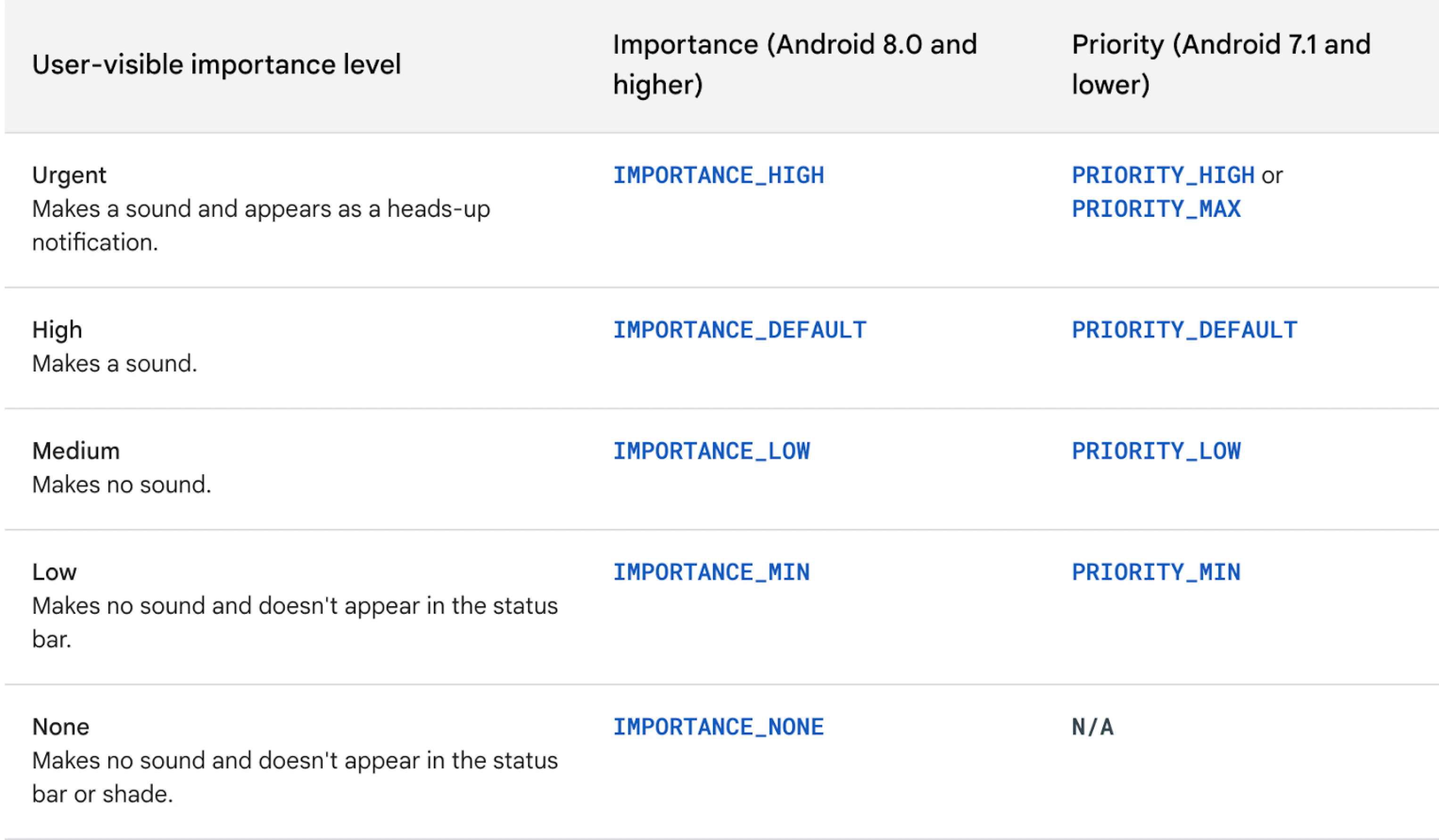
Android Oreo(8.0)以降では、通知サウンドは Notification Channels によって制御されます。実装
アプリで通知チャネルを作成する場合、通知チャネルのサウンドは次の要素によって決まります。- チャネルに設定したサウンド。カスタムサウンドが設定されていない場合、システムはアプリで定義されたデフォルトの通知サウンドを再生します。
- チャネルの割り込みレベル。
ユーザーレベルのデバイス設定
ユーザーは、デバイスレベルでいつでもこれらの設定を上書きできます。- デバイスの音量設定から、すべての通知のサウンドをオフにする。
- チャネルの設定内に「Sound」のオプションがあります。ユーザーはこれをタップしてリストから別のサウンドを選択するか、そのチャネルでサウンドを鳴らしたくない場合は None を選択できます。
- チャネルのプッシュ許可をオフにする。
キャンペーンでの使用
アプリにチャネルを追加した後、MoEngage ダッシュボードに通知チャネルを追加できます。これらのチャネルを通じて送信される通知は、各チャネルに設定されたサウンドと重要度の設定に従います。 Manage notification channel で宣言された重要度は、キャンペーンのチャネル選択画面で各チャネルの横に表示されます。チャネルを選択する前に、これを使用してサウンドの動作を確認してください。 このラベルは情報提供を目的としたものです。実際のサウンドとバイブレーションの動作は、開発者がアプリのコードでチャネルに設定した内容によって決まります。詳細については、Android Push Notification Channels を参照してください。iOS
このセクションでは、iOS における通知サウンドの動作について説明します。実装
アプリでは、通知が配信されたときに再生するカスタムサウンドを定義できます。これは通常、アプリバンドルに含まれる短いオーディオファイルです。 オーディオデータは aiff、wav、または caf ファイルにパッケージ化できます。サウンドファイルの長さは 30 秒未満である必要があります。サウンドファイルが 30 秒を超える場合、システムは代わりにデフォルトのサウンドを再生します。詳細については、UNNotificationSound Apple documentation を参照してください。ユーザーレベルのデバイス設定
アプリの実装に関係なく、ユーザーはデバイスの設定アプリを通じて通知サウンドを制御できます。- ユーザーは Settings > Notifications に移動してアプリを選択し、Sounds 設定でそのアプリの通知サウンドを選択できます。
- デバイスがサイレントモードまたは集中モードになっている場合、あるいはおやすみモードが有効になっている場合、通知の割り込みレベルによってはサウンドが再生されないことがあります。
キャンペーンでの使用
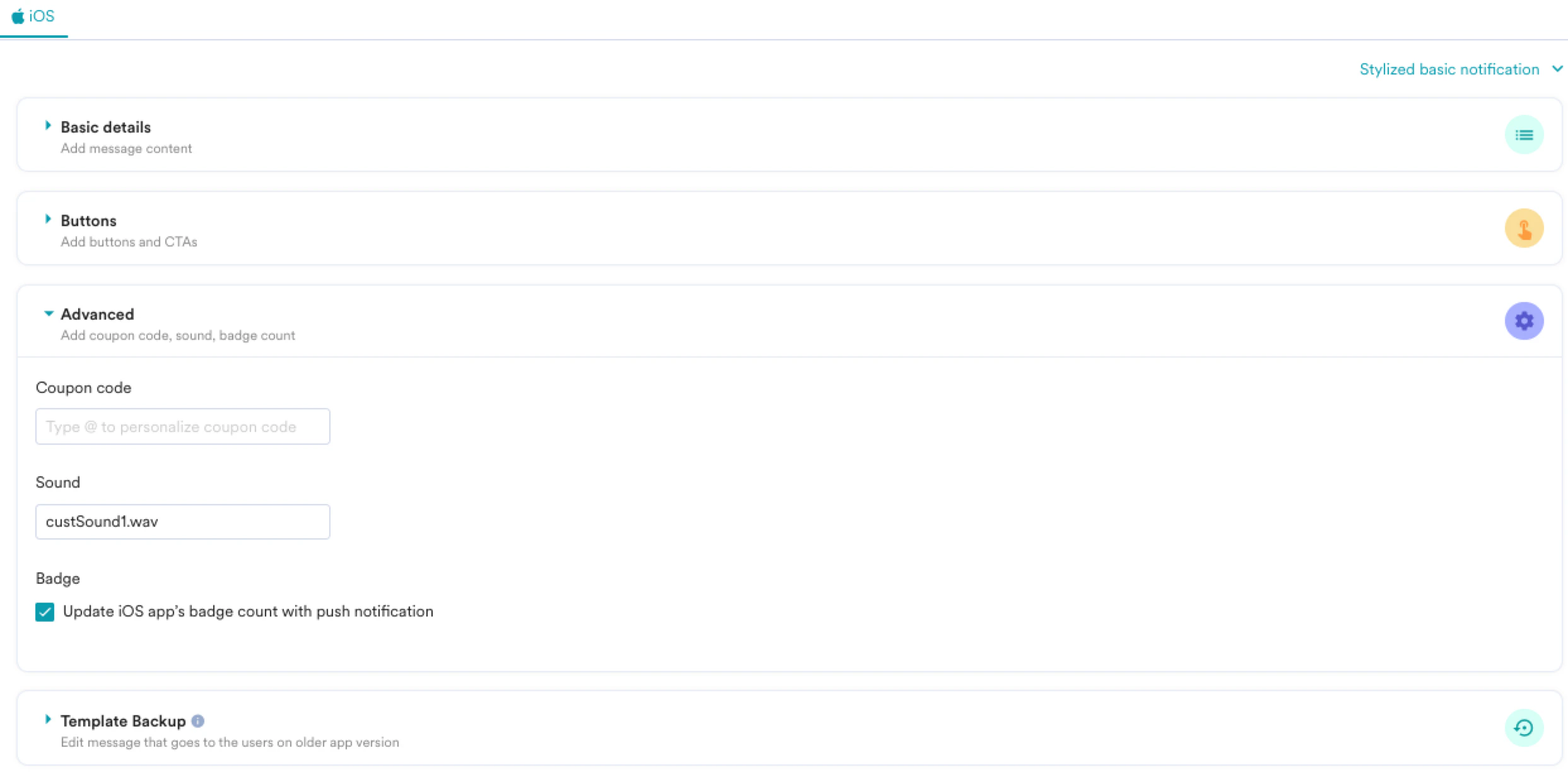
通知サウンド
iOS 向けのプッシュ通知キャンペーンを作成する際は、次のように Sound フィールドにサウンドのファイル名を指定します。