概要
2 段階認証または二要素認証 (2FA) は、パスワードだけでなく、2 つの異なる確認ステップを経てアカウントやシステムにアクセスすることを求めるセキュリティ対策です。これにより、不正アクセスに対する保護がさらに強化されます。2FA では、ユーザーは 2 つの異なる方法で本人であることを証明する必要があり、多くの場合、“知っているもの” (パスワードなど) と “持っているもの” (電話など) を組み合わせます。2 段階認証のメリット
2 段階認証には次のようなメリットがあります。- セキュリティの強化: 2 段階認証はアカウントのセキュリティを大幅に強化し、ハッカーが何らかの方法でパスワードを入手した場合でも、不正アクセスを極めて困難にします。
- 不正行為やデータ侵害のリスク軽減: 2 つ目の要素を要求することで、2 段階認証は機密情報への不正アクセスを防ぎ、不正行為やデータ侵害のリスクを軽減します。
- 規制への準拠: 現在、多くの業界や規制が機密データを保護するために 2 段階認証を義務付けており、サイバーセキュリティ保険や金融機関向けの要件などのコンプライアンス要件を企業が満たせるようにします。
- 顧客の信頼の向上: 2 段階認証を導入することで、セキュリティへの取り組みを示し、顧客情報を保護する組織の能力に対する顧客の信頼と安心感を高めます。
- パスワード疲れの軽減: 2 段階認証により、セキュリティを損なうことなく、よりシンプルで覚えやすいパスワードを使用できるため、パスワード疲れを軽減できます。
MoEngage での 2 段階認証の実装
MoEngage では、2 段階認証を使用して MoEngage アカウント (ワークスペース) を保護できます。次の 2 つの要素で、ワークスペースへのユーザーのアクセスを制御できます。- メール ID とパスワード。
- 確認コード (デバイス上の認証アプリで生成)。MoEngage は、Google Authenticator、Twilio Authy などのアプリによる 2 段階認証をサポートしています。
- ワークスペースレベル: 管理者は、ワークスペース内のすべてのユーザーの 2 段階認証を管理できます。
Admin が 新しいワークスペースを作成 すると、MoEngage はデフォルトで 2 段階認証を有効にします。Admin は、そのワークスペース内のすべてのチームメンバーのアカウントに対して、2 段階認証を有効または無効にできます。
- ユーザーレベル: ワークスペースが Single Sign On (SSO) only を使用しており、Admin がワークスペースレベルですべてのユーザーに対して 2 段階認証を有効にしていない場合、すべてのユーザーは My profile でそれぞれのアカウントの 2 段階認証を管理できます。詳細については、Manage Your Profile を参照してください。
ワークスペースレベルで 2 段階認証を無効にする
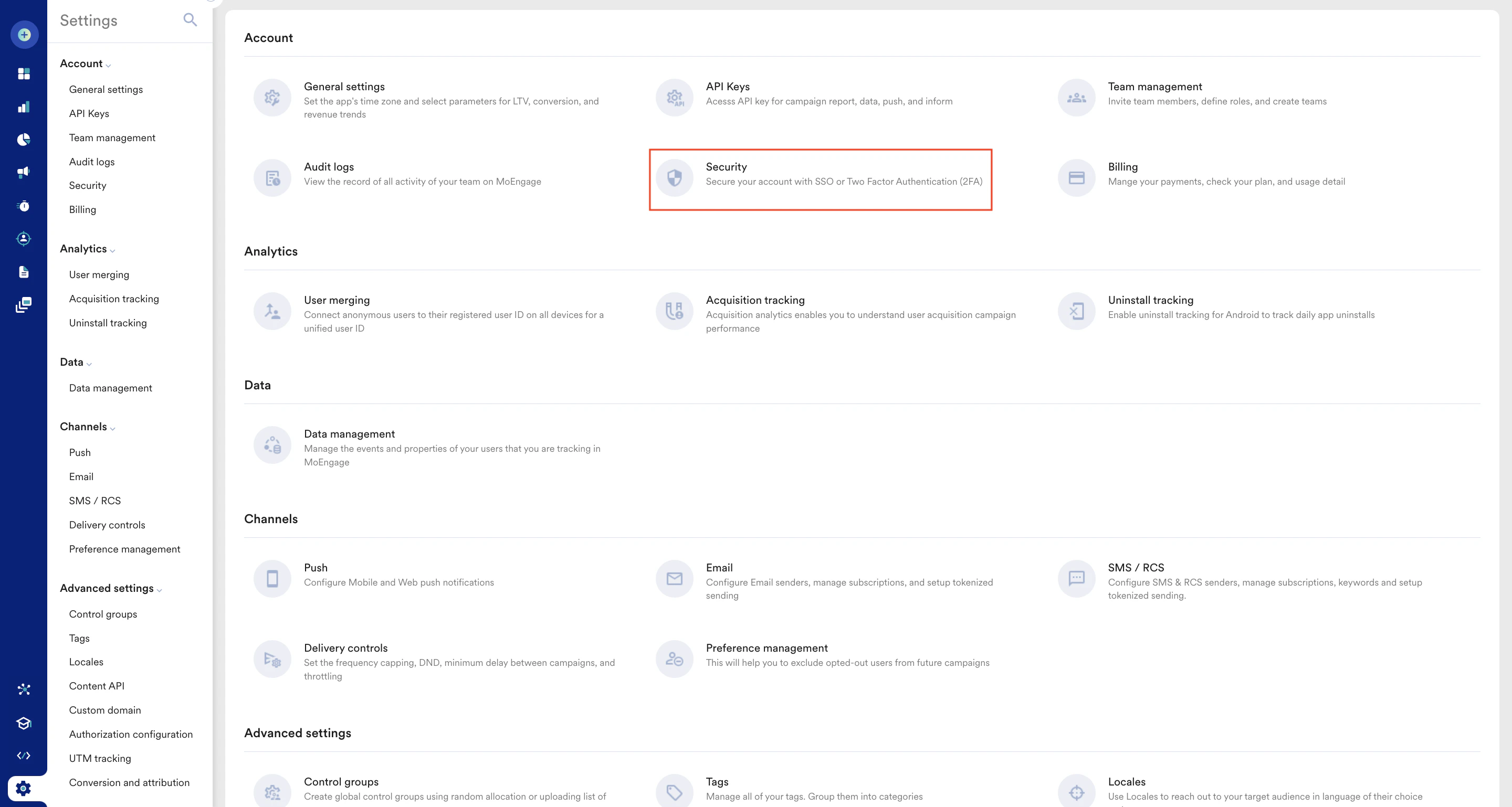
MoEngage は、新しいワークスペースに対してデフォルトで 2 段階認証を有効にします。ワークスペースレベルで 2 段階認証を無効にするには、次の手順を実行します。- MoEngage ダッシュボードの左側のナビゲーションメニューで、Settings > Account > Security をクリックします。
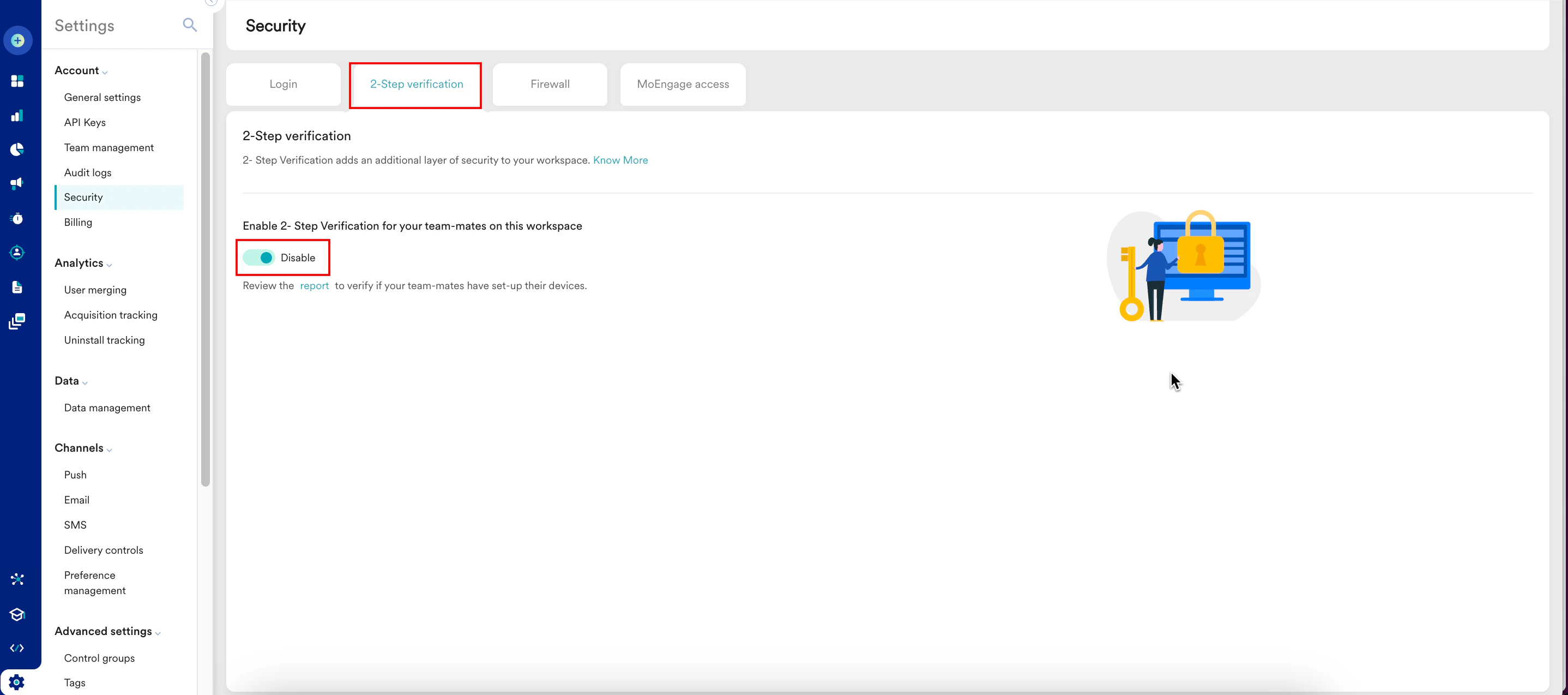
- Security ページで、2-Step verification タブをクリックします。
2-Step Verification タブは Admin のみが利用できます。
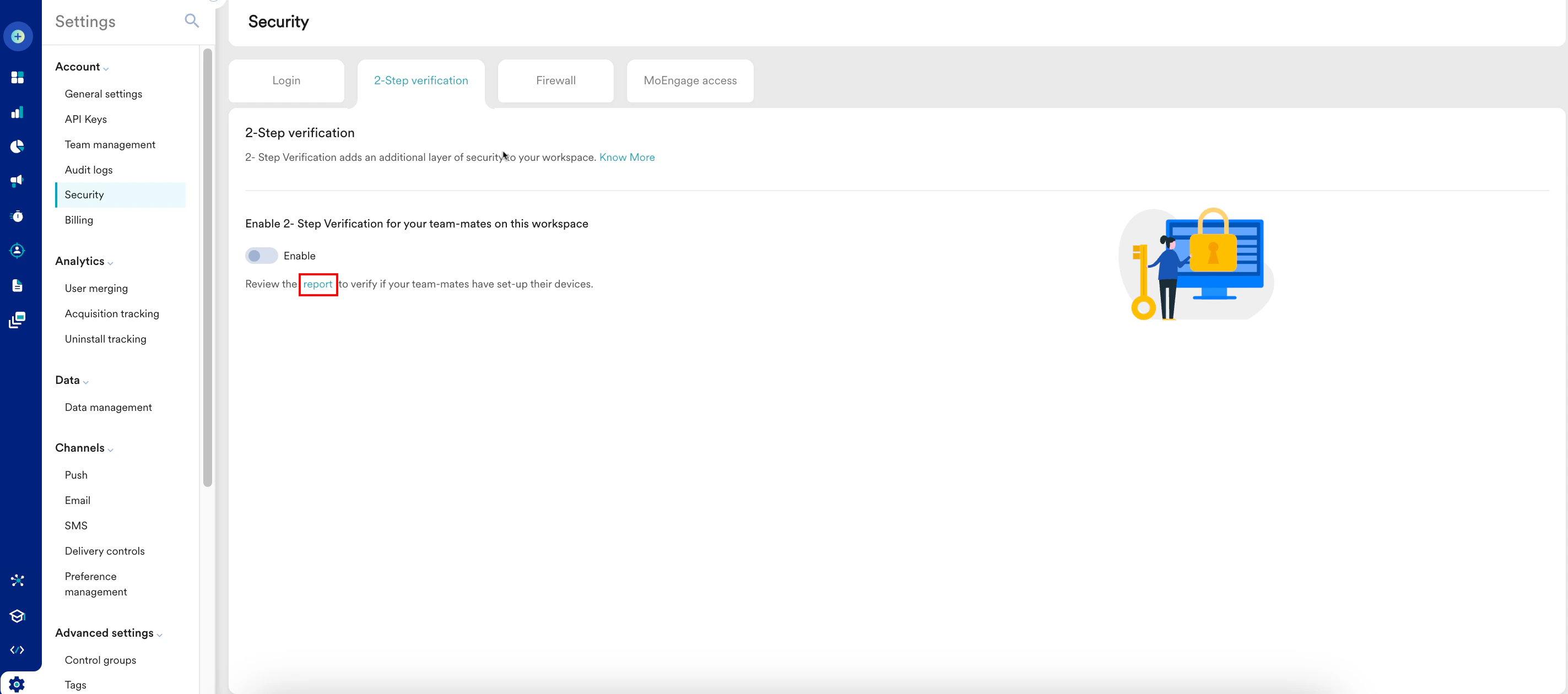
- 2-Step verification セクションの Enable 2- Step Verification for your team-mates on this workspace で、Disable トグルをオンにします。
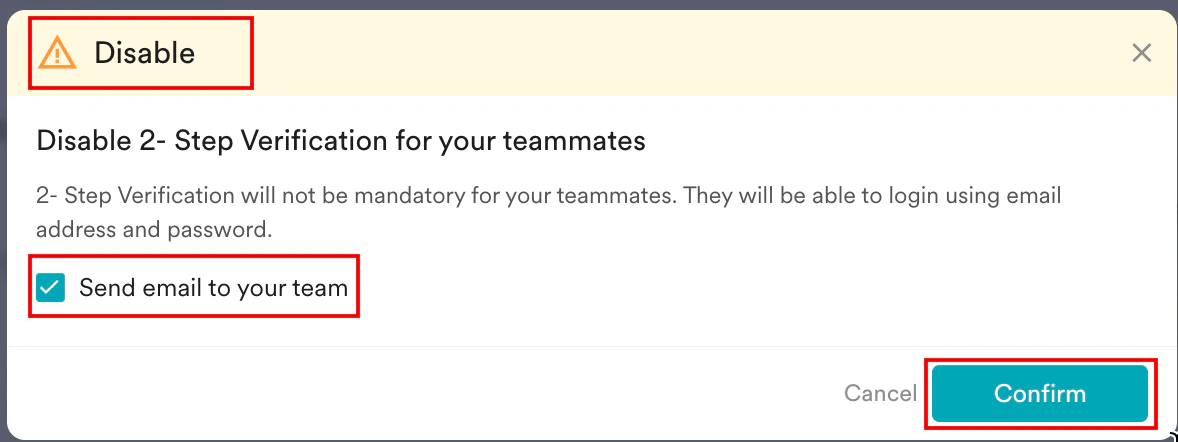
Disable ポップアップウィンドウが表示され、手順をよく確認するよう求められます。 - Send email to your team チェックボックスを選択します。
- Confirm をクリックします。
ワークスペースレベルで 2 段階認証を有効にする
新しいワークスペースを作成すると、MoEngage はそのワークスペースに対してデフォルトで 2 段階認証を有効にします。ワークスペースレベルで無効にした後に再度有効にする場合は、次の手順を実行します。- MoEngage ダッシュボードの左側のナビゲーションメニューで、Settings > Account > Security をクリックします。
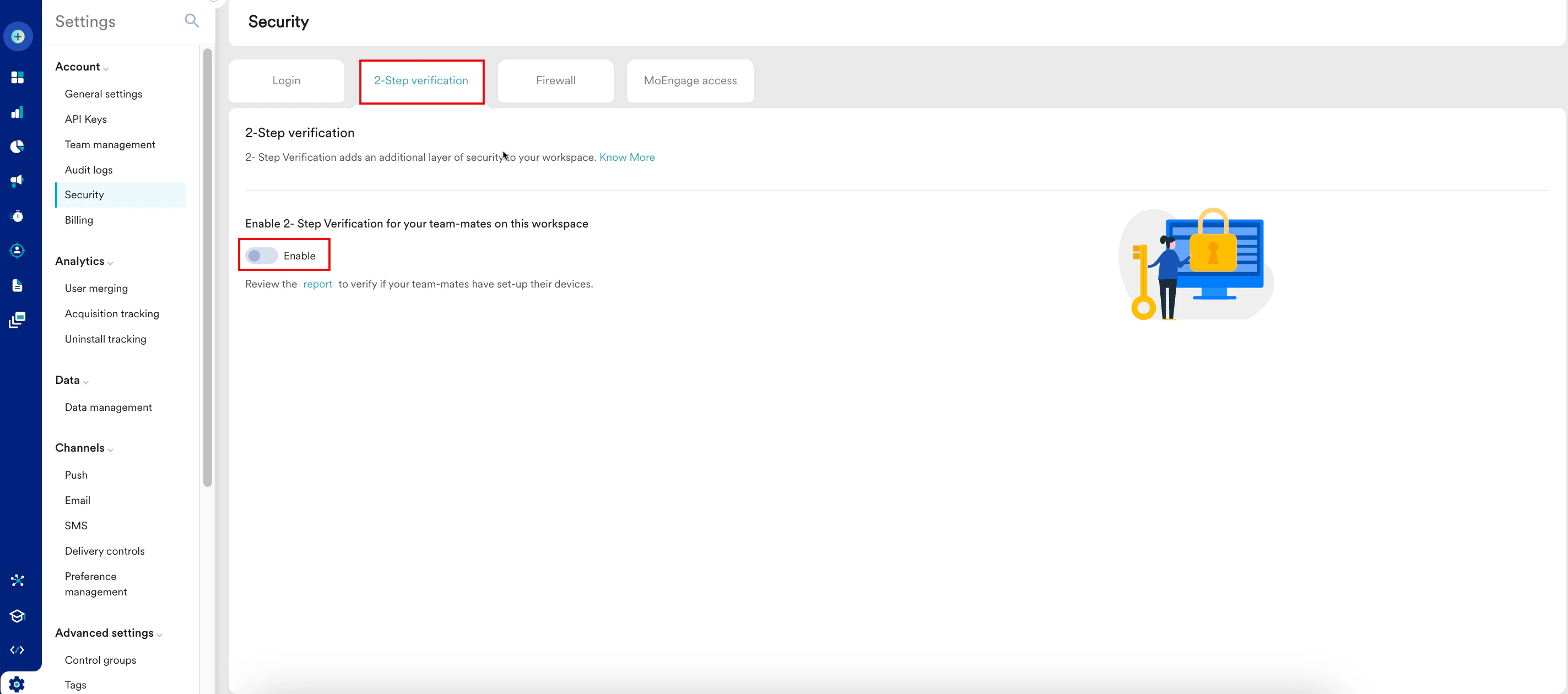
- Security ページで、2-Step verification タブをクリックします。
2-Step Verification タブは Admin のみが利用できます。
- 2-Step verification セクションの Enable 2-Step Verification for your teammates on this workspace で、Enable トグルをオンにします。
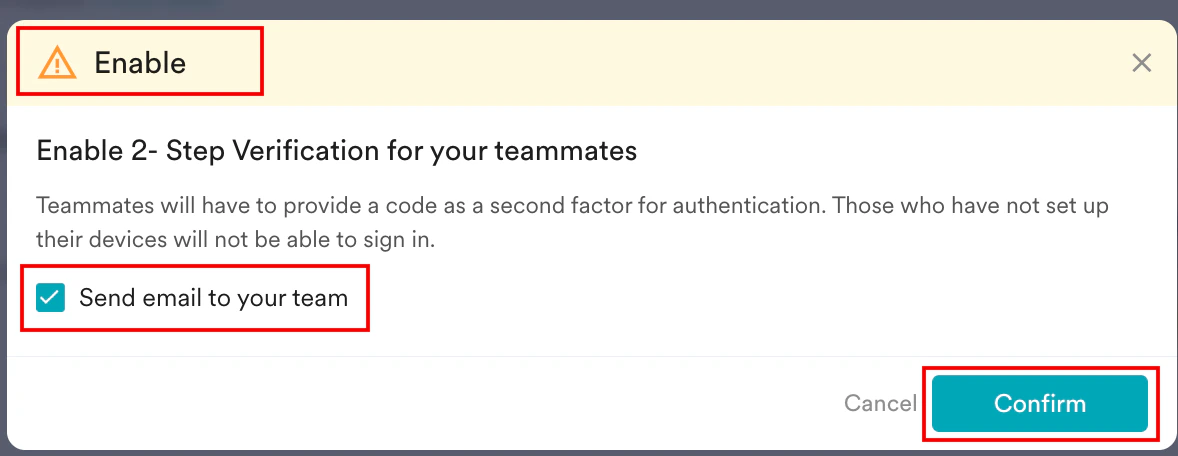
Enable ポップアップウィンドウが表示され、手順をよく確認するよう求められます。 - Send email to your team チェックボックスを選択します。
- Confirm をクリックします。
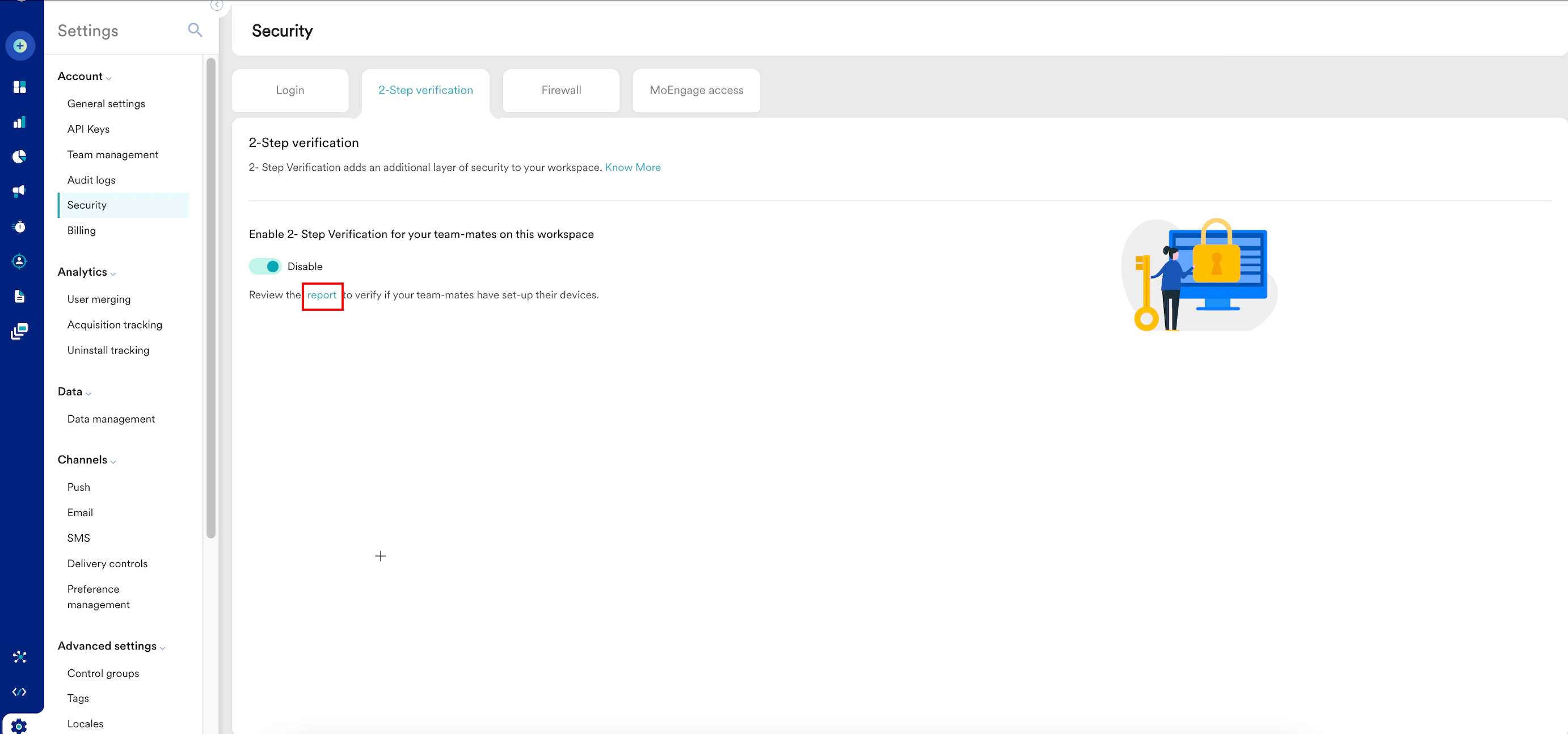
- Disable トグルの下にある report リンクをクリックして、チームメイトがデバイスを設定したかどうかを確認することもできます。また、すべてのチームメンバーのアカウントの 2 段階認証ステータスを一覧にした CSV ファイルをダウンロードすることもできます。