はじめに
顧客満足度とロイヤルティを向上させるには、顧客のフィードバックを収集することが不可欠です。その方法の1つが、HTMLアプリ内メッセージを表示し、スライダーを使用してネットプロモータースコア(NPS)評価を収集することです。このポップアップのターゲットオーディエンスは最近商品を注文したユーザーであり、ユーザーの体験や満足度に関する貴重なインサイトを得ることができます。 この記事では、商品の購入者からNPS評価を収集するためのアプリ内メッセージを作成します。これにより、ユーザーのフィードバックを取得し、顧客ロイヤルティをより深く理解できるようになります。期待される結果
商品を注文したユーザーには、スライダー付きのNPS評価ポップアップが表示されます。ユーザーは体験を評価でき、企業は顧客満足度や改善点に関するインサイトを得ることができます。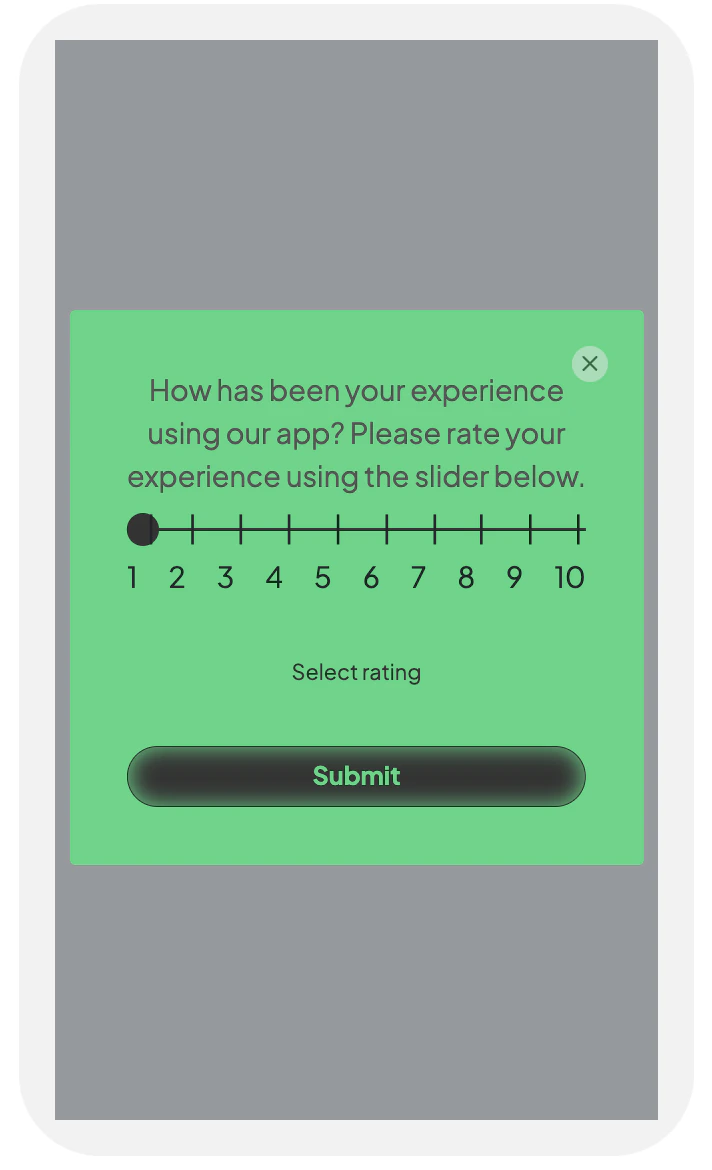
アプリ内キャンペーンを作成する
このセクションでは、商品の購入者からNPS評価を収集するためのアプリ内メッセージを作成します。ステップ1: ターゲットユーザー
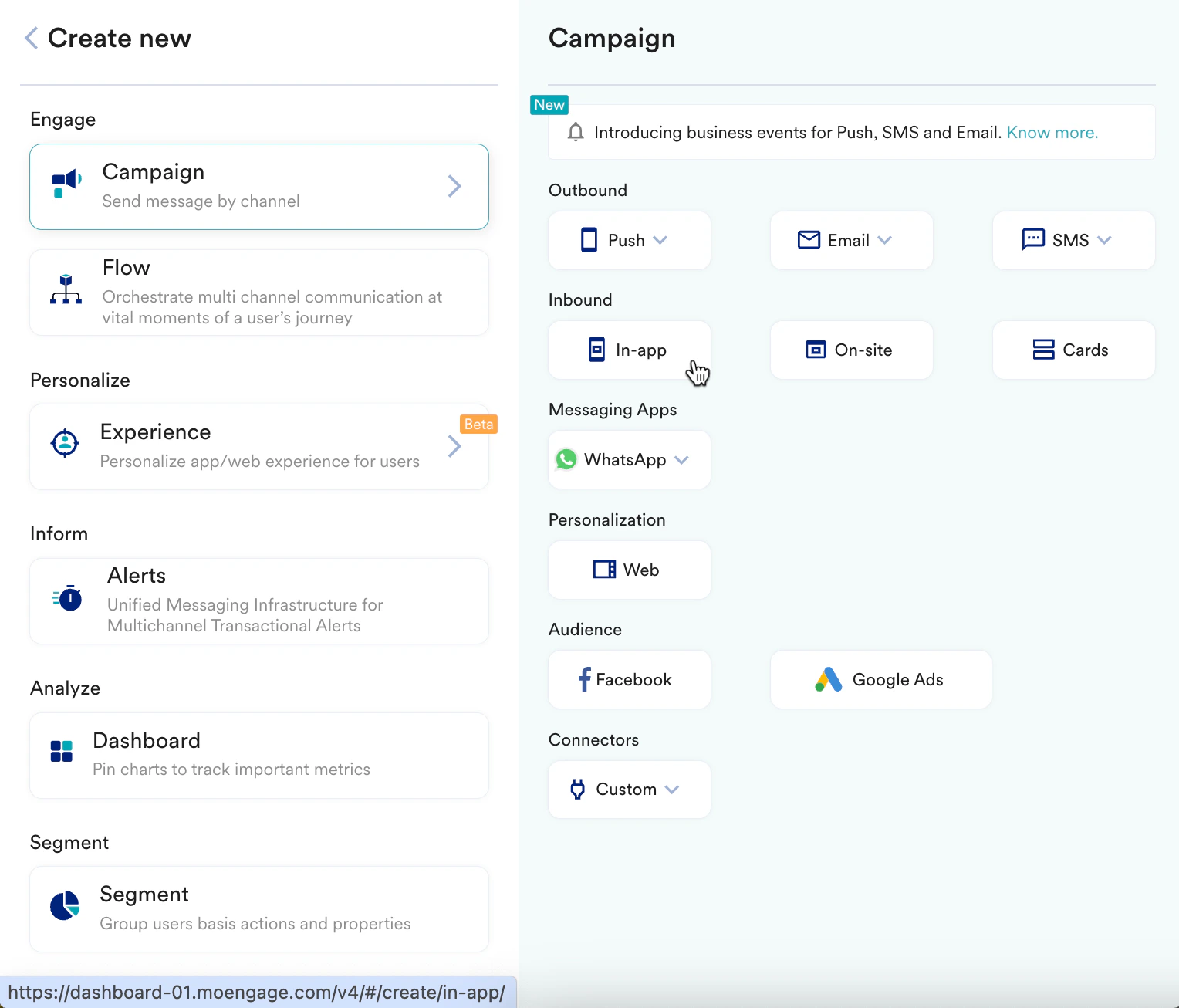
- 左側のサイドバーで Engage > Campaigns に移動して + Create campaign をクリックするか、+ Create new> Campaign をクリックします。
- Inbound で In-app をクリックします。
- 次の詳細を入力します。
- Campaign name: キャンペーン名を入力します。例:「NPS rating campaign」
- Campaign tags: 関連するキャンペーンタグを選択します。
- Target Platforms セクションで iOS を選択します。
- Trigger Criteria セクションで On custom event を選択し、ユーザーが注文を完了した後にNPS評価ポップアップを表示するようにトリガーを設定します。
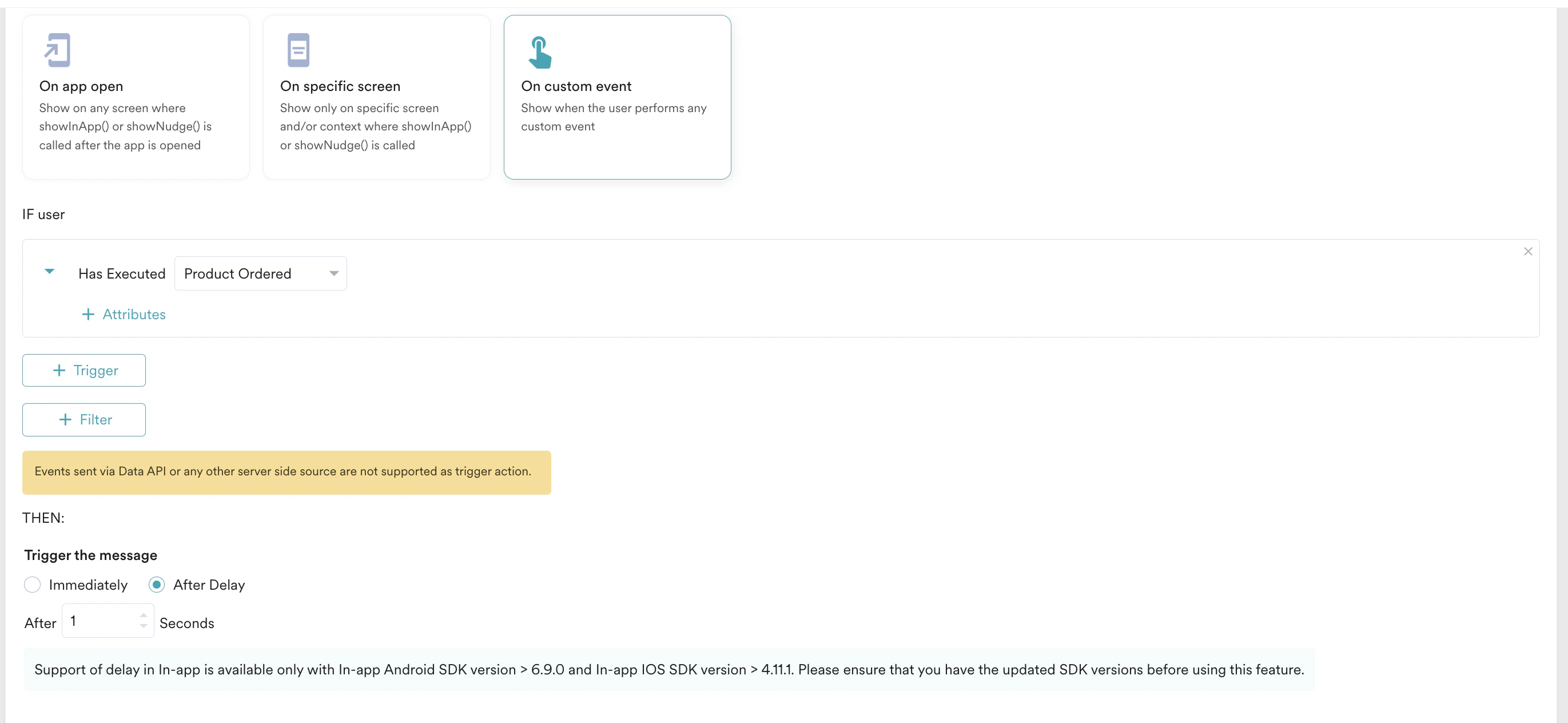
- Select trigger time セクションで Immediately を選択してメッセージを送信します。
- Target audience セクションで Filter users by を選択し、過去30日以内に商品を注文したユーザーのみを対象とし、すでにNPS評価を提供したユーザーを除外します。
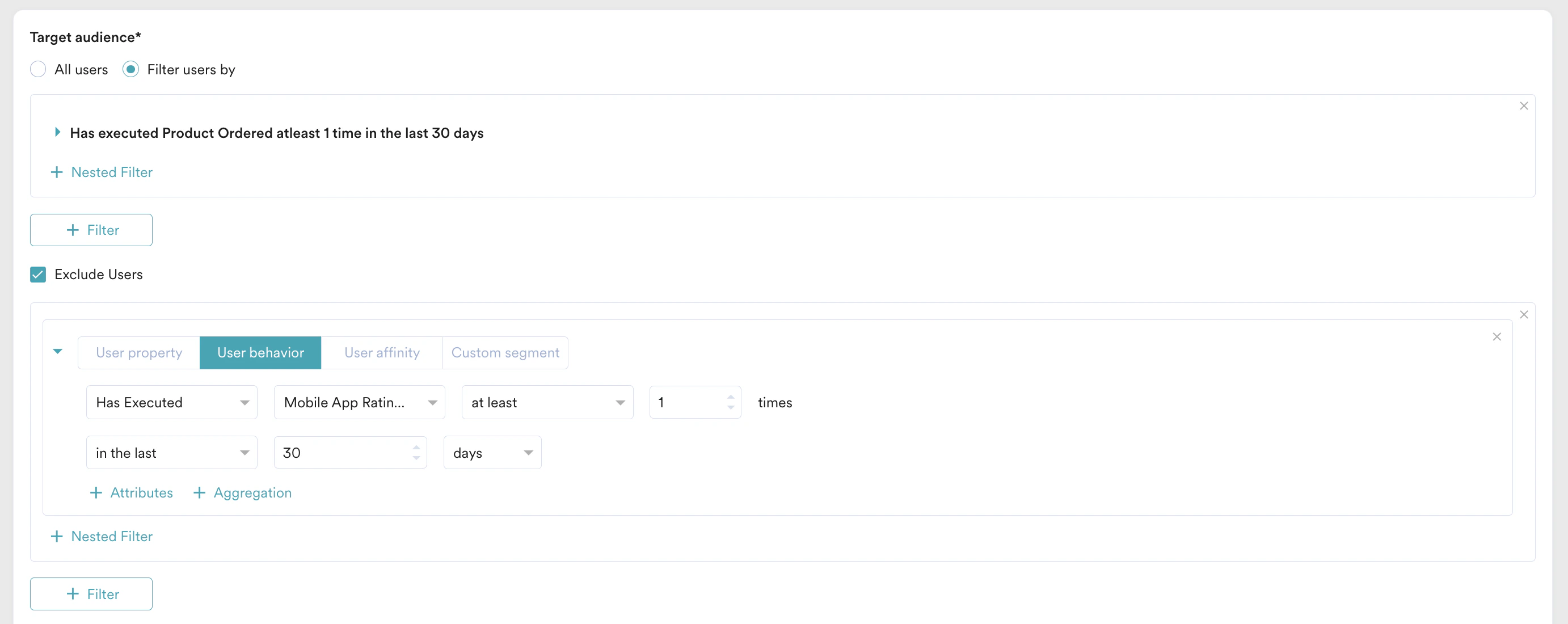
- Next をクリックして2番目のステップ「Content」に移動し、キャンペーンに含めるコンテンツを定義します。
ステップ2: コンテンツ
MoEngageのアプリ内キャンペーンには、あらゆるユースケースに対応するさまざまなテンプレートが用意されています。また、ゼロから作成するオプションもあります。- ユーザーに表示するテンプレートを選択します。ポップアップのデザインには任意のHTMLアプリ内メッセージテンプレートを選択でき、Template Settings ページでカスタマイズできます。
- NPS評価ポップアップを編集します。
- NPS評価テンプレートを選択して開きます。
- テンプレートのコードがコードエディタで開きます。
- ユースケースに応じてテンプレートを変更できます。たとえば、スライダーのデザインを変更したり、ハイライトされたオプションを別の色で追加したりできます。
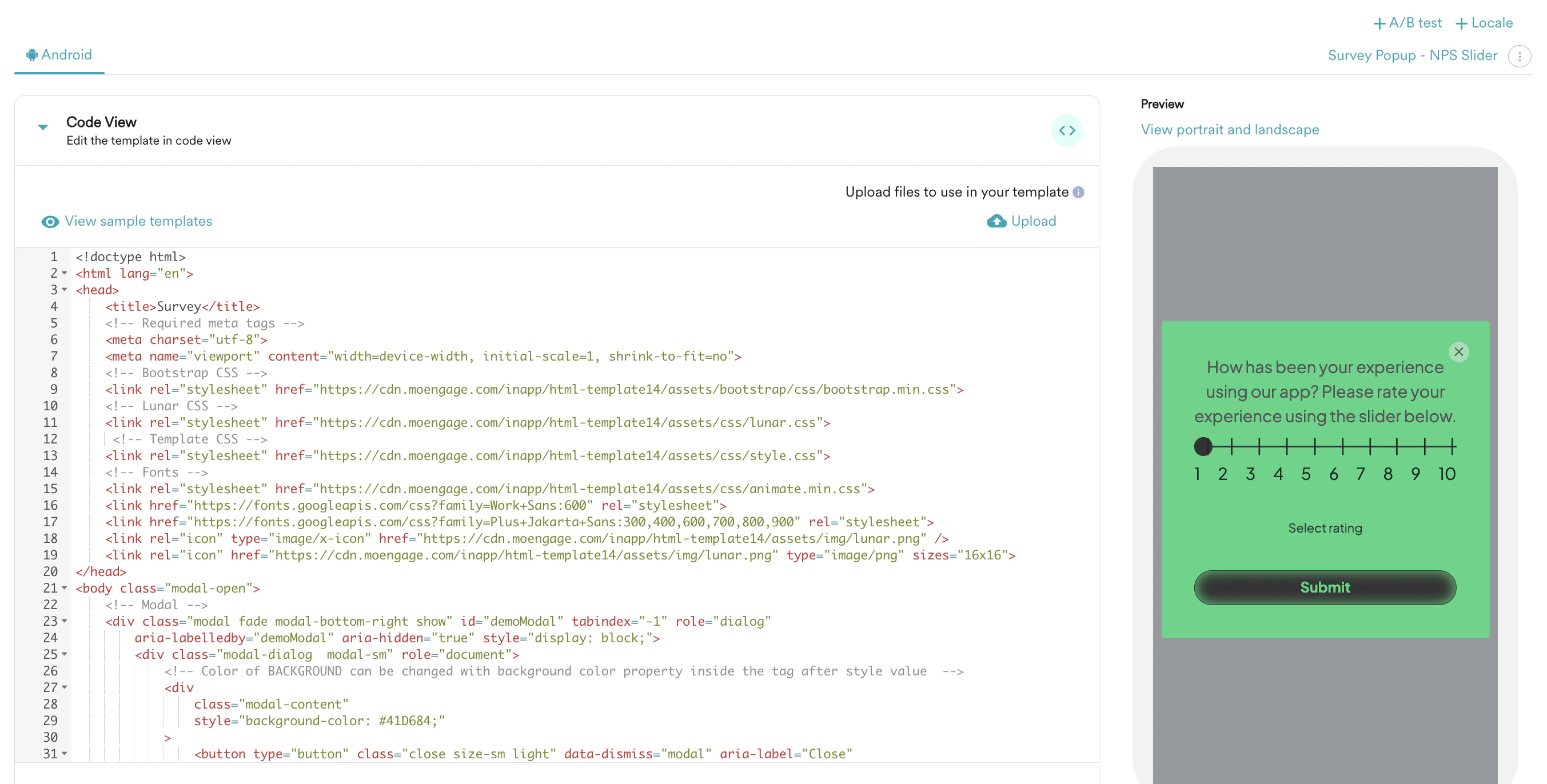
- Next をクリックして3番目のステップ「Schedule and goals」に移動し、キャンペーンのスケジュールと目標を定義します。
ステップ3: スケジュールと目標
ここでは、キャンペーンのスケジュールの選択、コンバージョンゴールの追加、キャンペーンの優先度の選択、カスタム配信コントロールの定義を行えます。- Send campaign セクションで、アプリ内キャンペーンの開始日時と終了日時を、頻度と制限とともに定義します。
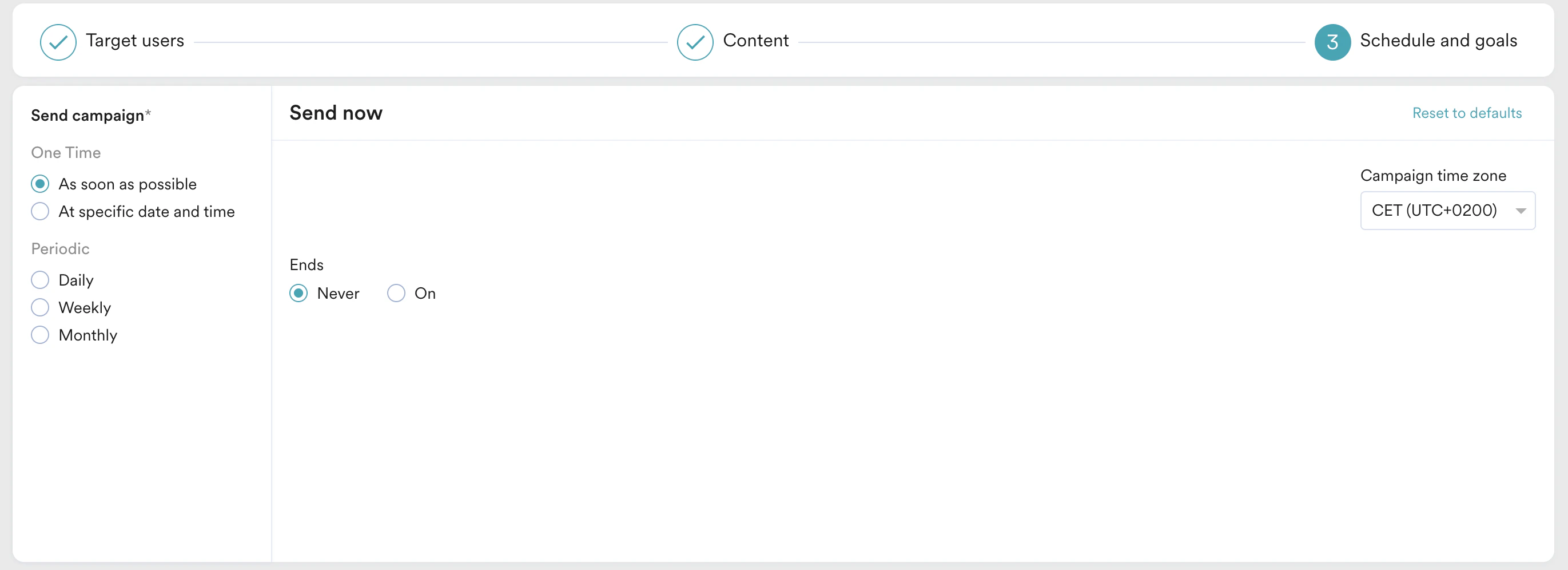
- Conversion Goals セクションで、トラッキングしたいコンバージョンゴールを追加します。
- Campaign priority セクションで、このキャンペーンに優先度を割り当てます。優先度を割り当てることで、ユーザーが特定の時点で複数のメッセージの対象となる場合に、どのアプリ内メッセージを表示するかを決定できます。たとえば、Critical を選択すると、ユーザーが対象となる他のキャンペーンがある場合でも、常にこのメッセージが表示されます。
- Delivery Controls セクションで、要件に基づいてコントロールを定義します。詳細については、Create In-App Campaignを参照してください。
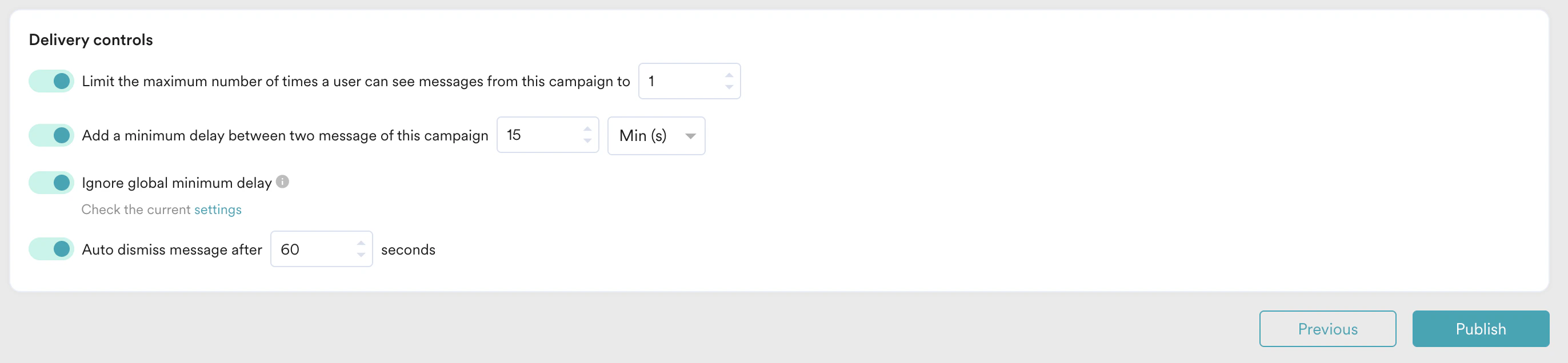
- Publish をクリックします。
データの収集と分析
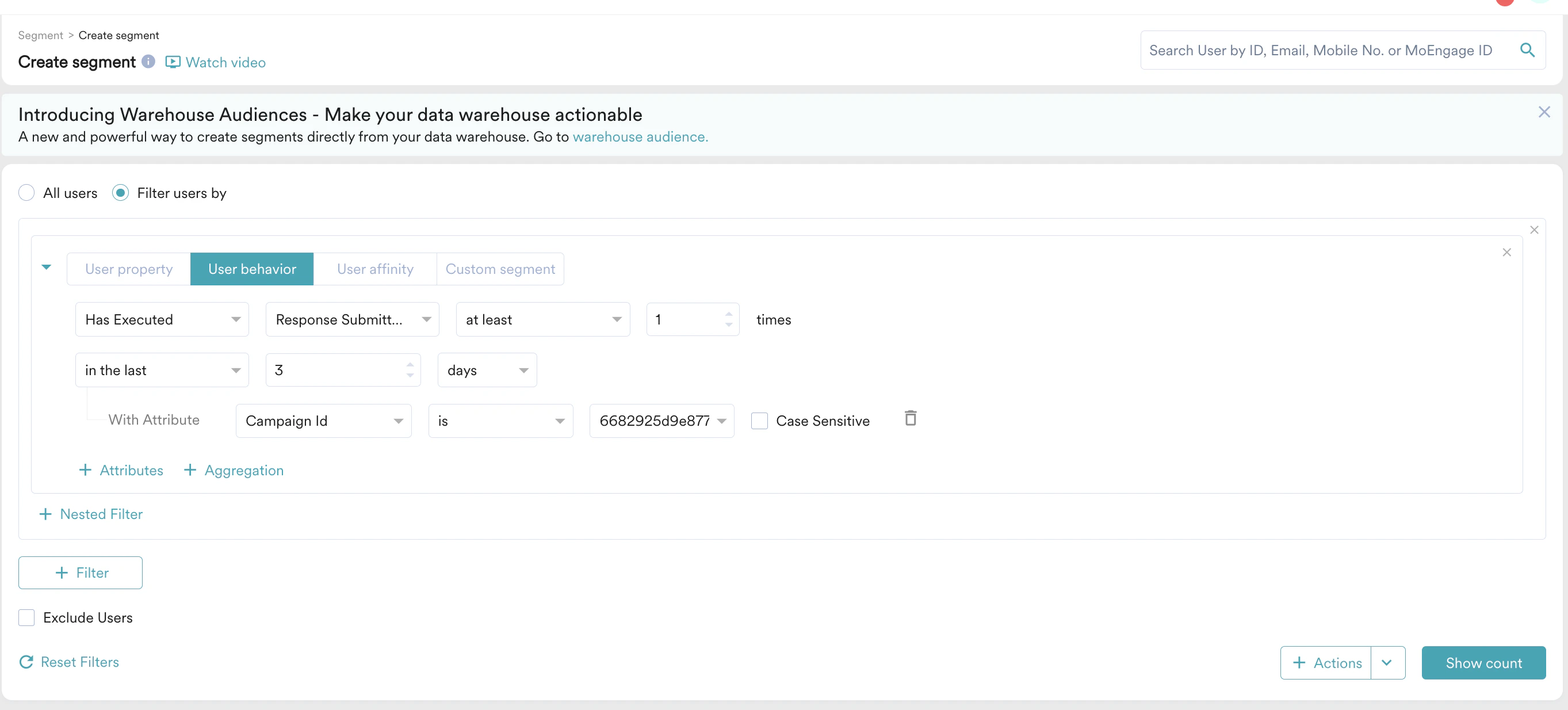
- 収集したアンケート回答と回答を送信したユーザーを表示するには、Segment > Create segment に移動します。
- 以下のように、「response submitted」イベントに基づいてフィルタリングします。