

はじめに
効果的なユーザーオンボーディングは、アプリのエンゲージメントを促進し、長期的なリテンションを確保するために不可欠です。In-app メッセージング機能で GIF を活用すると、アプリケーションとの最初のインタラクションを通じて新規ユーザーをガイドする、視覚的に魅力的でインタラクティブな手段を提供できます。 たとえば、ビューティーアプリをダウンロードした新規ユーザーが、商品の注文、限定割引の利用、最新のビューティーニュースの確認を行うために、アプリの操作方法について明確なガイダンスを必要としている場合を考えてみましょう。オンボーディングウォークスルーで GIF を使用するメリット
- 視覚的なコミュニケーションの強化: GIF を使用すると、アプリのナビゲーションや機能を視覚的にシンプルに伝えることができ、複雑なプロセスが理解しやすくなります。
- アクションのデモンストレーション: GIF を使用すると、アプリ内の主要な機能やアクションをすばやく示すことができ、長い説明文の必要性が減ります。
- エンゲージメントと楽しさ: アニメーション要素は静止画像よりも効果的にユーザーの注意を引き、オンボーディングプロセスをより楽しく記憶に残るものにします。
- コンテキストに応じたコミュニケーション: GIF は、読み込み中のスピナーや成功のチェックマークを示すなど、テキストに頼らずにコンテキストを効果的に伝えることができます。
- 説明の補助: GIF はミニチュートリアルとして機能し、学習プロセスをより直感的にして、長い説明文の必要性を減らします。
- 視覚的なフィードバック: GIF は、ユーザーのアクションに対して即座に視覚的なフィードバックを提供し、アプリとのインタラクションを向上させます。
期待される結果
ユーザーはスムーズで魅力的なオンボーディングを体験し、アプリの主要機能をすばやく理解できるため、ユーザー満足度とリテンション率が向上します。また、ユーザーはアプリを簡単に操作して初回購入、割引の適用、ビューティー記事の閲覧を行えるようになり、アプリの利用頻度が高まります。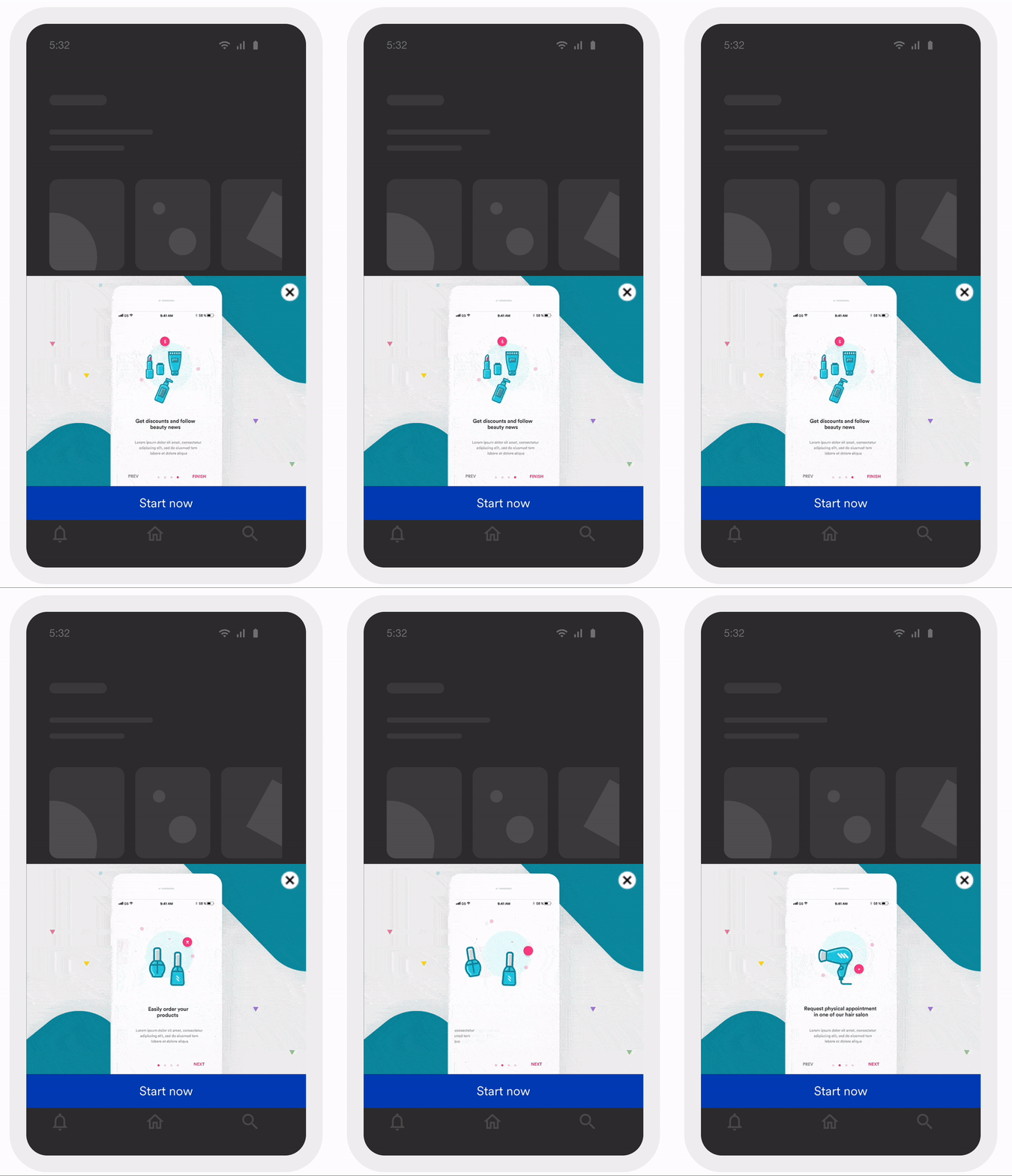
ステップ 1: 主要なオンボーディングステップを特定して GIF を作成する
- 主要なオンボーディングの瞬間を特定する: 新規ユーザーがアプリとの最初のインタラクションで理解すべき重要なステップと機能を特定します。この例では、新規ユーザーが簡単に商品を注文し、割引を見つけて適用し、最新のビューティーニュースにアクセスできるようにすることを目指します。
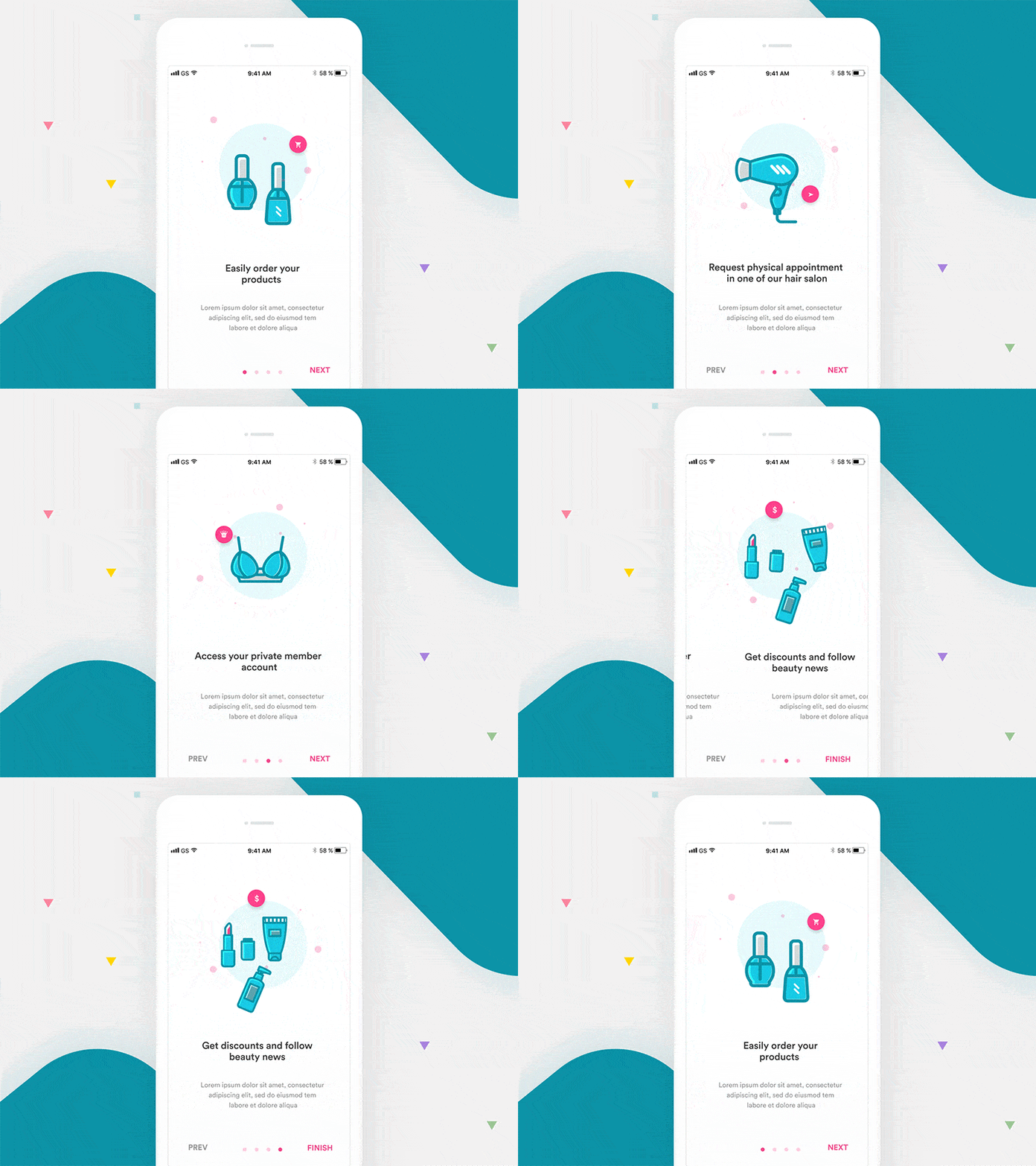
- わかりやすい GIF を作成する: 各主要機能やアクションを効果的に示す、短いループ GIF のシリーズを作成します。GIF は視覚的に魅力的で理解しやすいものにしてください。たとえば、前に特定した重要なステップを含む GIF を用意します。例として、新規ユーザーに商品を紹介し、割引コードの適用方法を説明し、ビューティーニュースセクションへ案内します。以下はサンプル GIF です。
ステップ 2: In-App Messaging キャンペーンを作成する
このセクションでは、新規ユーザーまたは最近アプリをインストールしたユーザーをターゲットにした In-app Messaging キャンペーンを作成します。先ほど作成した GIF を組み込んで、ユーザーのオンボーディングを強化します。ステップ 2.1: ユーザーをターゲットにする
- MoEngage ダッシュボードの左側のナビゲーションメニューで Engage をクリックし、Campaigns をクリックします。
- All campaigns ページで + Create campaign をクリックします。
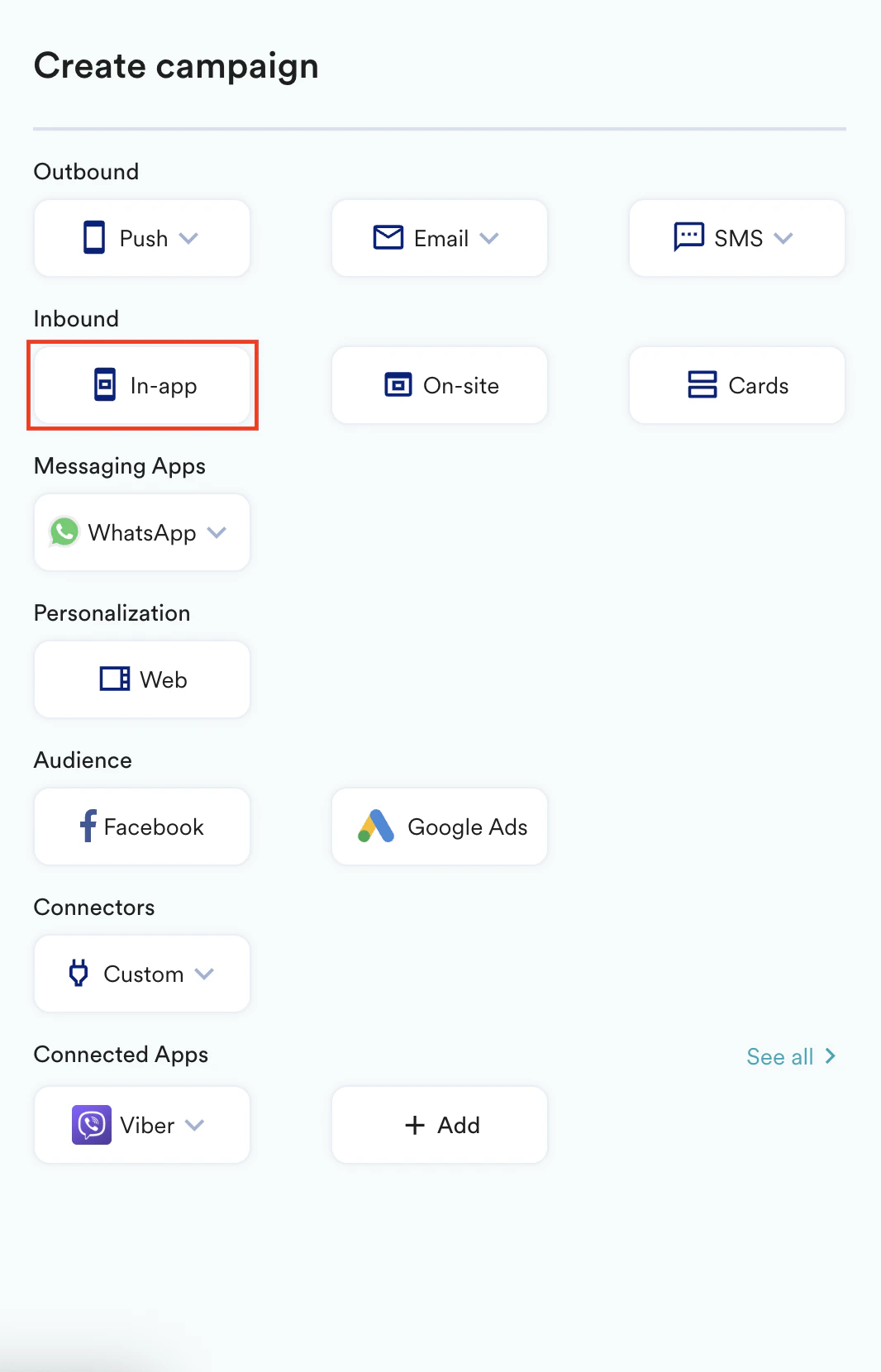
- Inbound で In-app をクリックします。
 キャンペーン定義の最初のステップである Target users に移動します。
 - キャンペーンの名前とタグを定義します。
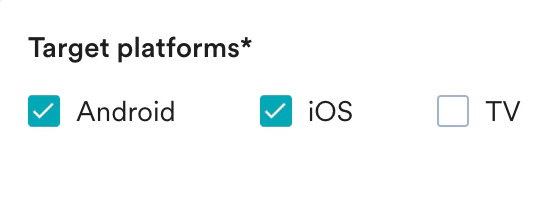
- Target Platforms セクションで、Android と iOS を選択します。
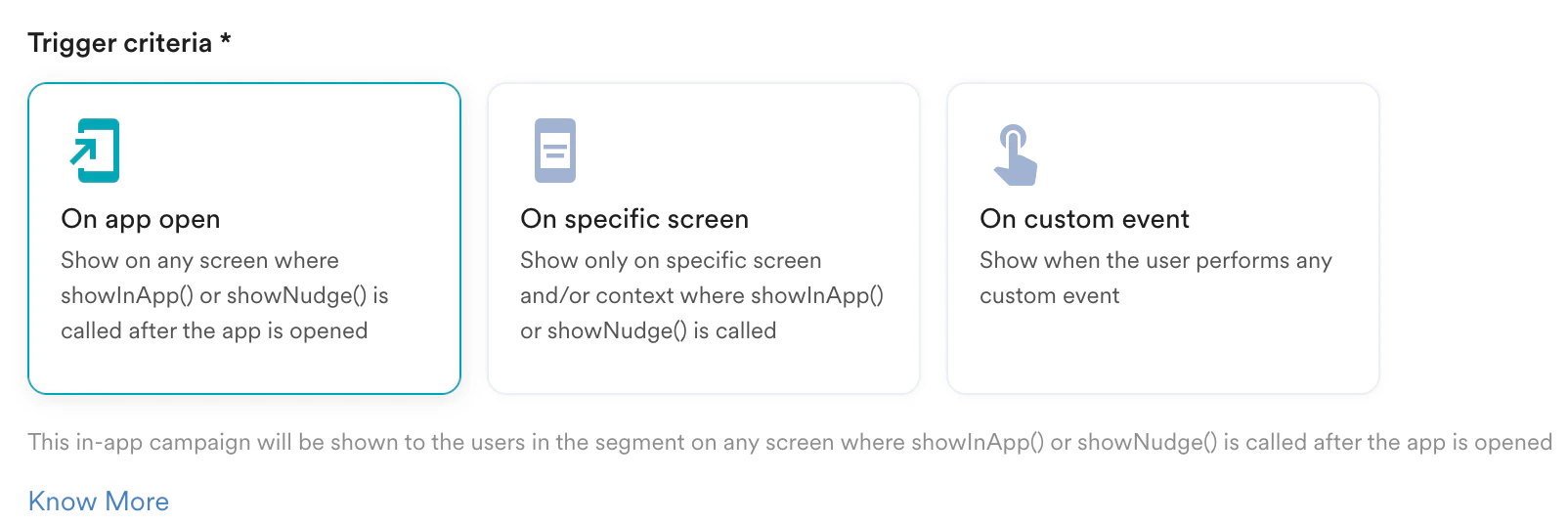
- Trigger Criteria セクションで、On app open カードをクリックします。これにより、オンボーディング中にアプリが開かれたときに In-app メッセージがユーザーに表示されます。
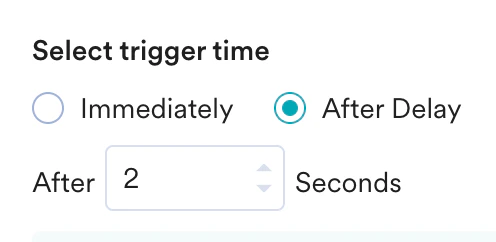
- Select trigger time セクションで After Delay を選択し、アプリを開いてから 2 秒後に In-app メッセージが表示されるようにトリガー時間を設定します。
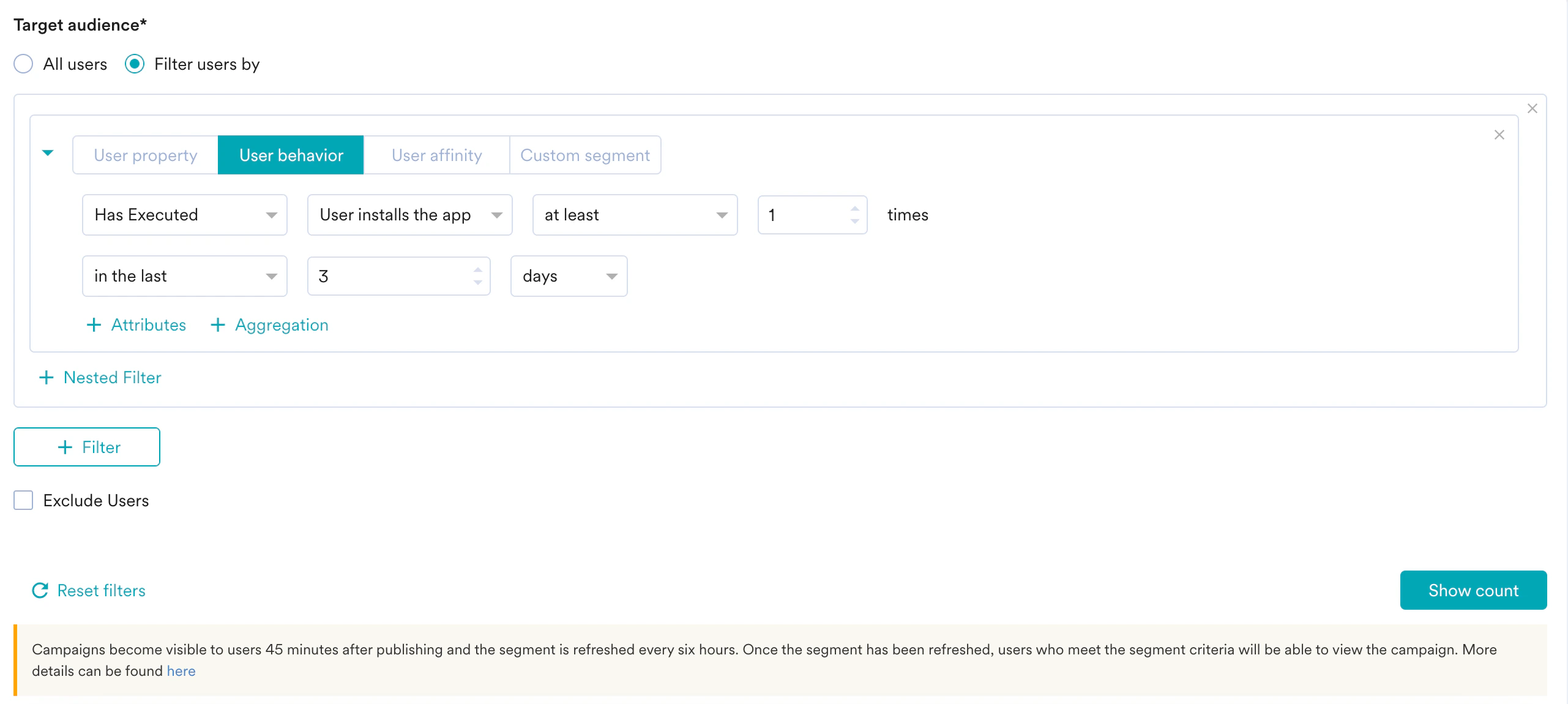
- Target audience セクションで、次の操作を行います。
- Filter users by オプションを選択します。
- User behaviour タブで、過去 3 日間に新しくアプリをインストールしたユーザーのみをターゲットにするようにオーディエンスをセグメント化します。
- Next をクリックして 2 番目のステップ Content に進み、キャンペーンのコンテンツを定義します。
ステップ 2.2: コンテンツ
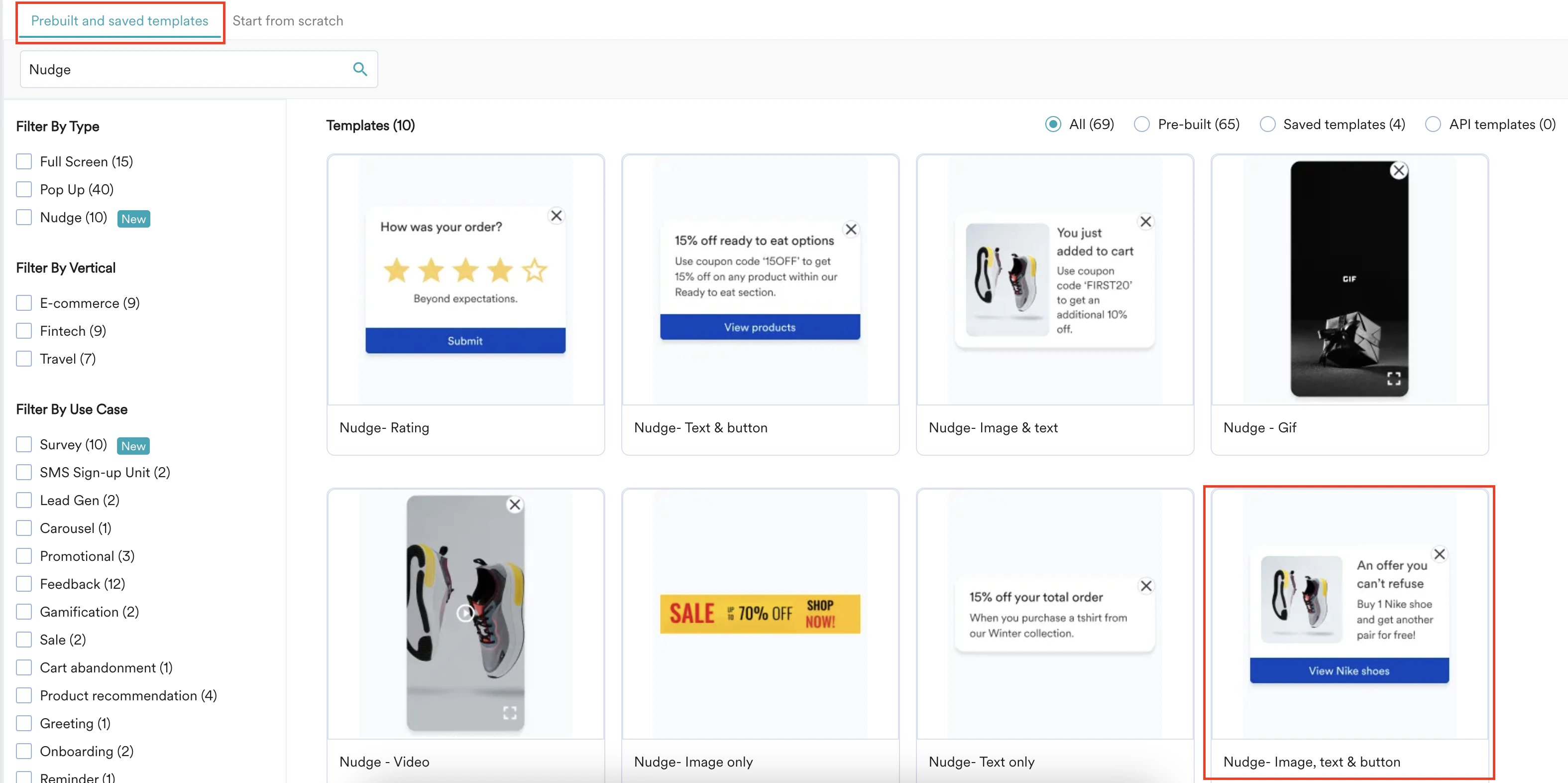
- Prebuilt and saved templates タブで、検索ボックスにキーワード nudge を入力して Nudge テンプレートを検索します。
- Nudge - Image, text & button テンプレートを選択します。
- 作成した GIF をテンプレートの Image セクションにアップロードします。
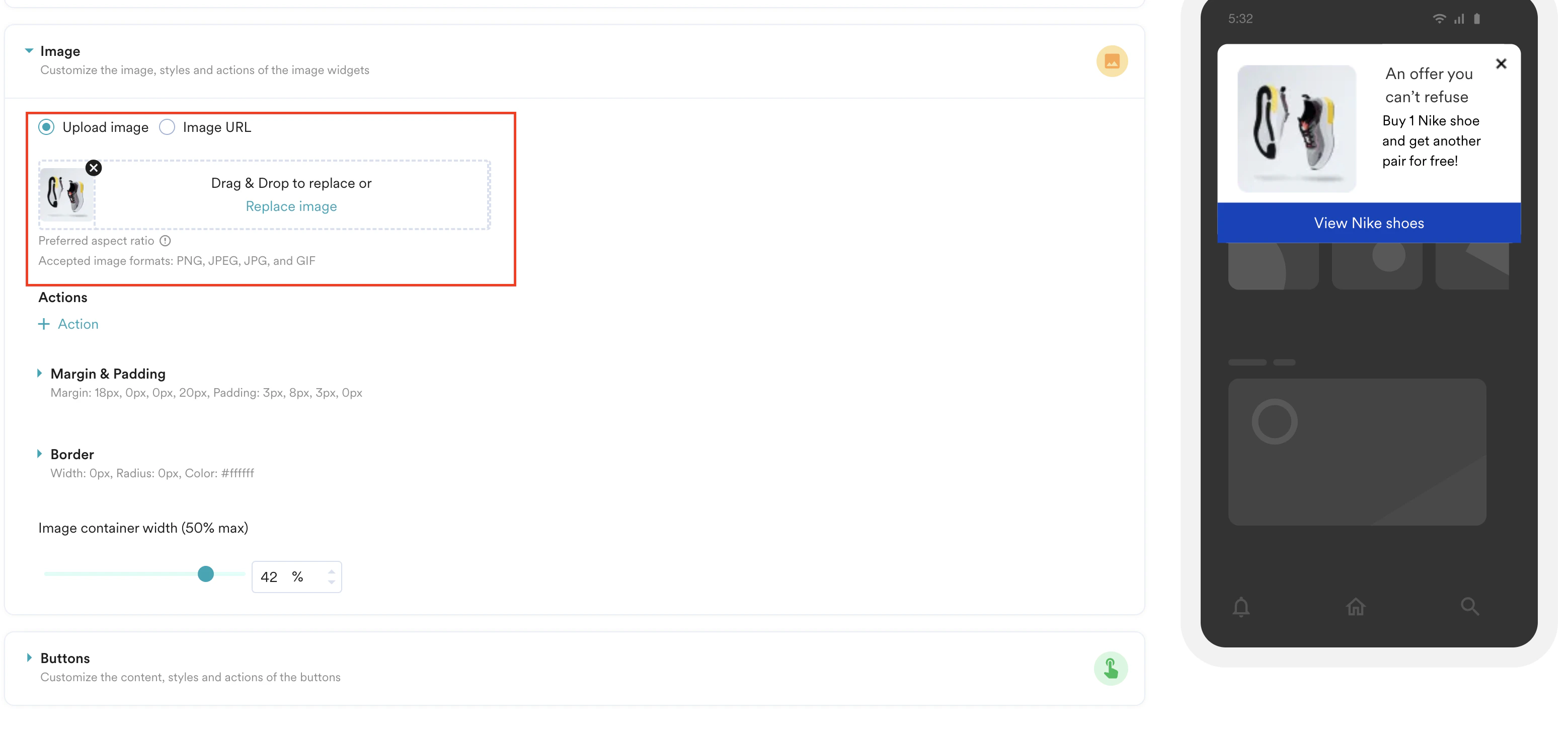
- GIF に対して、簡潔で明確な Call to action (CTA) テキストを追加します。
- ユーザーがボタンをクリックしたときに情報ページにリダイレクトされるよう、ボタンにナビゲーションを追加します。
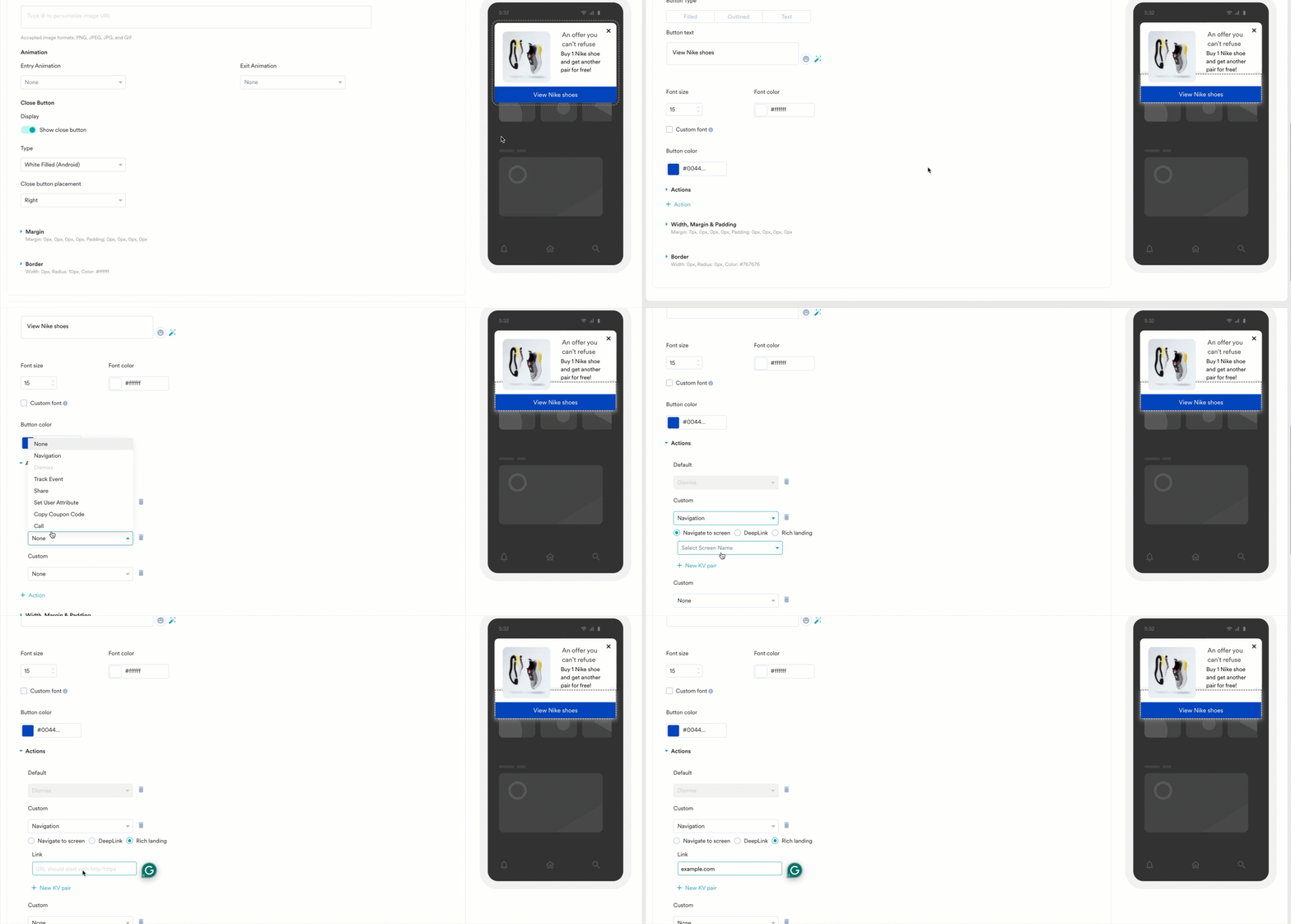
- 必要に応じてテンプレートのデザインを変更します。以下の動画に従って、テンプレートのデザインを編集してください。
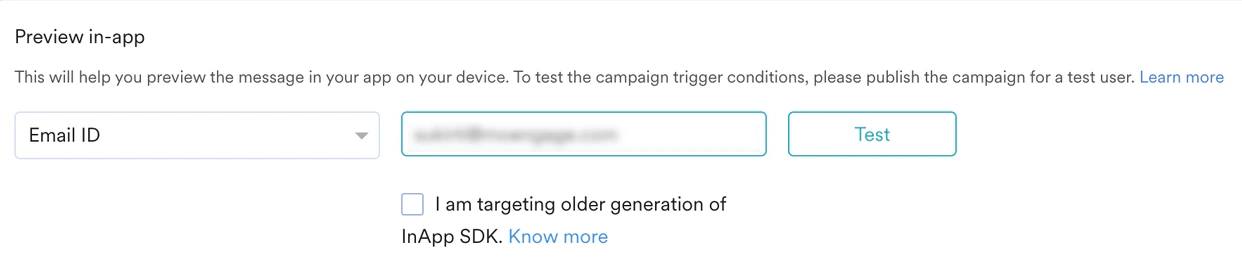
- キャンペーンを公開する前に、Preview in-app section で In-app メッセージをテストします。これにより、さまざまなデバイスや画面サイズで GIF とテキストが正しく表示されることを確認できます。
ステップ 2.3: スケジュールと目標
- Send campaign セクションで、In-app Messaging キャンペーンの開始日時と終了日時を定義します。
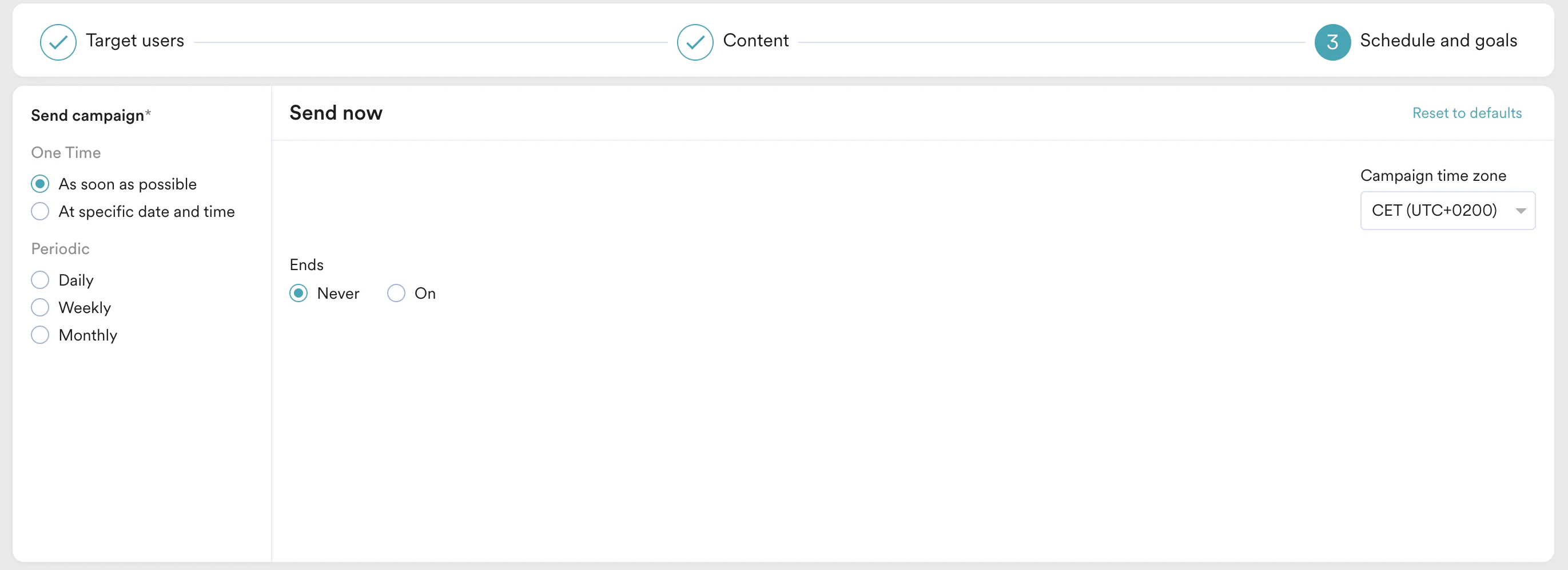
- Conversion goals セクションで、追跡したいコンバージョン目標を追加します。
- Campaign priority セクションで、このキャンペーンに優先度を割り当てます。たとえば、Critical を選択すると、ユーザーが対象となる他のキャンペーンがある場合でも、このキャンペーンが常に表示されます。詳細については、Create In-App Campaign を参照してください。
- Delivery controls セクションで、要件に基づいてコントロールを定義します。詳細については、Create In-App Campaign を参照してください。
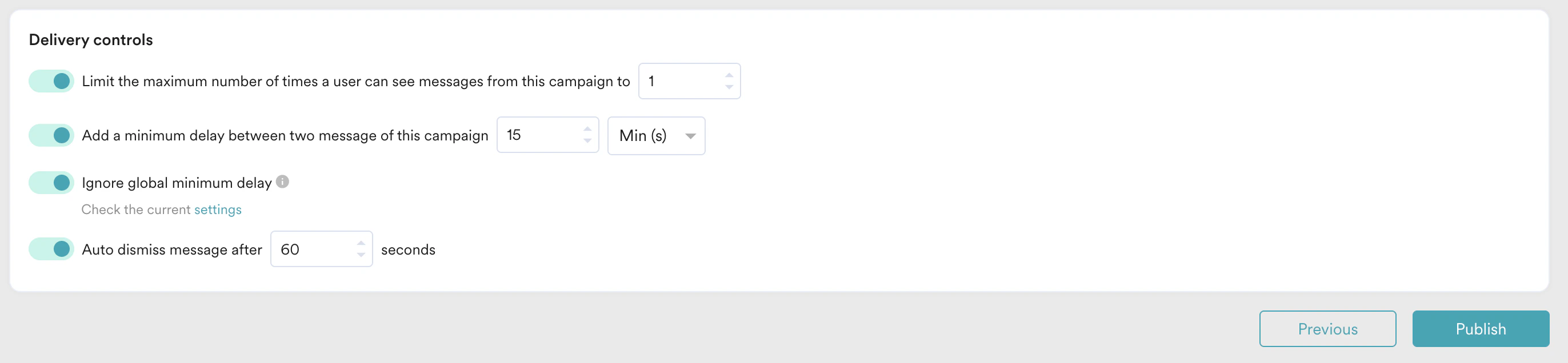
- Publish をクリックします。
分析と最適化
- キャンペーン分析ページを使用して、In-app メッセージに対するユーザーのインタラクションを追跡します。
- フィードバックを収集し、離脱ポイントを特定します。
- ユーザーの行動とフィードバックに基づいて、GIF やメッセージコンテンツに必要な調整を加えます。