はじめに
顧客の好みを理解することは、パーソナライズされた製品を提供し、ユーザー満足度を高めるための鍵です。 この記事では、オファーのポップアップをクリックしたものの、15分以内に製品をカートに追加しなかったユーザーを対象に、マルチステップのアンケートフォームを作成する方法を説明します。 このアンケートを展開することで、ユーザーがためらう理由を理解するための貴重なフィードバックを収集し、製品の好みや行動に関するインサイトを得ることができます。この情報を活用して製品ラインナップを改善し、ユーザーエクスペリエンスを最適化することで、最終的にエンゲージメント率とコンバージョン率の向上につなげられます。期待される結果
目標は、製品の好み、製品をカートに追加しなかった理由、アプリの全体的な体験について、ユーザーから詳細なフィードバックを収集することです。この情報は、製品ラインナップの改善とユーザーエンゲージメントの向上に役立ちます。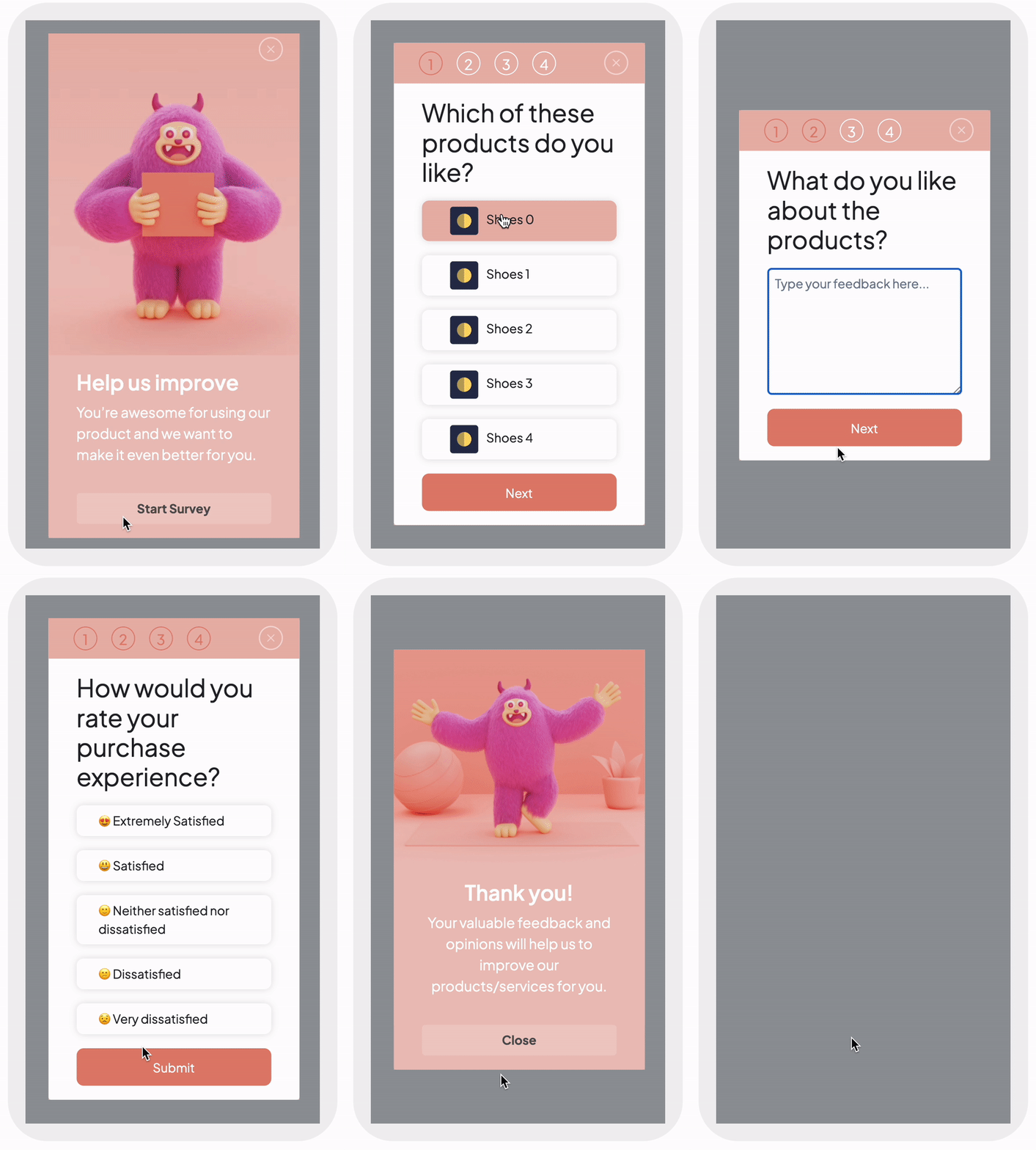
In-Appキャンペーンを作成する
このセクションでは、オファーに最初は関心を示したものの購入を完了しなかったユーザーから、貴重なフィードバックを収集するマルチステップのアンケートフォームを作成します。ステップ1: ターゲットユーザー
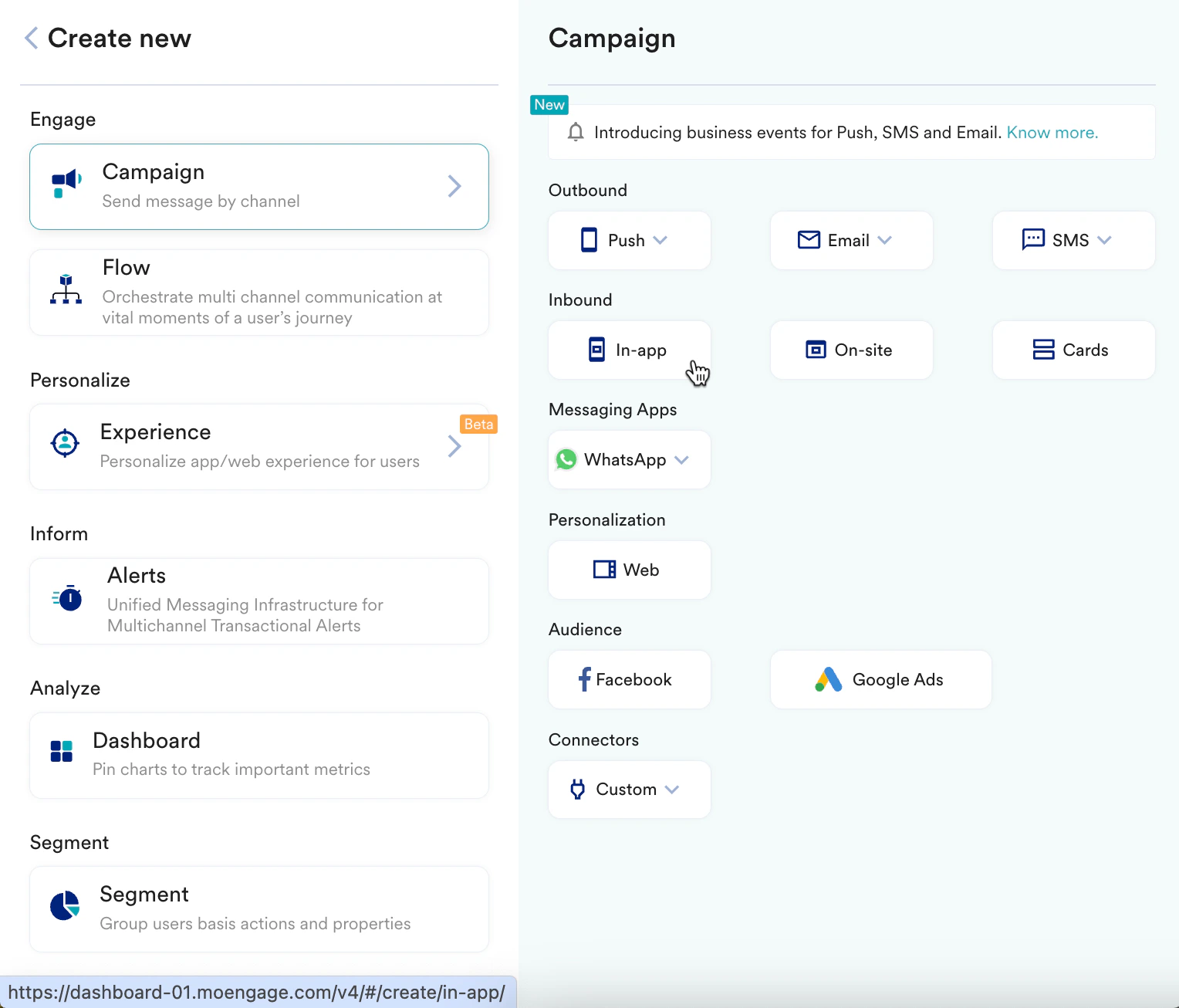
- 左側のサイドバーに移動して Engage > Campaigns をクリックし、+ Create campaign をクリックするか、+ Create new> Campaign をクリックします。
- Inbound で In-app をクリックします。
- 次の詳細を入力します。
- Campaign name: キャンペーンの名前を入力します。例: 「Multi-step survey campaign」
- Campaign tags: 関連するキャンペーンタグを選択します。
- Target Platforms セクションで iOS を選択します。
- Trigger Criteria セクションで On custom event を選択します。ポップアップのオファーをクリックした(In-Appクリック)ものの、15分以内に製品をカートに追加しなかったユーザーを対象にします。以下のように設定できます。
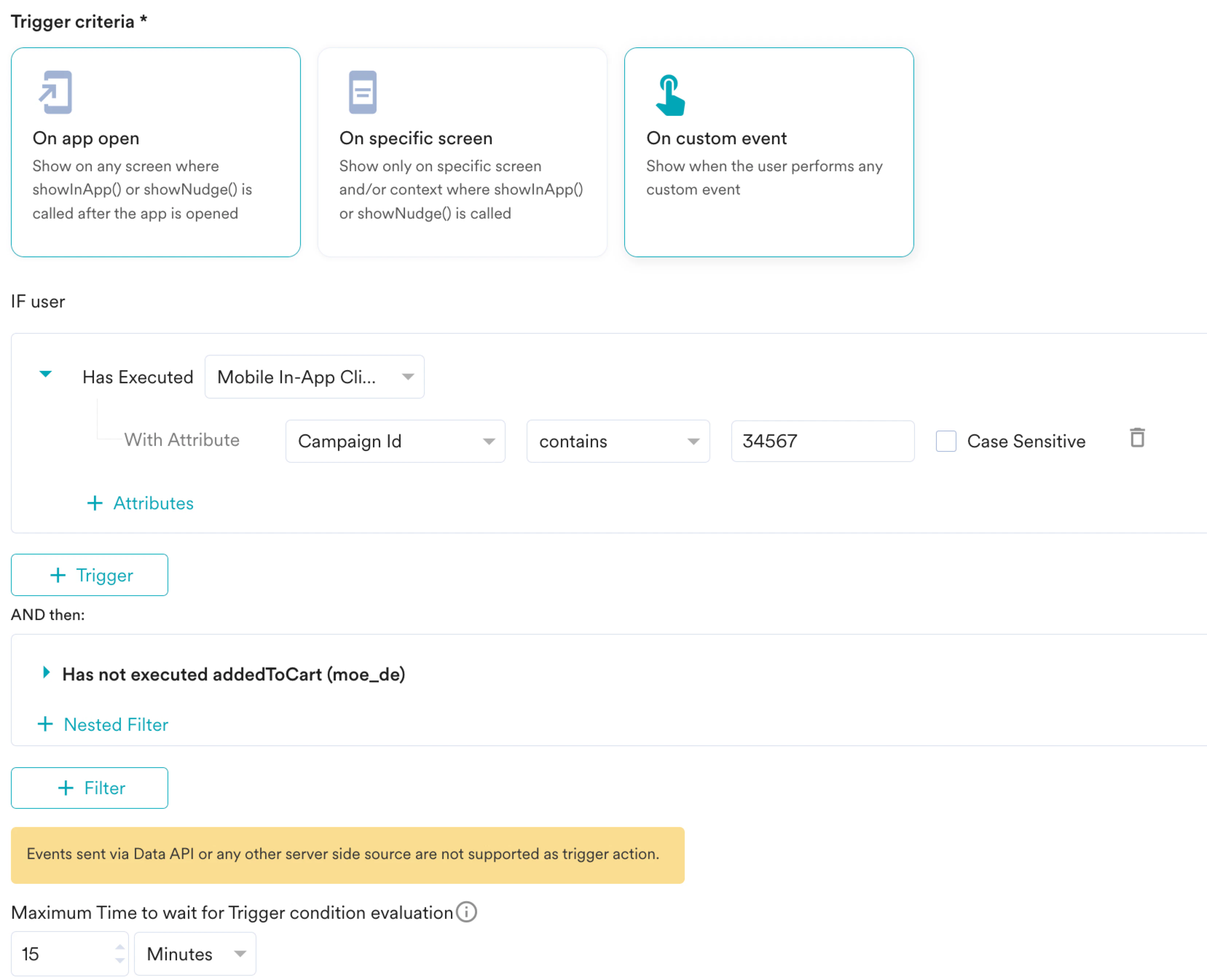
- 必要なトリガー条件はすでに追加しているため、Target audience セクションで All users を選択します。
- Next をクリックして、キャンペーンに含めるコンテンツを定義する2番目のステップ「Content」に進みます。
ステップ2: コンテンツ
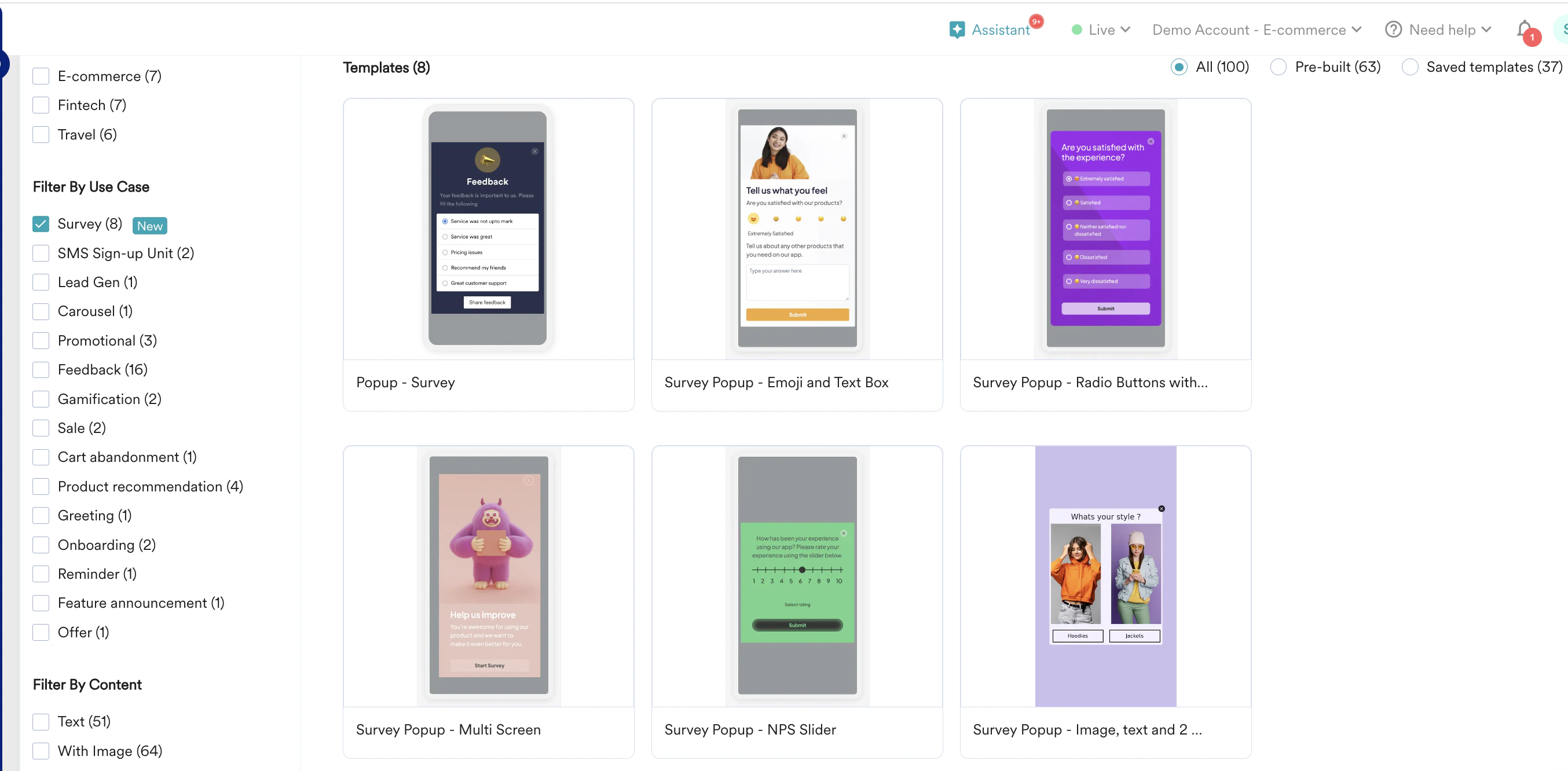
MoEngageのIn-Appキャンペーンでは、あらゆるユースケースに対応するさまざまなテンプレートが用意されています。また、ゼロから作成するオプションもあります。- ユーザーに表示するテンプレートを選択します。テンプレート一覧ページの左側にあるフィルターで Survey チェックボックスを選択します。Survey Popup - Multi Screen テンプレートを選択します。Template Settings ページでカスタマイズできます。
- アンケートのステップを設定します。
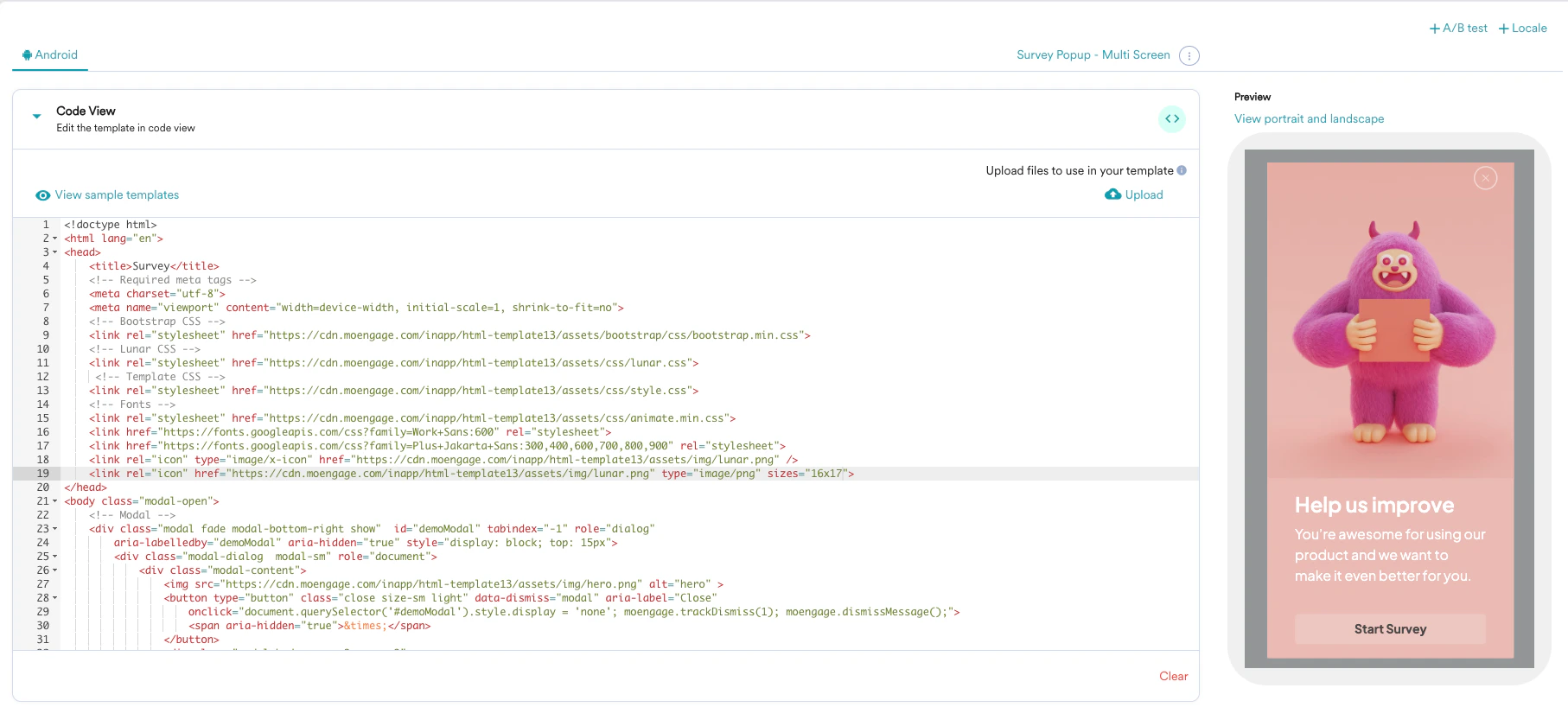
このユースケースでは、アンケートテンプレートを次のように設定します。- ページ1: 導入
- テキスト: 「Help us improve. You’re awesome for using our product and we want to make it even better for you. Start survey.」
- アクション: アンケートを開始するボタン。
- ページ2: 製品の好み
- テキスト: 「Which of these products do you like?」
- 質問タイプ: 複数選択の質問。
- 選択肢: 製品カテゴリまたは特定の製品のリスト。
- ページ3: 製品へのフィードバック
- テキスト: 「What do you like about the products?」
- 質問タイプ: 自由回答用のテキストエリア。
- ページ4: 購入頻度
- テキスト: 「How often do you buy on our app?」
- 質問タイプ: 単一選択の質問。
- 選択肢: 例: 「Daily」、「Weekly」、「Monthly」、「Rarely」
- ページ5: 体験の評価
- テキスト: 「How would you rate your experience on our app?」
- 質問タイプ: 単一選択の質問。
- 選択肢: 例: 「Excellent」、「Good」、「Average」、「Poor」
- ページ6: サンクス画面
これらのページは、マルチページアンケートテンプレートであらかじめ定義されています。ユースケースに応じて変更することもできます。このHTMLテンプレートの設定の詳細については、こちらを参照してください。
- ページ1: 導入
- Next をクリックして、キャンペーンのスケジュールと目標を定義する3番目のステップ「Schedule and goals」に進みます。
ステップ3: スケジュールと目標
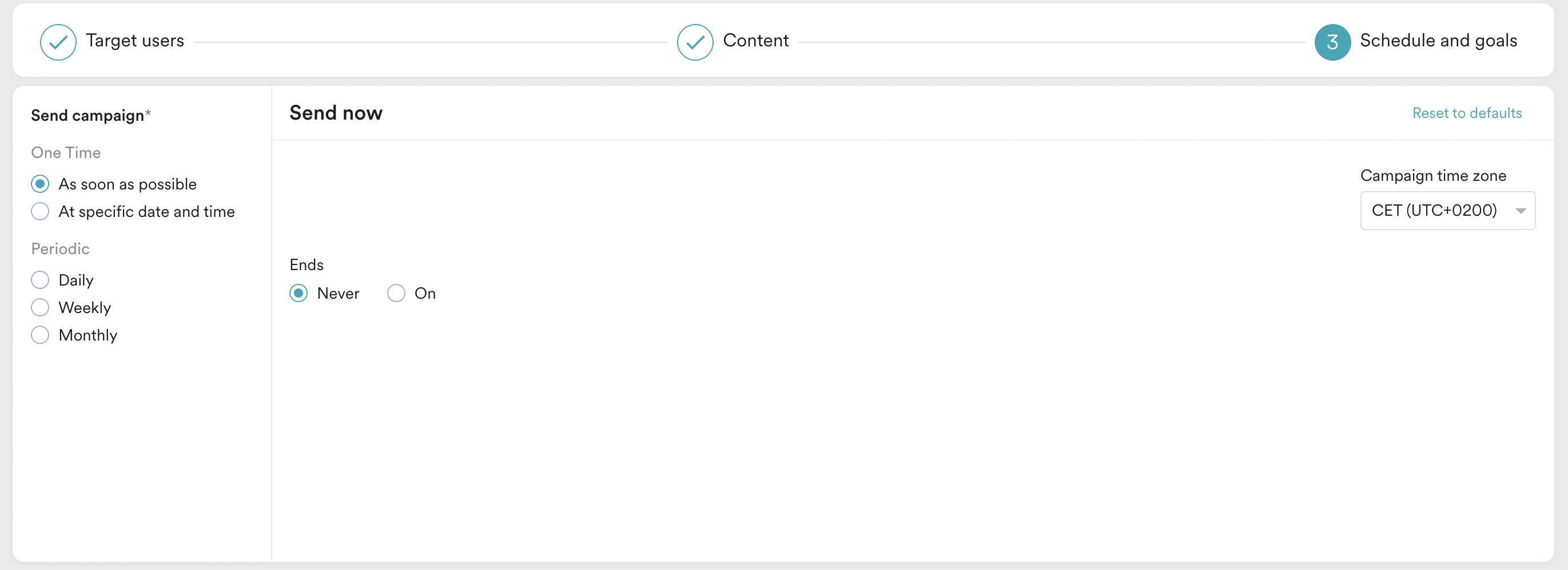
ここでは、キャンペーンのスケジュールの選択、コンバージョン目標の追加、キャンペーンの優先度の選択、カスタム配信コントロールの定義を行います。- Send campaign セクションで、In-Appキャンペーンの開始と終了のタイミングを、頻度と制限とともに定義します。
- Conversion Goals セクションで、トラッキングしたいコンバージョン目標を追加します。
- Campaign priority セクションで、このキャンペーンに優先度を割り当てます。優先度を割り当てることで、特定の時点でユーザーが複数のメッセージの対象となる場合に、どのIn-Appメッセージを表示するかを決定できます。たとえば、Critical を選択すると、ユーザーが対象となる他のキャンペーンがある場合でも、このキャンペーンが必ず表示されます。
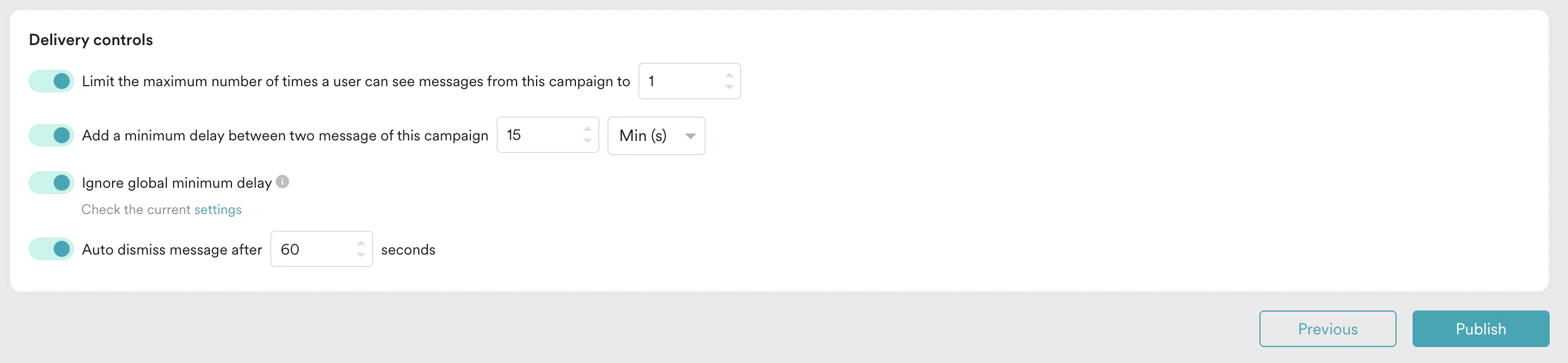
- Delivery Controls セクションで、要件に応じてコントロールを定義します。詳細については、In-Appキャンペーンの作成を参照してください。
- Publish をクリックします。
データの収集と分析
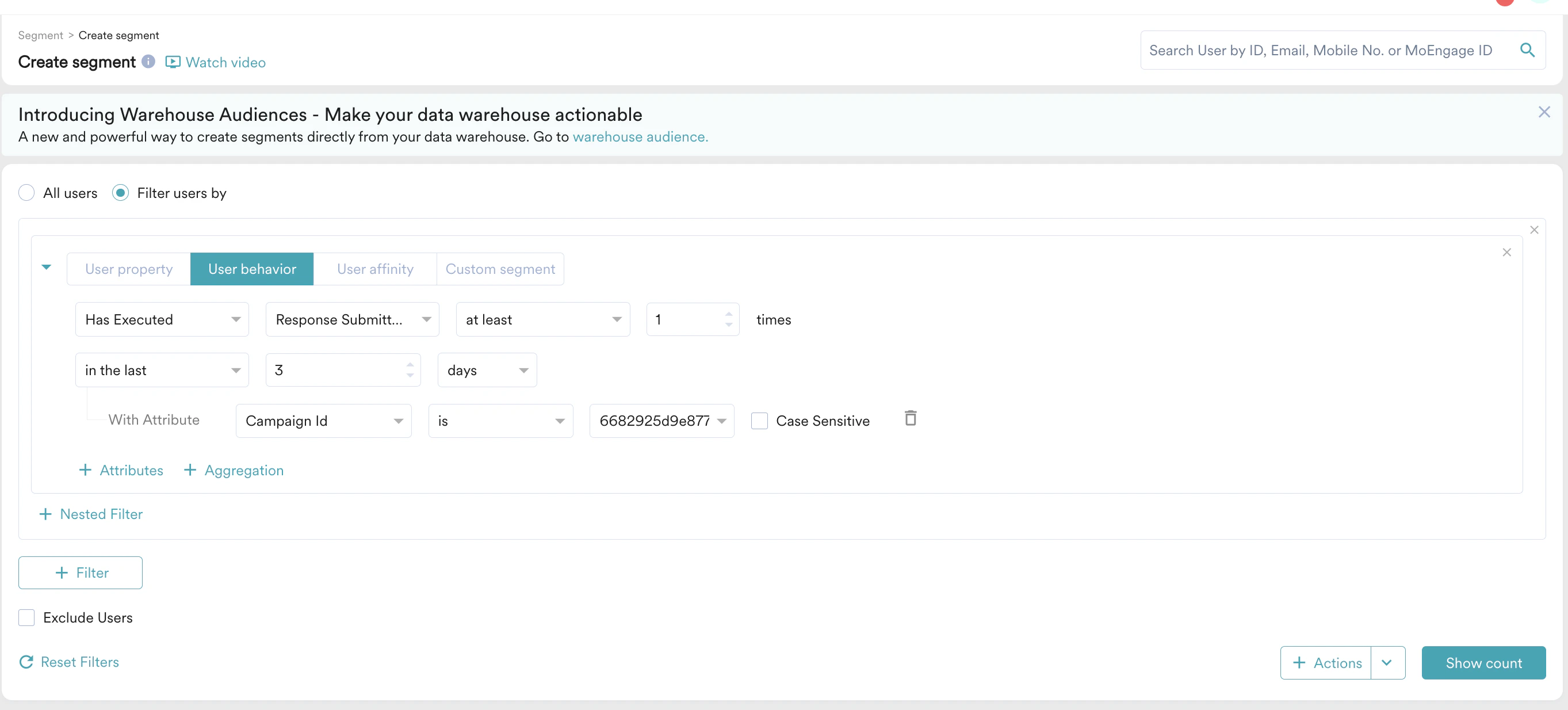
- 収集したアンケートの回答と回答を送信したユーザーを確認するには、Segment > Create segment に移動します。
- 以下のように、response submitted イベントに基づいてフィルタリングします。