

はじめに
オンラインショッピングは普及していますが、購入前に商品を見たり、触ったり、試したりしたいと考える顧客は今でもいます。マーケターとして、こうしたユーザーが店舗の近くにいるときに働きかけることで、エンゲージメントを図ることができます。このアプローチは、ショッピング体験を向上させ、ユーザー満足度を高めることを目的としています。ユーザーが特定のエリアに入ったとき、出たとき、または特定の場所に一定時間滞在したときに、位置情報に基づくコミュニケーションをトリガーできます。ユーザーを店舗での商品試用に誘導するメリット
- 直接的な感覚体験: ユーザーは商品に実際に触れ、質感、重さ、フィット感を確かめることができます。これは衣類、靴、電子機器などのアイテムにとって非常に重要です。
- 視覚的な評価: ユーザーは商品のデザイン、色、品質を直接確認できます。これは多くの場合、オンラインの画像だけに頼るよりも正確です。
- 即時のフィードバック: ユーザーは、試着室で服を試着したり、店舗で電子機器を試したりするなど、実際の状況で商品を試すことができます。
- 返品リスクの軽減: 事前に商品を試すことで、ユーザーは満足できない購入をして商品を返品しなければならない可能性を最小限に抑えられます。
- インスピレーションと発見: 店舗環境には多種多様な商品が並んでいることが多く、ユーザーがそれまで検討していなかった新しいアイテムやブランドを発見できます。
- カスタマーサービスとアドバイス: 店舗スタッフが専門的なアドバイスを提供し、質問に回答することで、ユーザーがニーズに合った商品を選ぶ手助けができます。
期待される結果
ユーザーは、近くの店舗での商品試用に関するプッシュ通知をスマートフォンで受け取ります。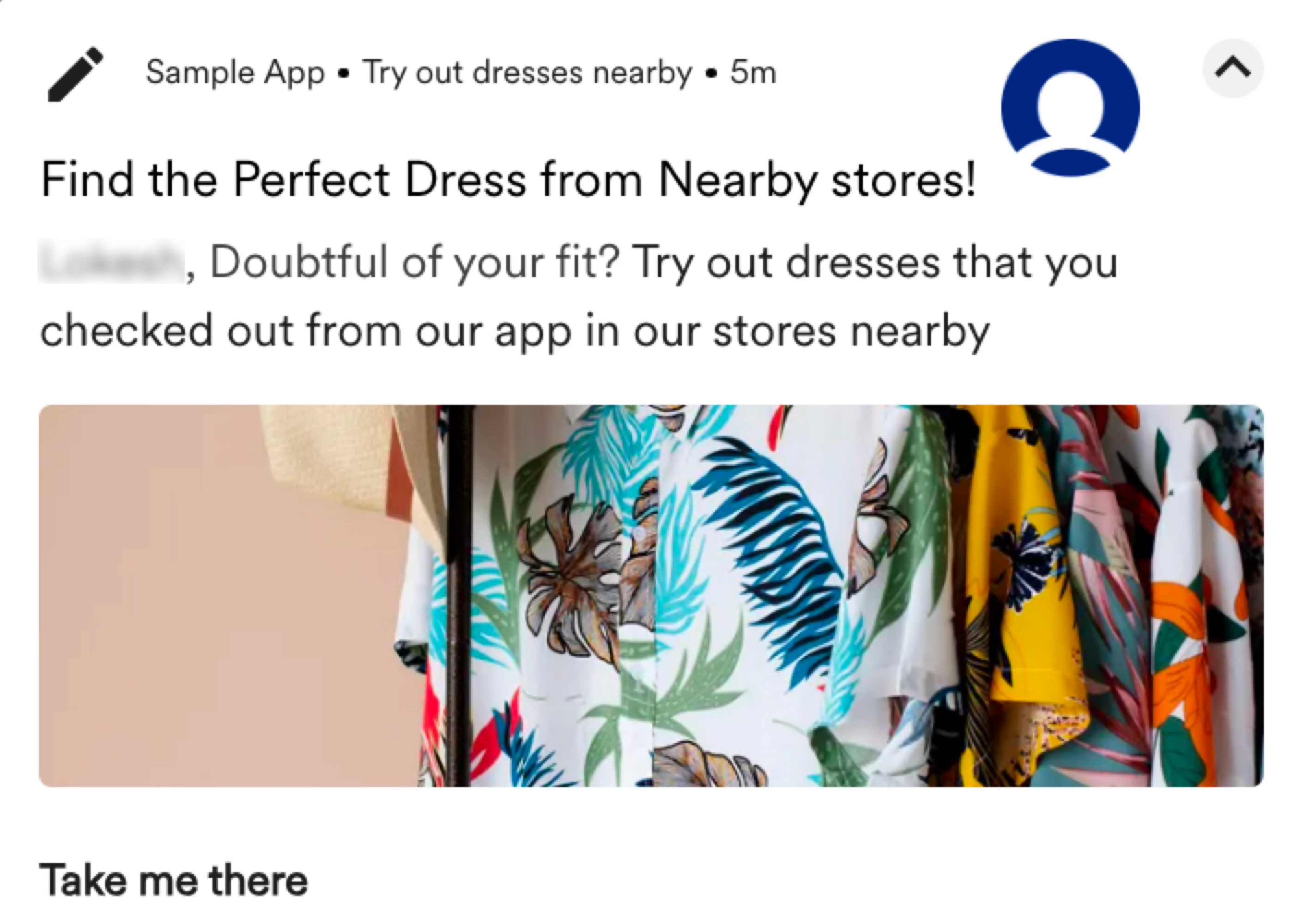
Push キャンペーンの作成
このセクションでは、ユーザーが定義された地域に入ったときにメッセージをトリガーする Push キャンペーンを作成します。ステップ 1: ユーザーのターゲティング
- MoEngage ダッシュボードの左側のナビゲーションメニューで Engage をクリックし、Campaigns をクリックします。
- All campaigns ページで + Create campaign をクリックします。
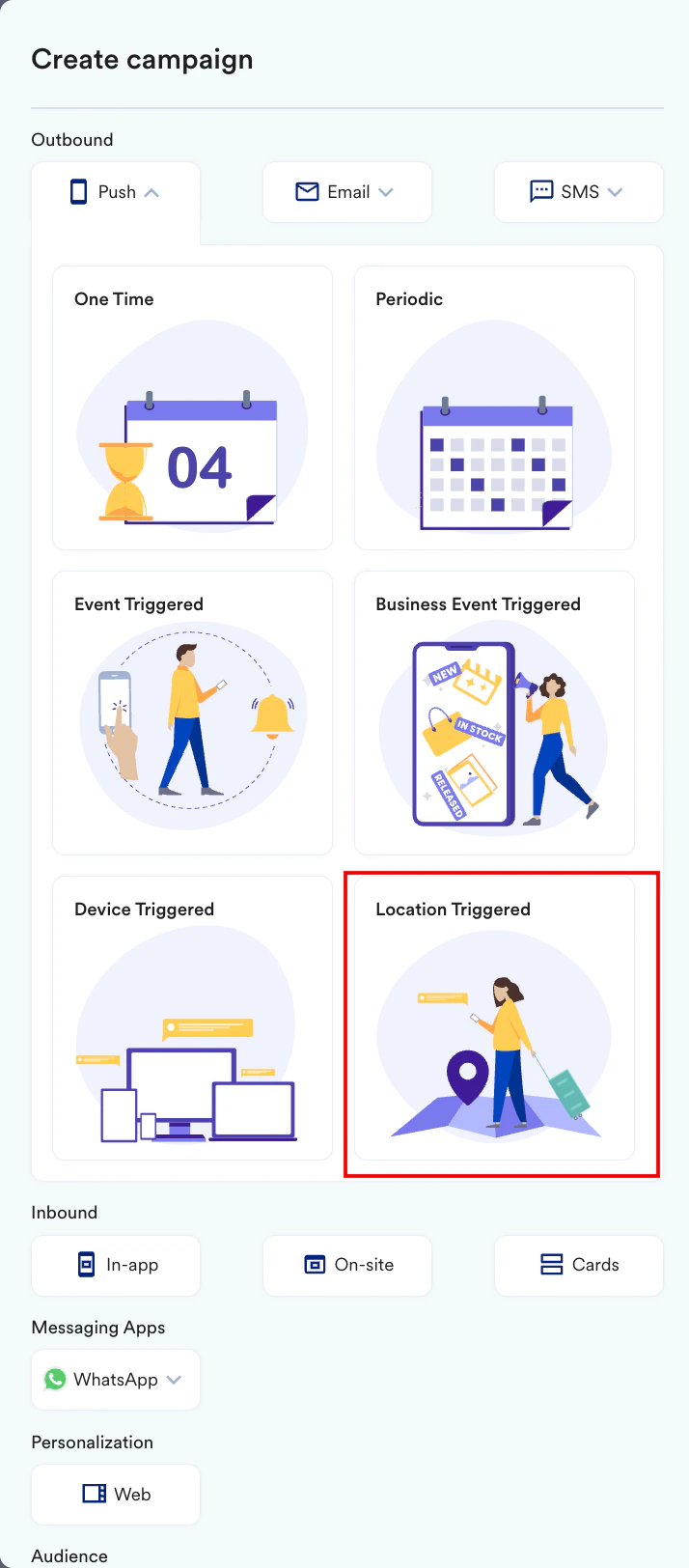
- Outbound の下で Push > Location Triggered をクリックします。
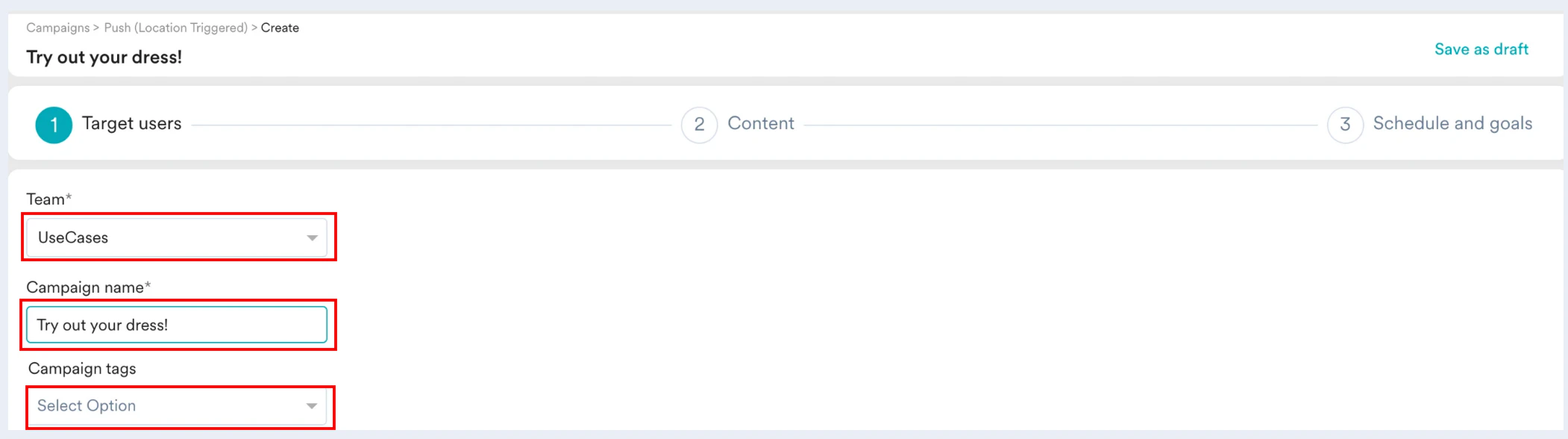
- キャンペーンの名前とタグを定義します。次の詳細を入力します。
- Team: 組織のアカウントで Teams が有効になっている場合は、チームを選択します。詳細については、Teams in MoEngage を参照してください。
- Campaign name: キャンペーンの名前を入力します。たとえば、Try out your dress! です。
- Campaign tags: 必要なキャンペーンタグを選択します。
- Geofence を定義します。定義する際に、ユーザーがこの地域に入ったとき、出たとき、または一定時間滞在したとき (Android のみ可能) にメッセージを表示するかどうかを決定できます。
- Geofence セクションで + Add Geofence をクリックします。

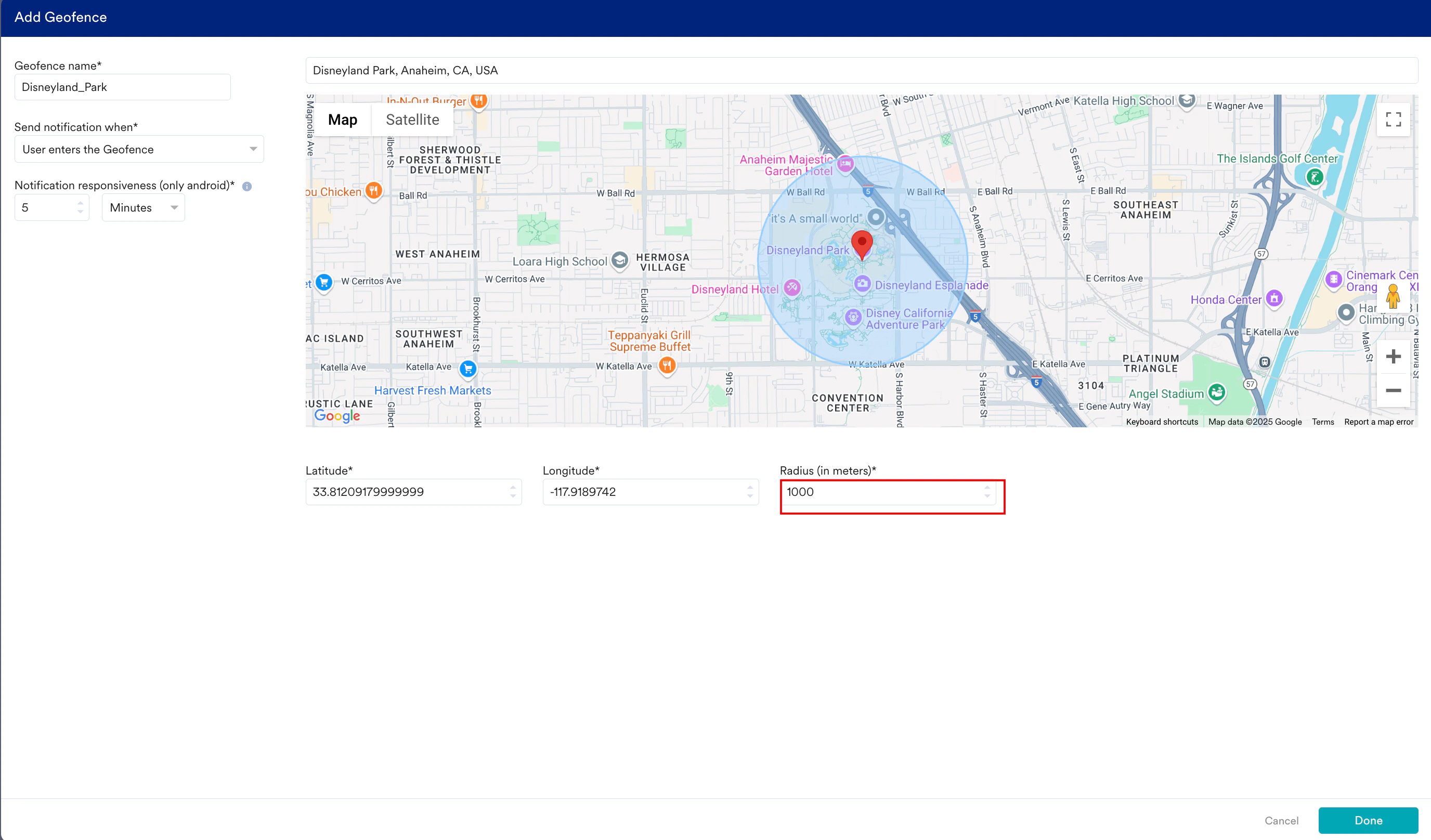
- Add Geofence ページの Geofence name フィールドに、Geofence の名前を入力します。たとえば、Disneyland_Park です。
- Send notification when リストで、コミュニケーションを表示するタイミングを選択します。この例では、User enters the Geofence を選択します。
- Notification responsiveness (only android) リストで、応答性を 5 minutes に定義します。これは基本的に、ユーザーが定義された地域に入ったかどうかを MoEngage が確認する頻度です。
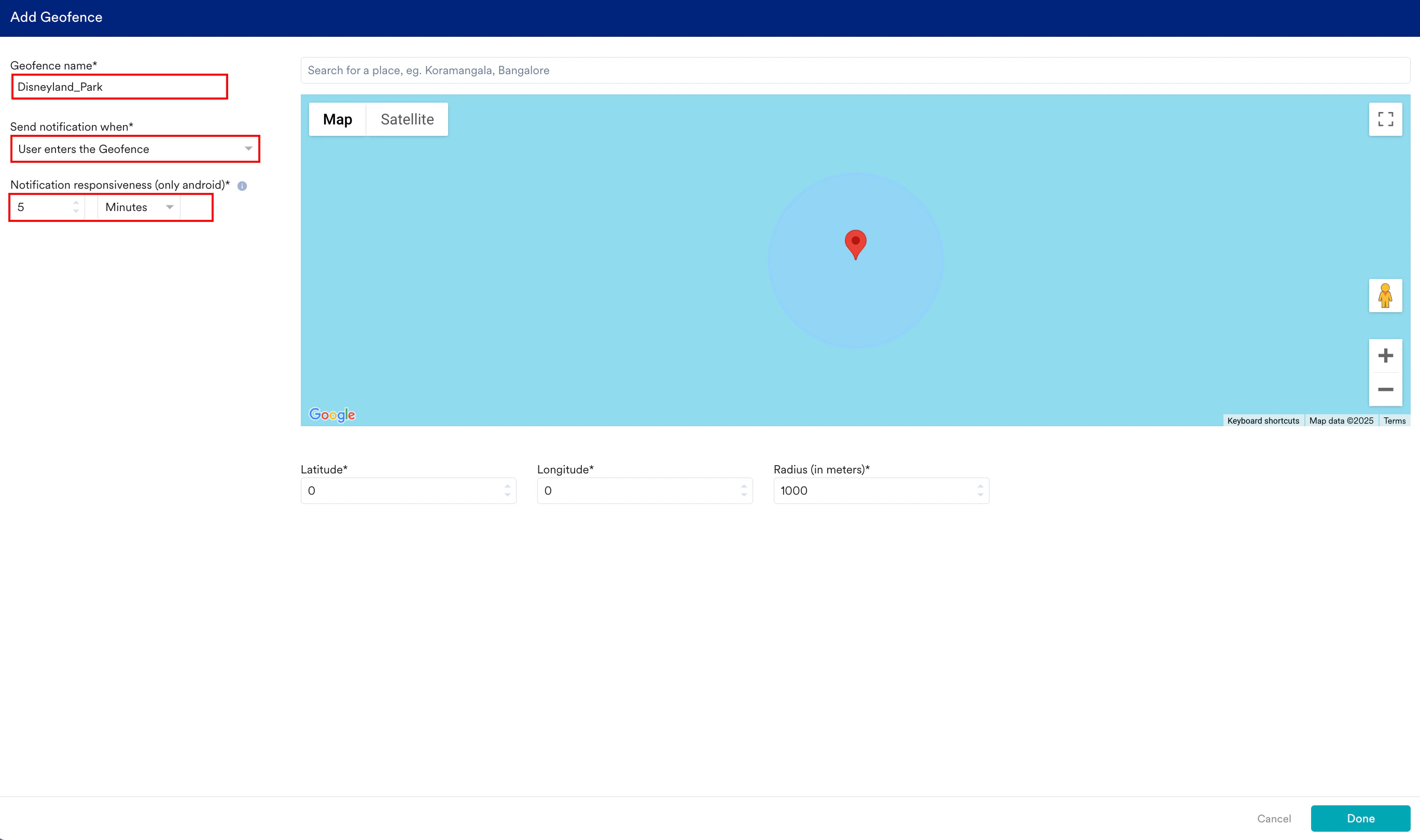
- Search for a place 検索バーで、店舗の場所を検索します。この例では、Disneyland Park, Anaheim, CA, USA を選択します。
- 地図の下で半径を定義します。
- Geofence セクションで + Add Geofence をクリックします。
- Done をクリックして Geofence を追加します。これによりフェンスが追加され、最初に + Add Geofence ボタンが表示されていた Geofence セクションで確認できます。

- 複数のフェンスを追加する場合は、もう一度 + Add Geofence をクリックし、上記の手順を繰り返します。フェンスの内容を編集する場合は、編集アイコンをクリックして必要な変更を行います。

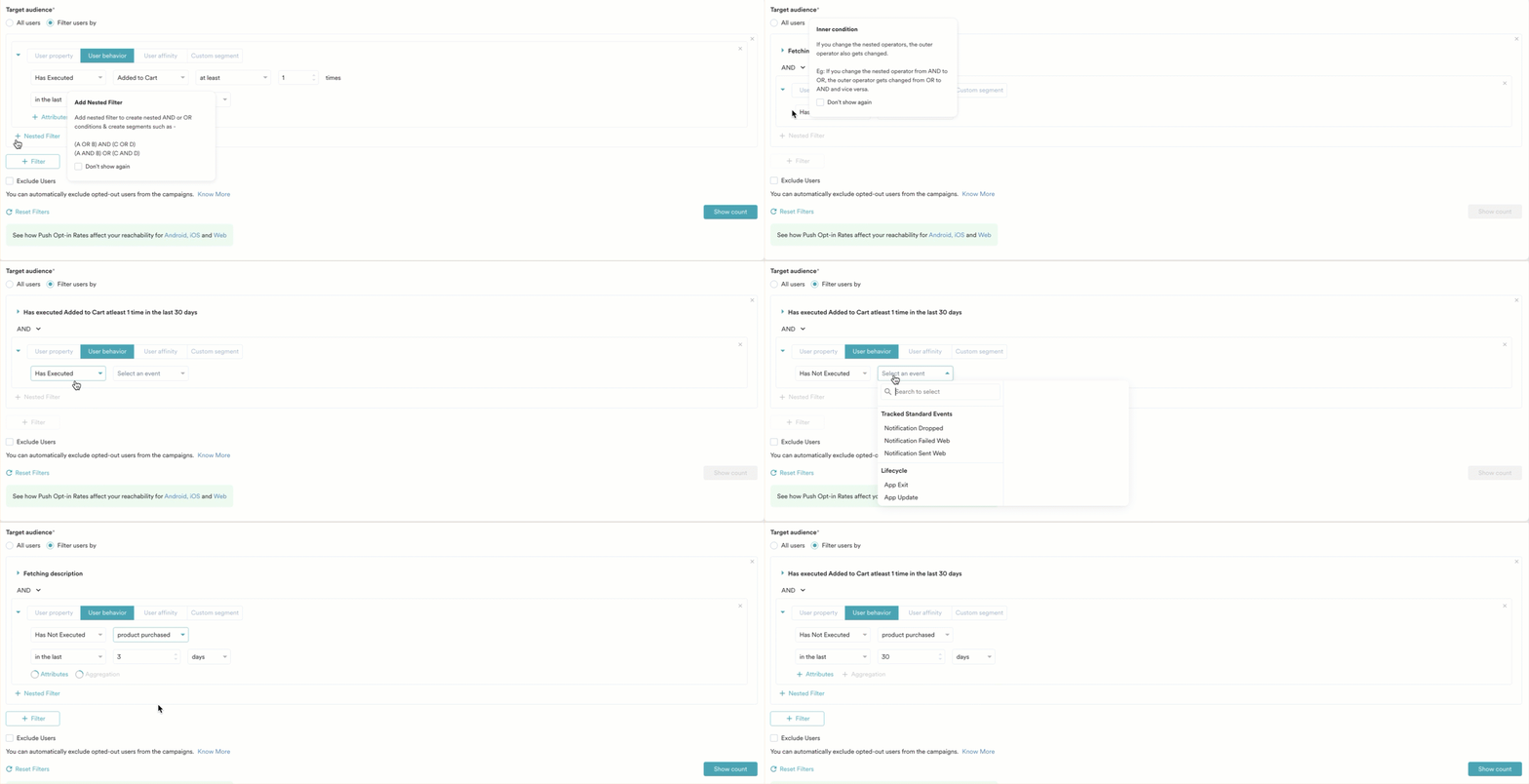
- Target audience セクションで Filter users by をクリックし、User behavior タブをクリックします。
- 次に示すように、条件 Has Executed を選択し、過去 30 日間の _Added to Cart_event を選択します。

- + Nested Filter をクリックし、内部条件 AND を選択します。次に示すように、条件 Has Not Executed を選択し、過去 30 日間の Product Purchased イベントを選択します。
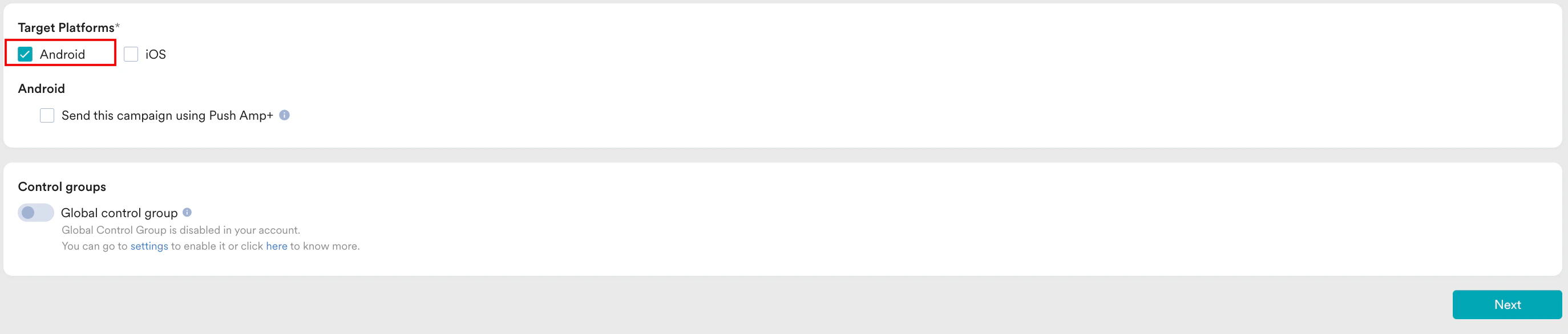
- Target Platforms セクションで Android を選択します。
- Next をクリックして 2 番目のステップ Content に移動し、Push キャンペーンのコンテンツを定義します。
ステップ 2: コンテンツ
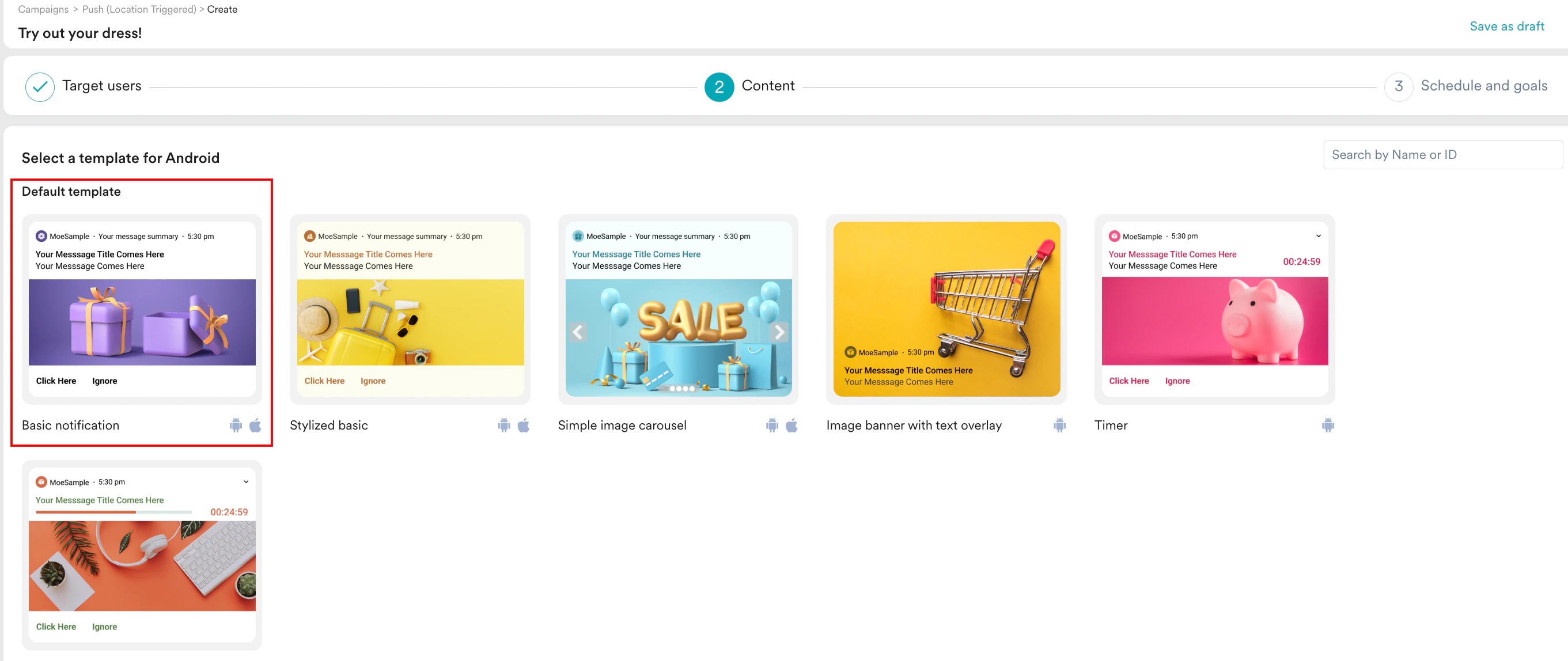
- 使用するテンプレートを選択します。たとえば、Basic notification を選択します。
- キャンペーンに必要なコンテンツを入力します。コンテンツは手動で入力することも、Merlin AI を使用して生成することもできます。詳細については、Generate Push Messages with Merlin AI を参照してください。
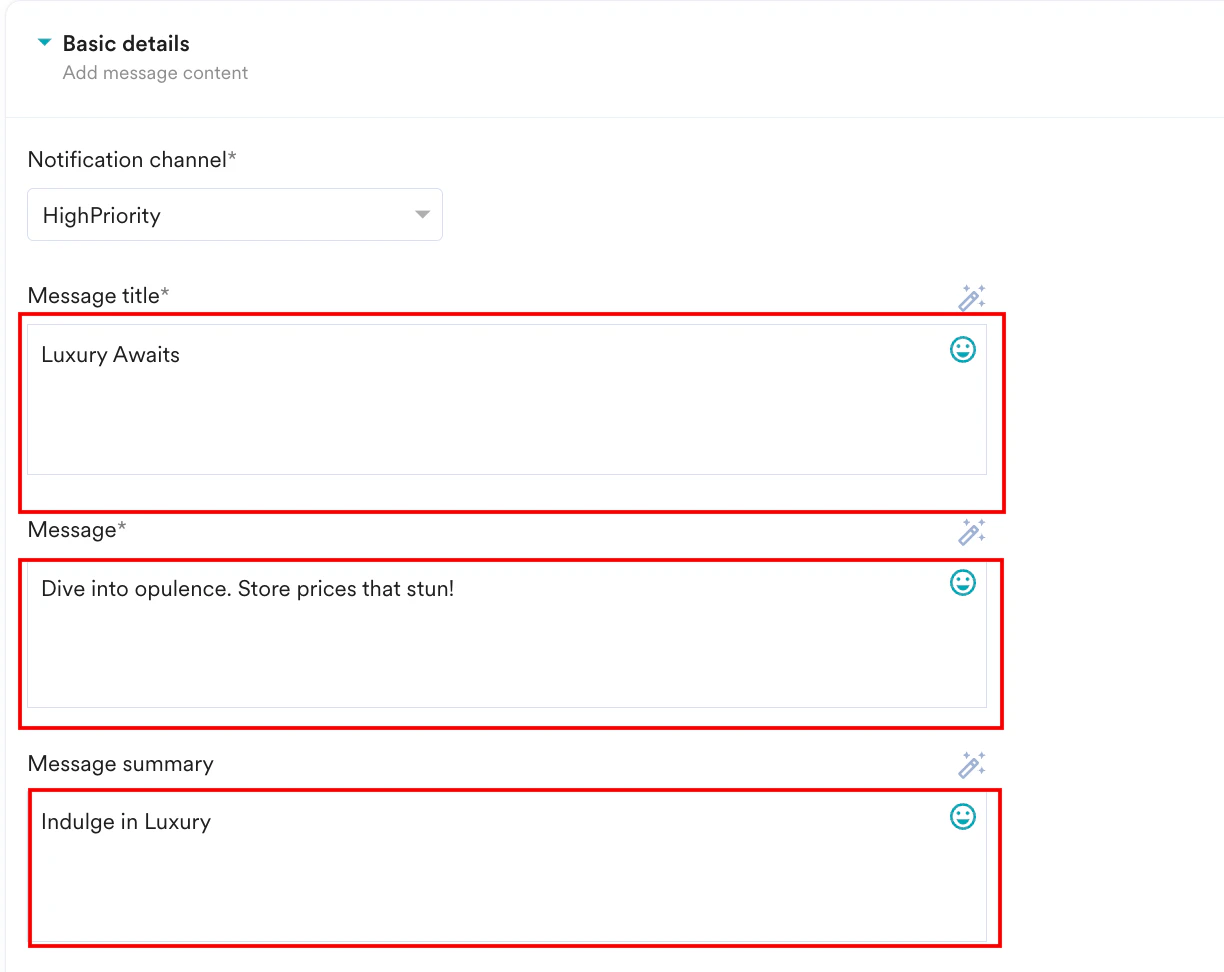
- Advanced セクションから URL などの情報を入力したり、ボタンを追加したり、クーポンを追加したりすることで、コンテンツをさらにパーソナライズできます。
- ユーザーの名前などの情報を使用して、メッセージにパーソナライゼーションを追加します。このようなパーソナライゼーションにより、メッセージがより状況に即したものになり、ユーザーはつながりを感じられます。これを行うには、次の手順に従います。
- @ と入力します。
- Push Personalization ダイアログボックスで、Email、Google Advertising ID (Android)、first name などのユーザープロパティを見つけます。
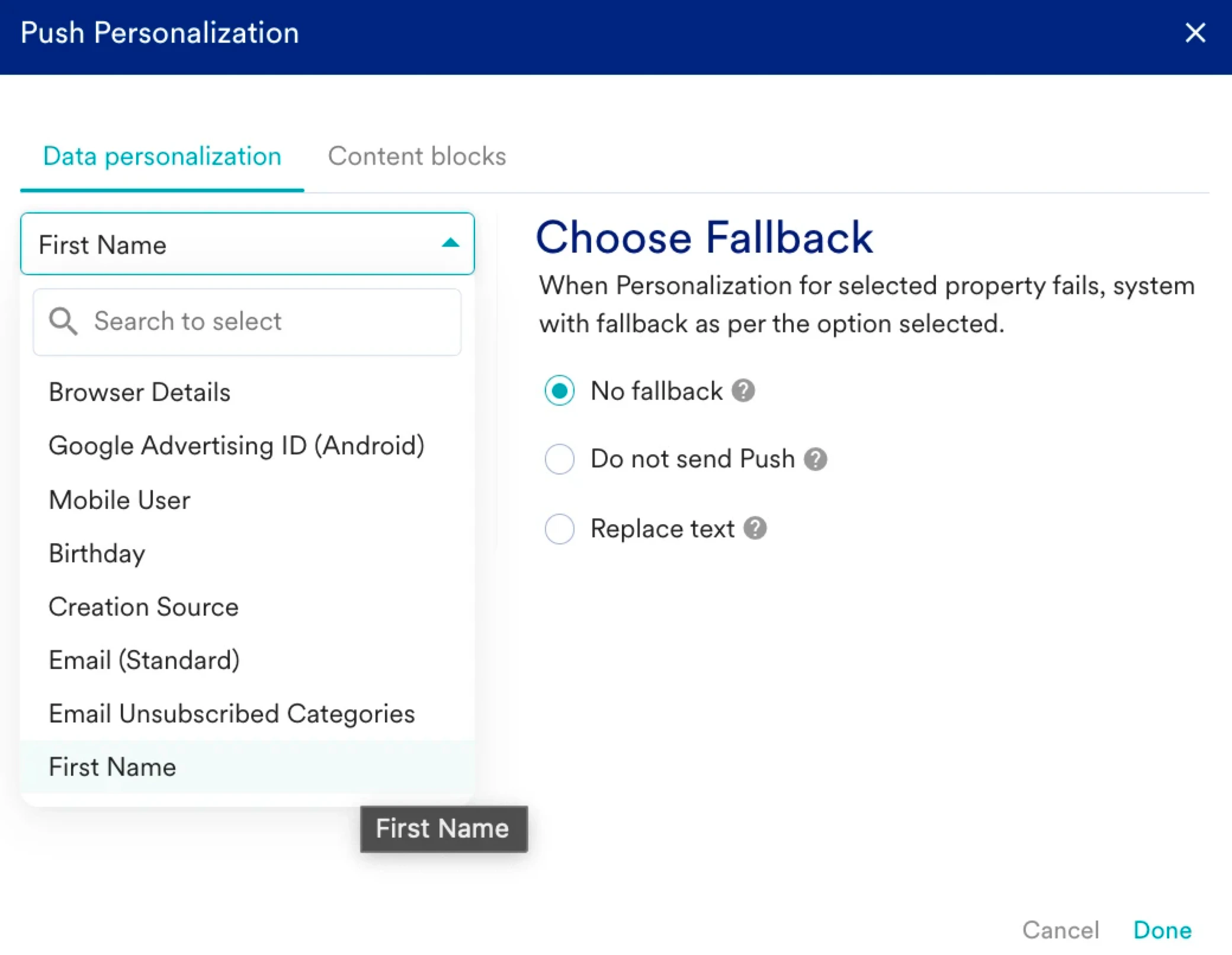
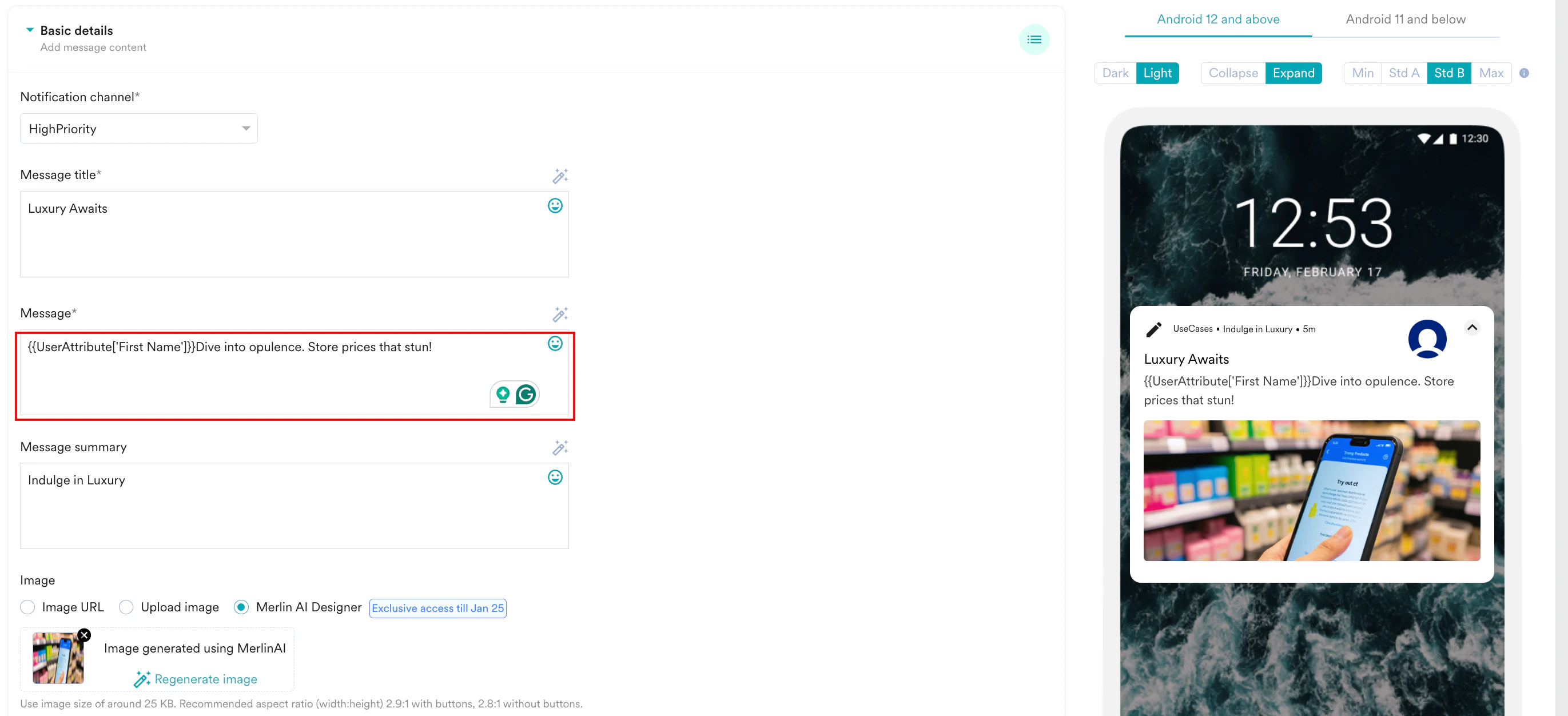
- すべてのユーザーが現在地から店舗を見つけられるわけではありません。そのため、次のいずれかを実行できます。
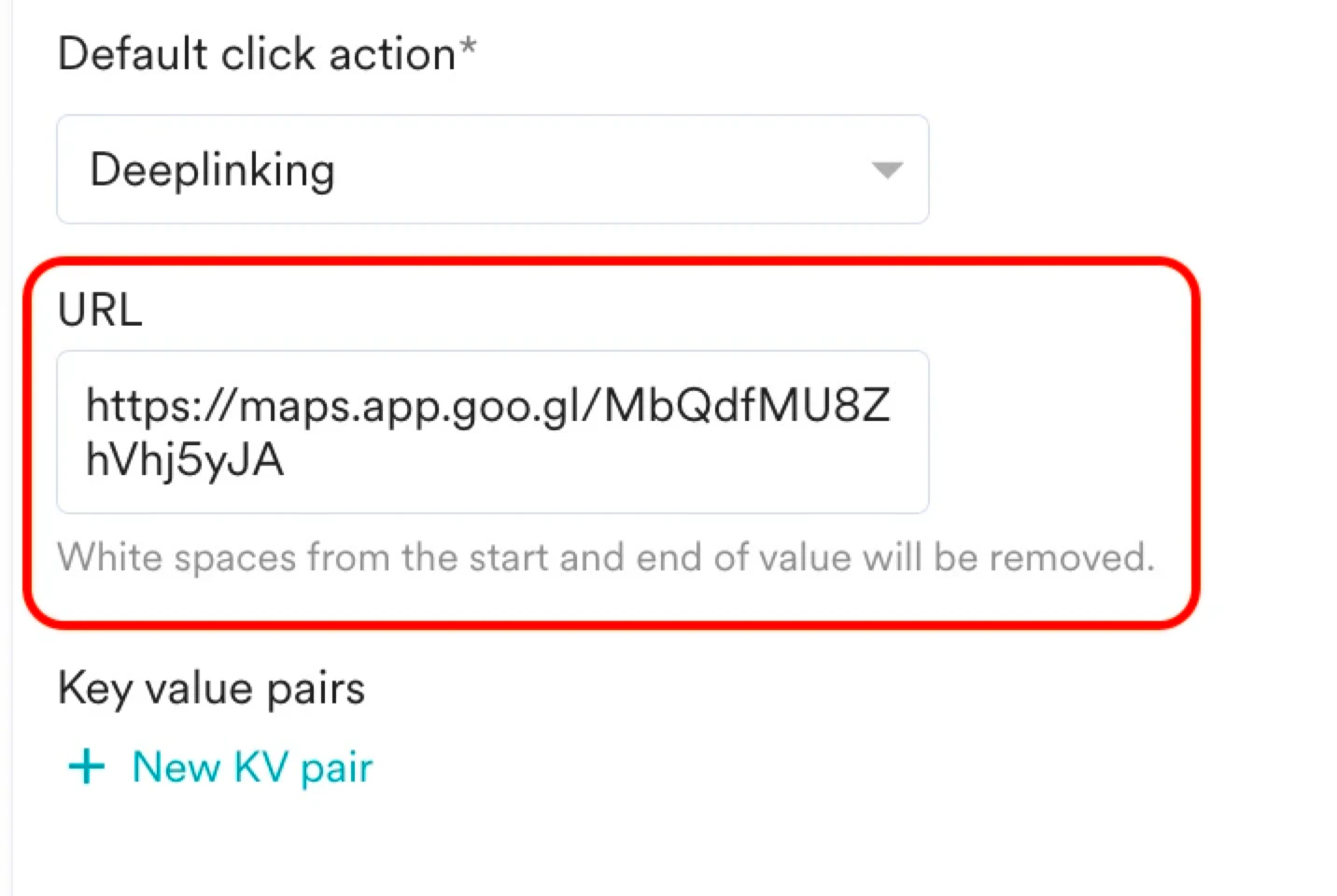
- ディープリンクオプションから店舗へのリンクを追加します。
- Default click action ドロップダウンリストから Deeplinking を選択します。
- URL フィールドに店舗へのリンクを入力します。
- 店舗にリンクするアクションボタンを追加します。
- Buttons セクションを展開し、+ Action button をクリックします。

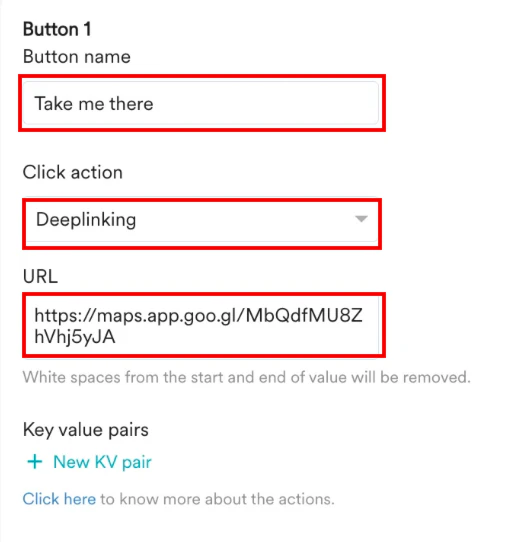
- Button name フィールドに、ボタンの名前を入力します。たとえば、Take me there です。
- Click action リストで Deeplinking を選択します。
- URL フィールドに店舗へのリンクを入力します。
- Buttons セクションを展開し、+ Action button をクリックします。
- ディープリンクオプションから店舗へのリンクを追加します。
- Next をクリックして 3 番目のステップ Schedule and goals に移動し、キャンペーンのスケジュールと目標を定義します。
ステップ 3: スケジュールと目標
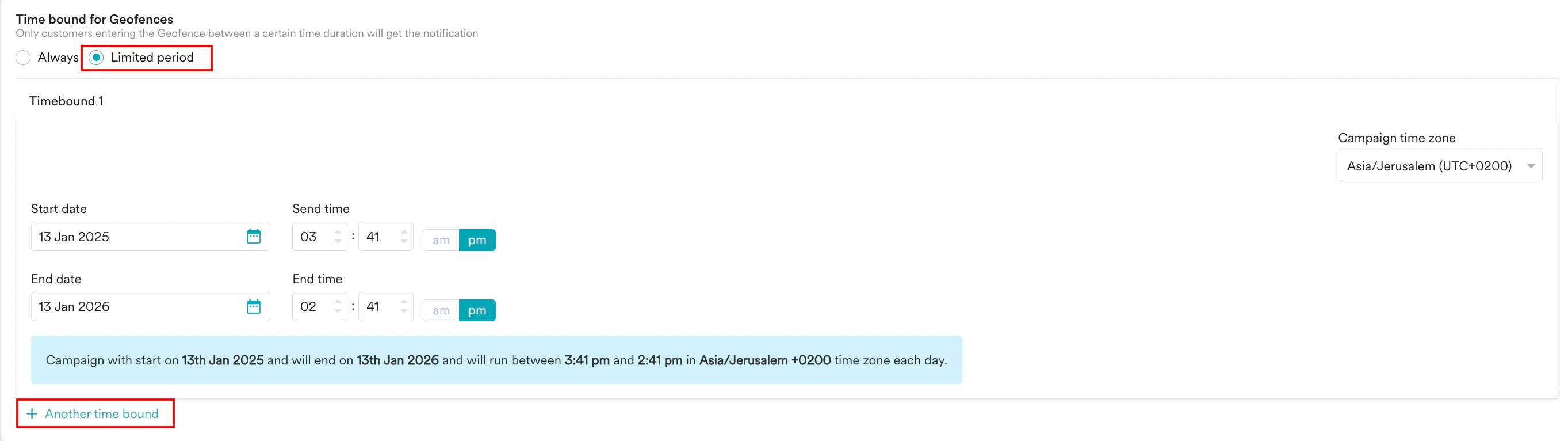
位置情報トリガーキャンペーンは、常にできるだけ早く公開されます。ただし、特定の時間ルールに基づいてメッセージを表示するタイミングを制御できます。- Time bound for Geofences セクションで Limited period オプションを選択します。
- + Another time bound をクリックしてルールを追加します。
- Conversion goals セクションで、追跡したい目標を追加します。
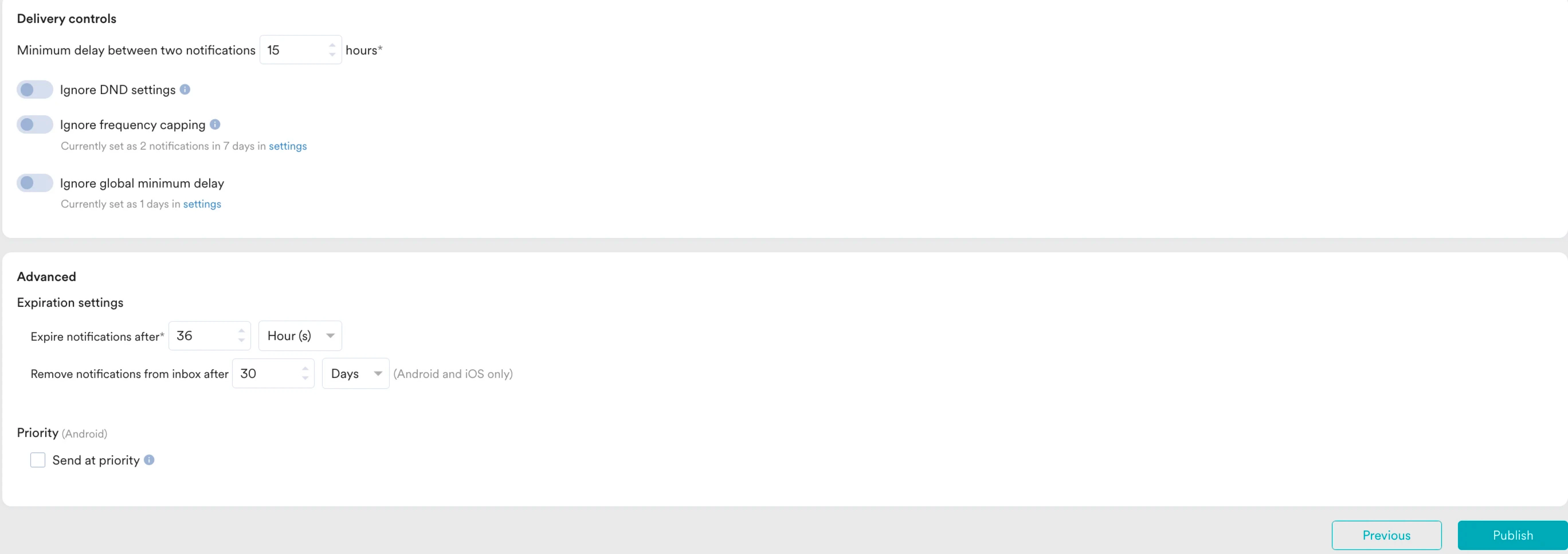
- 要件に基づいて Delivery controls と Advanced の設定を定義します。詳細については、Create Push Campaigns を参照してください。
- Publish をクリックします。