

はじめに
マーケターとして、私たちは位置情報に基づくコミュニケーション (ジオフェンシング とも呼ばれます) を活用して、ユーザーに効果的にエンゲージし、望ましいアクションを促したいと考えています。店舗から特定の半径内にいるユーザーをターゲットにすることで、来店してウィッシュリストやカート内の商品を見てもらうよう促したり、店舗限定のお得な情報を知らせたりできます。同様に、旅行やホスピタリティのアプリケーションでは、ユーザーが新しい都市に入ったときに、近くのホテル、タクシーサービス、ツアーパッケージの予約など、関連するオファーで働きかけることができます。位置情報に基づくコミュニケーションのメリット
- 関連性とエンゲージメントの向上: ユーザーの位置に基づいてメッセージやオファーを配信することで、キャンペーンの関連性と魅力が高まり、クリックスルー率とコンバージョン率の向上につながります。
- ターゲットを絞ったマーケティング: 位置データにより、企業は適切なタイミングと場所で適切な人にリーチでき、マーケティング活動の効果を最大化し、無駄な支出を削減できます。
- 店舗への来店数の増加: 位置情報に基づくキャンペーンは、近くの店舗への来店や地域のイベントへの参加を顧客に促し、来店数と売上を増加させることができます。
- パーソナライズされた体験: 顧客の位置を把握することで、企業はマーケティングメッセージやオファーをパーソナライズし、より顧客に合わせた魅力的な体験を生み出せます。
- 顧客維持率の向上: 位置情報に基づくキャンペーンは、位置に基づいた関連性の高いオファーや情報を提供することで、企業が顧客の記憶に残り続け、リピートを促すのに役立ちます。
期待される結果
ユーザーは、定義された場所に入ったときに、スマートフォンでプッシュ通知を受け取ります。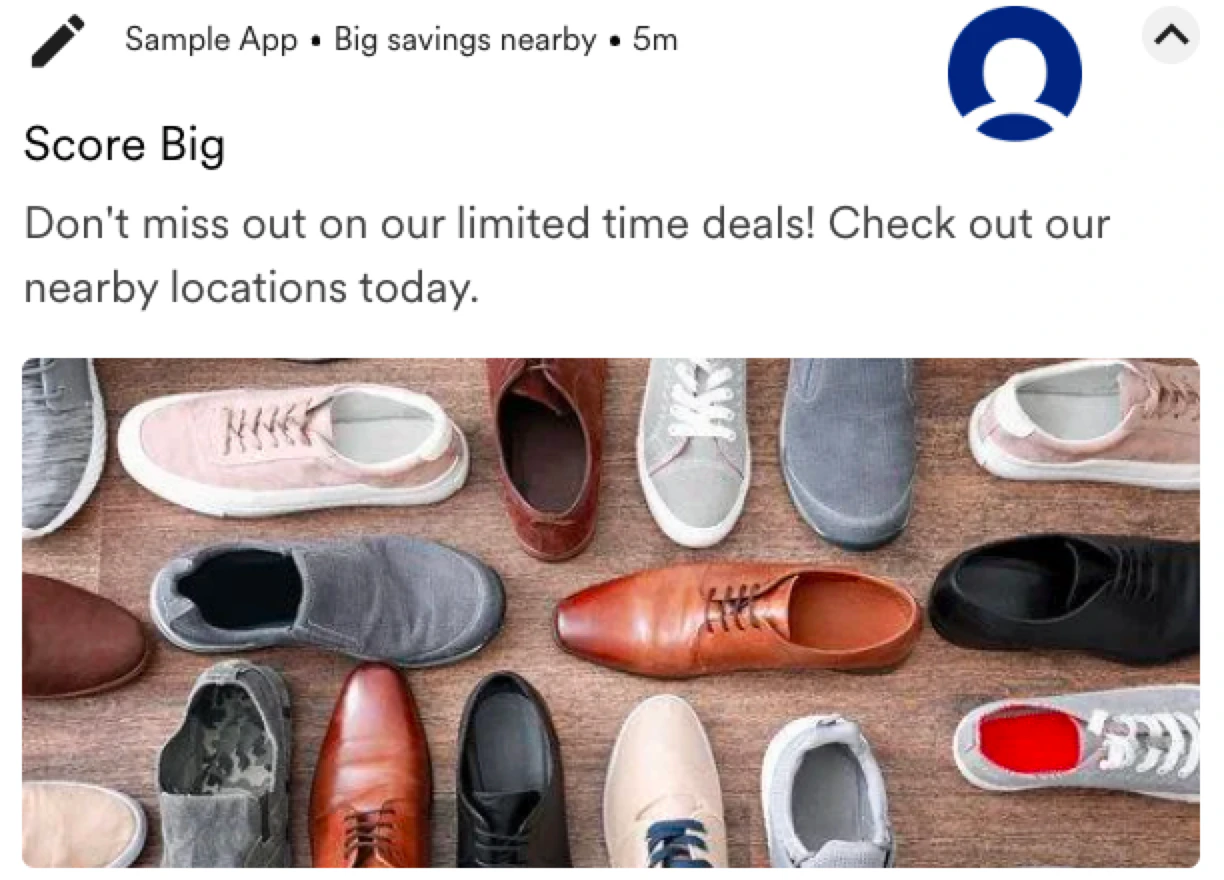
Push キャンペーンの作成
このセクションでは、ユーザーが定義された地域に入ったときにメッセージをトリガーする Push キャンペーンを作成します。ステップ 1: ユーザーのターゲティング
- MoEngage ダッシュボードの左側のナビゲーションメニューで Engage をクリックし、Campaigns をクリックします。
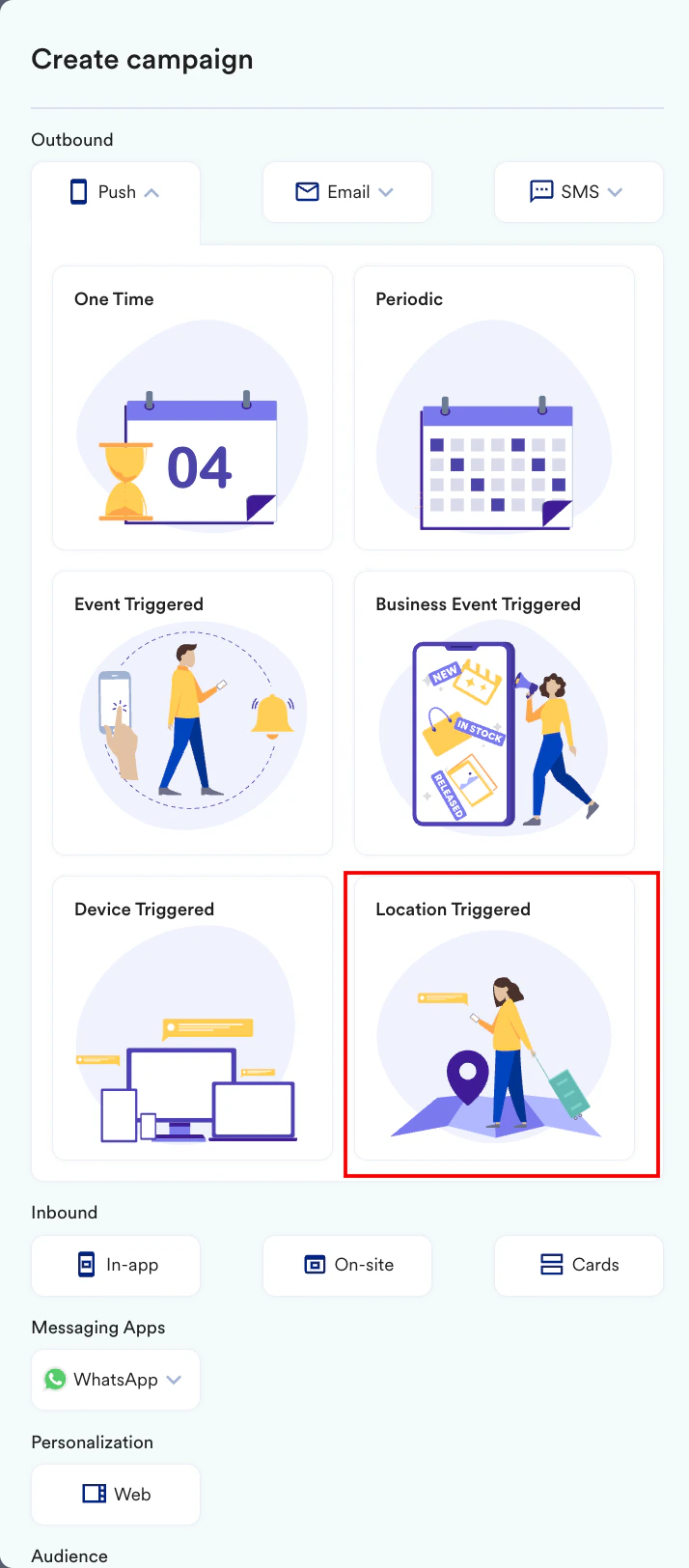
- All campaigns ページで + Create campaign をクリックします。
- Outbound の下で Push > Location Triggered をクリックします。
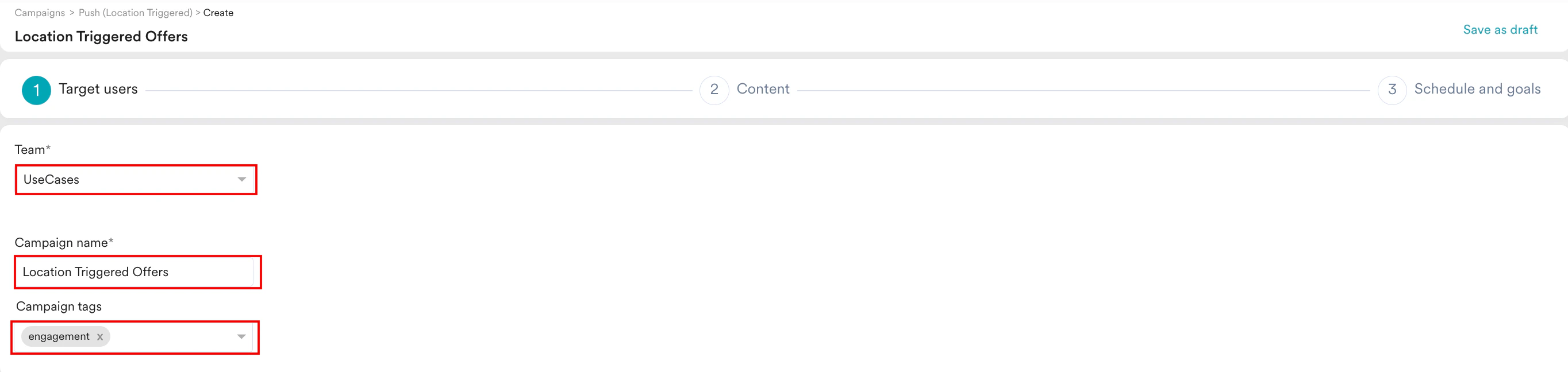
キャンペーンを定義する最初のステップ Target users に移動します。 - キャンペーンの名前とタグを定義します。次の詳細を入力します。
- Team: 組織のアカウントで Teams が有効になっている場合は、チームを選択します。詳細については、Teams in MoEngage を参照してください。
- Campaign name: キャンペーンの名前を入力します。たとえば、Location Triggered Offers です。
- Campaign tags: 必要なキャンペーンタグを選択します。
- Geofence を定義します。定義する際に、ユーザーがこの地域に入ったとき、出たとき、または一定時間滞在したとき (Android のみ可能) に表示するかどうかを決定できます。
- Geofence セクションで + Add Geofence をクリックします。

- Add Geofence ページの Geofence name フィールドに、Geofence の名前を入力します。たとえば、Disneyland_Park です。
- Send notification when リストで、コミュニケーションを表示するタイミングを選択します。この例では、User enters the Geofence を選択します。
- Notification responsiveness (only android) リストで、応答性を 5 Minutes に定義します。これは基本的に、ユーザーが定義された地域に入ったかどうかを MoEngage が確認する頻度です。
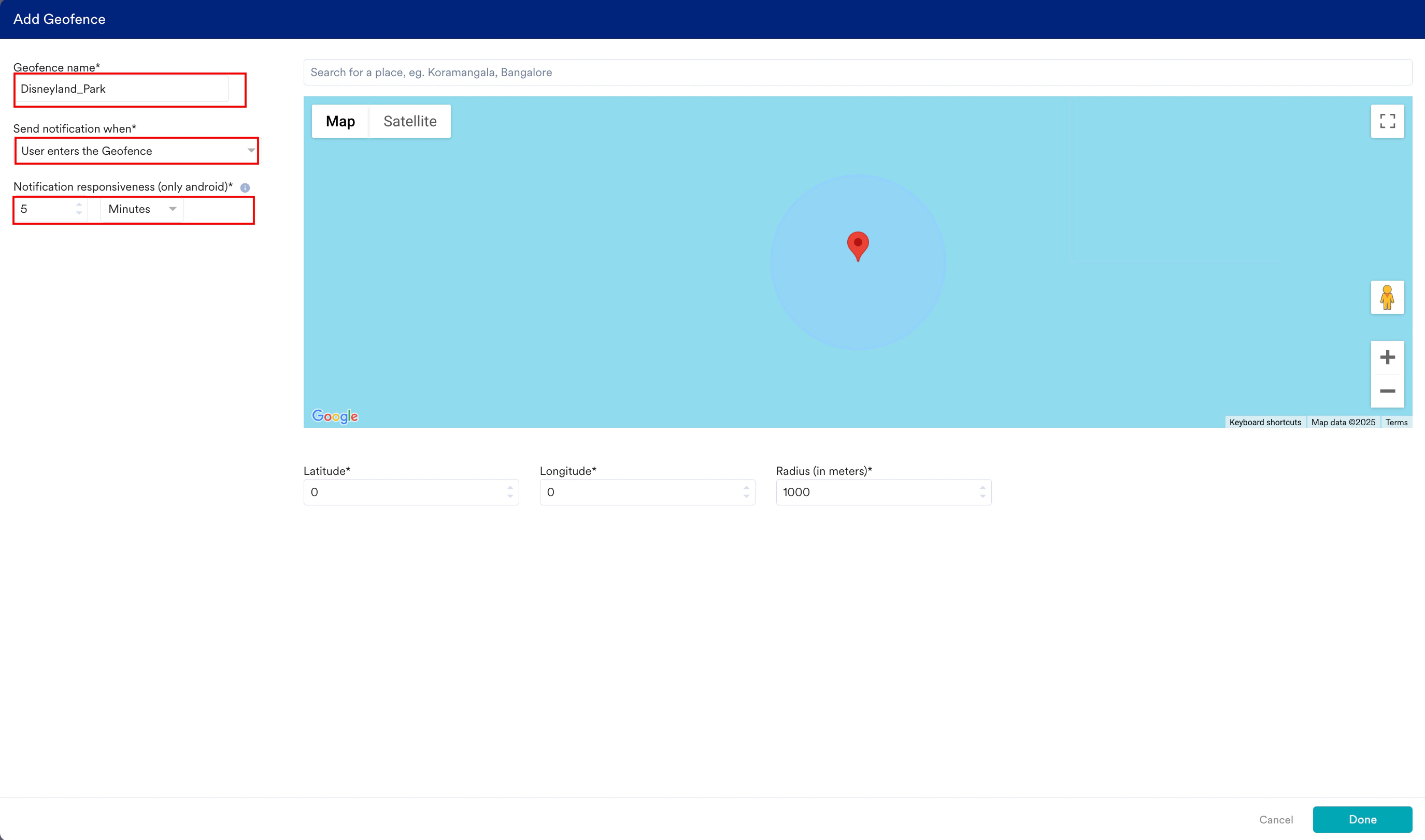
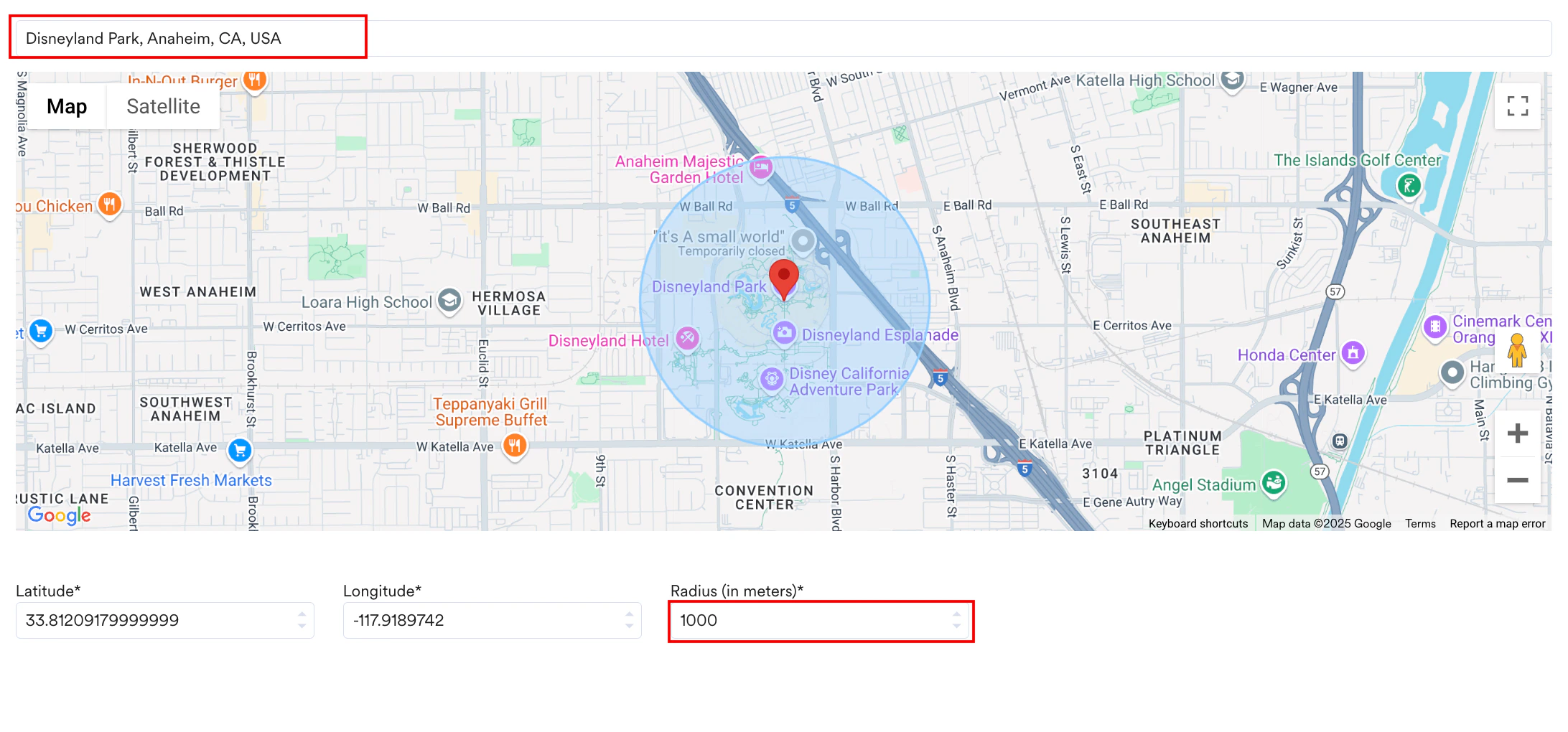
- Search for a place 検索バーで、店舗の場所を検索します。この例では、Disneyland Park, Anaheim, CA, USA を選択します。
- 地図の下で半径を定義します。
- Geofence セクションで + Add Geofence をクリックします。
- Done をクリックして Geofence を追加します。これによりフェンスが追加され、最初に + Add Geofence ボタンが表示されていた Geofence セクションで確認できます。

- 複数のフェンスを追加する場合は、もう一度 + Add Geofence をクリックし、上記の手順を繰り返します。フェンスの内容を編集する場合は、編集アイコンをクリックして必要な変更を行います。

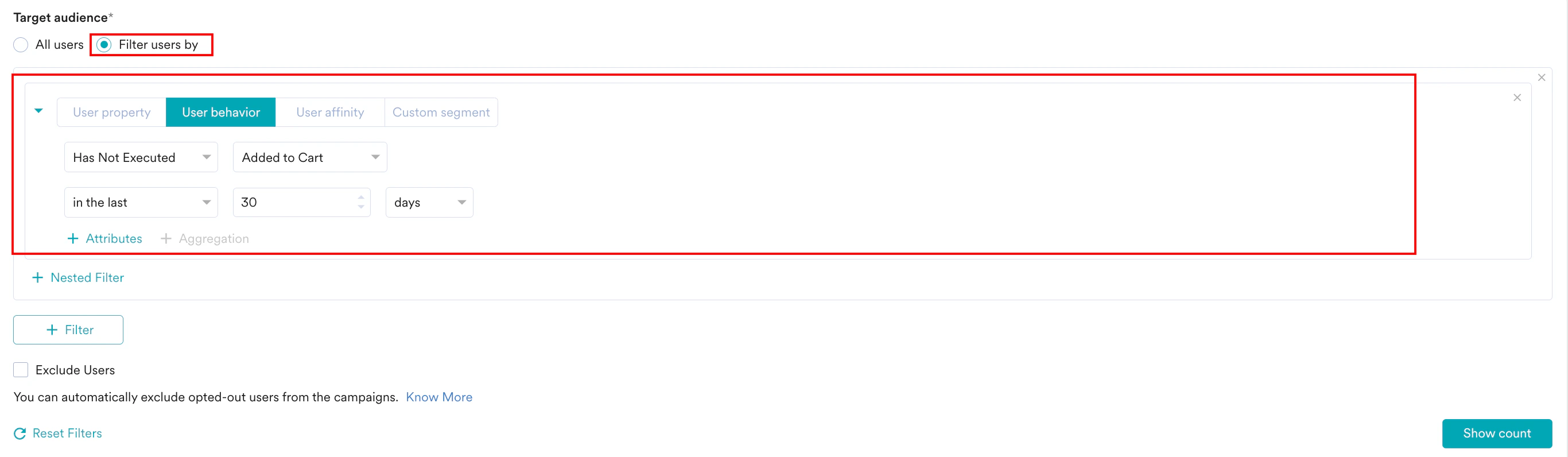
- Target audience セクションで Filter users by をクリックし、User behavior タブをクリックします。
- 次に示すように、条件 Has Not Executed を選択し、過去 30 日間の Added to Cart イベントを選択します。
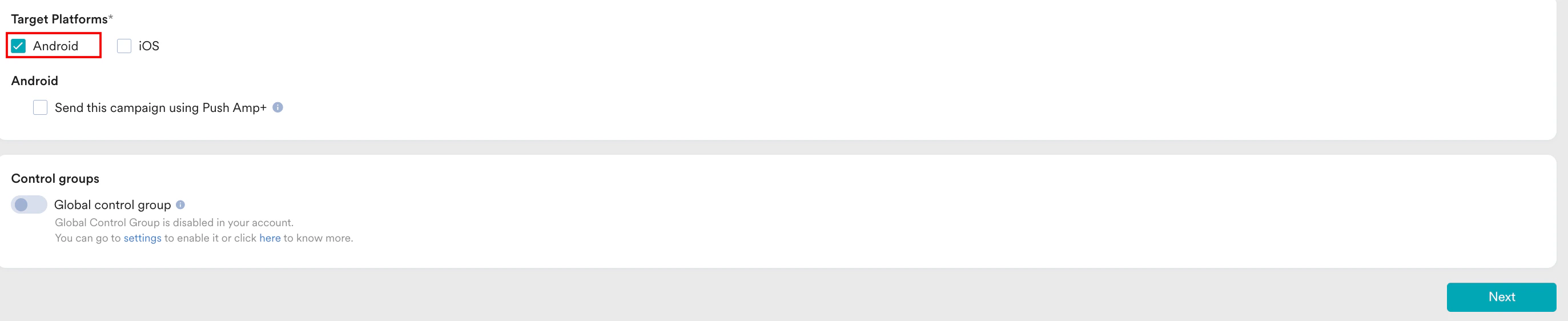
- Target Platforms セクションで Android を選択します。
- Next をクリックして 2 番目のステップ Content に移動し、Push キャンペーンのコンテンツを定義します。
ステップ 2: コンテンツ
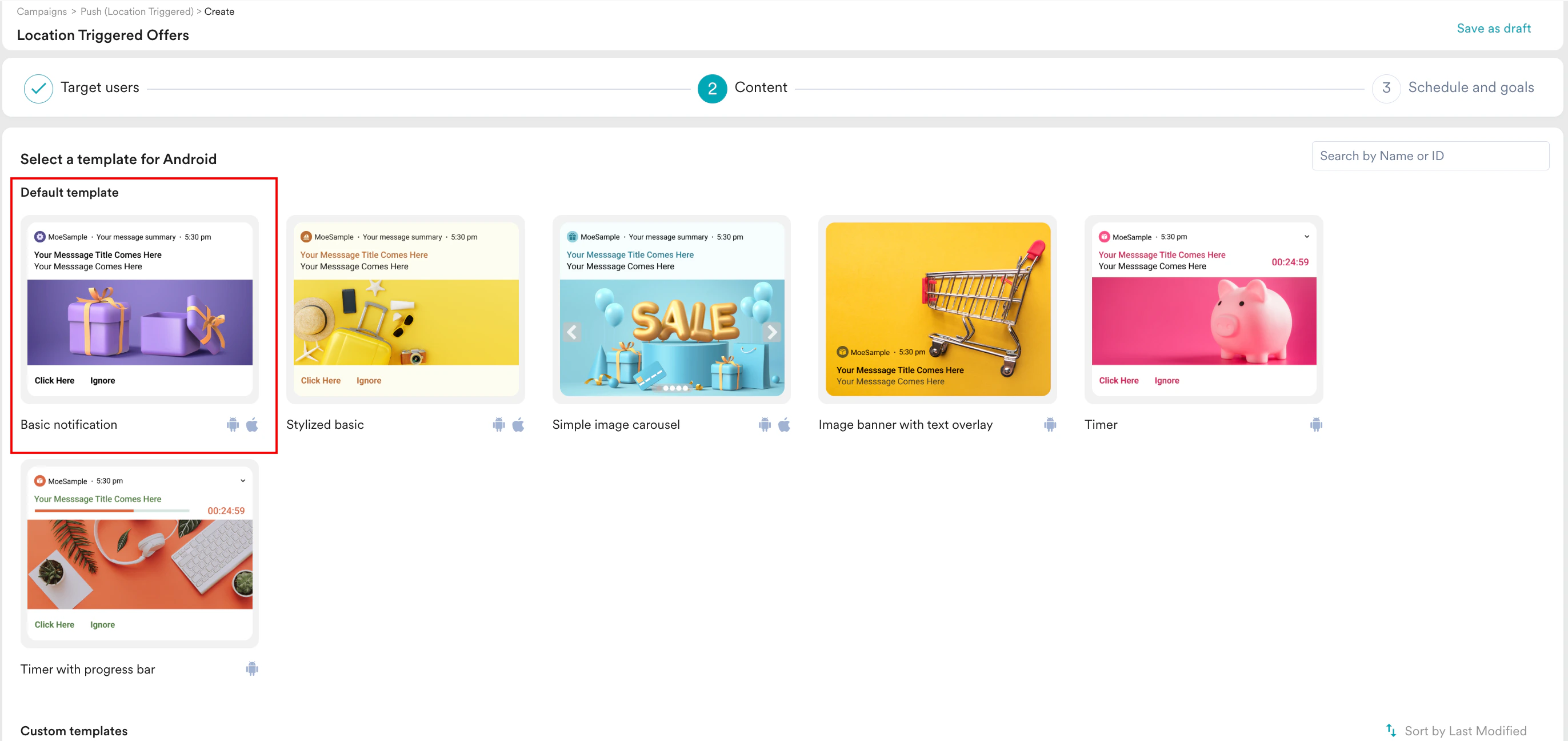
- 使用するテンプレートを選択します。この例では、Basic notification を選択します。
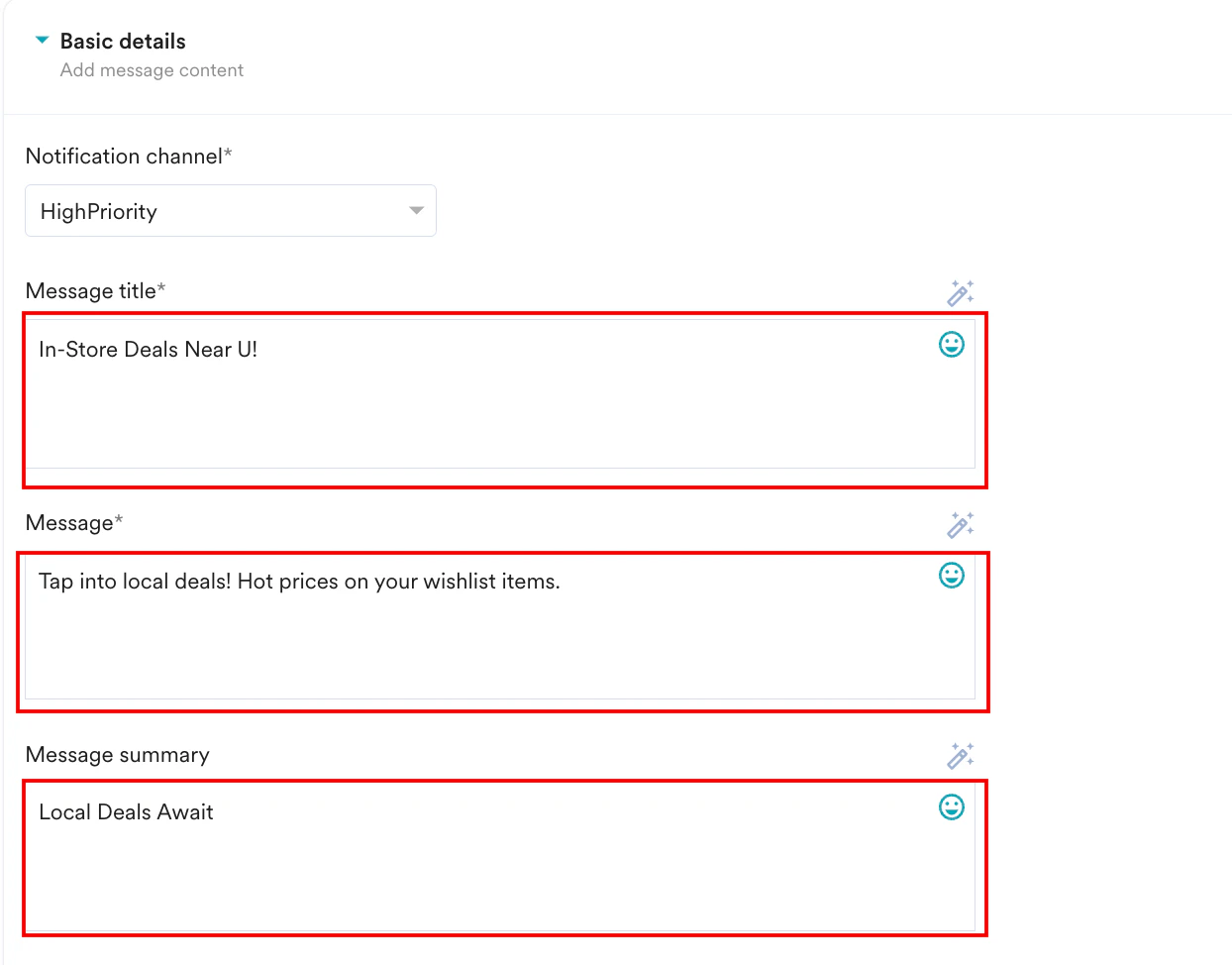
- キャンペーンに必要なコンテンツを入力します。タイトル、メッセージ、サマリーは手動で入力することも、Merlin AI を使用して生成することもできます。詳細については、Generate Push Messages with Merlin AI を参照してください。
- ユーザーの名前などの情報を使用して、メッセージにパーソナライゼーションを追加します。このようなパーソナライゼーションにより、メッセージがより状況に即したものになり、ユーザーはつながりを感じられます。これを行うには、次の手順に従います。
- @ と入力します。
- Push Personalization ダイアログボックスで、Email、Google Advertising ID (Android)、first name などのユーザー属性を見つけます。
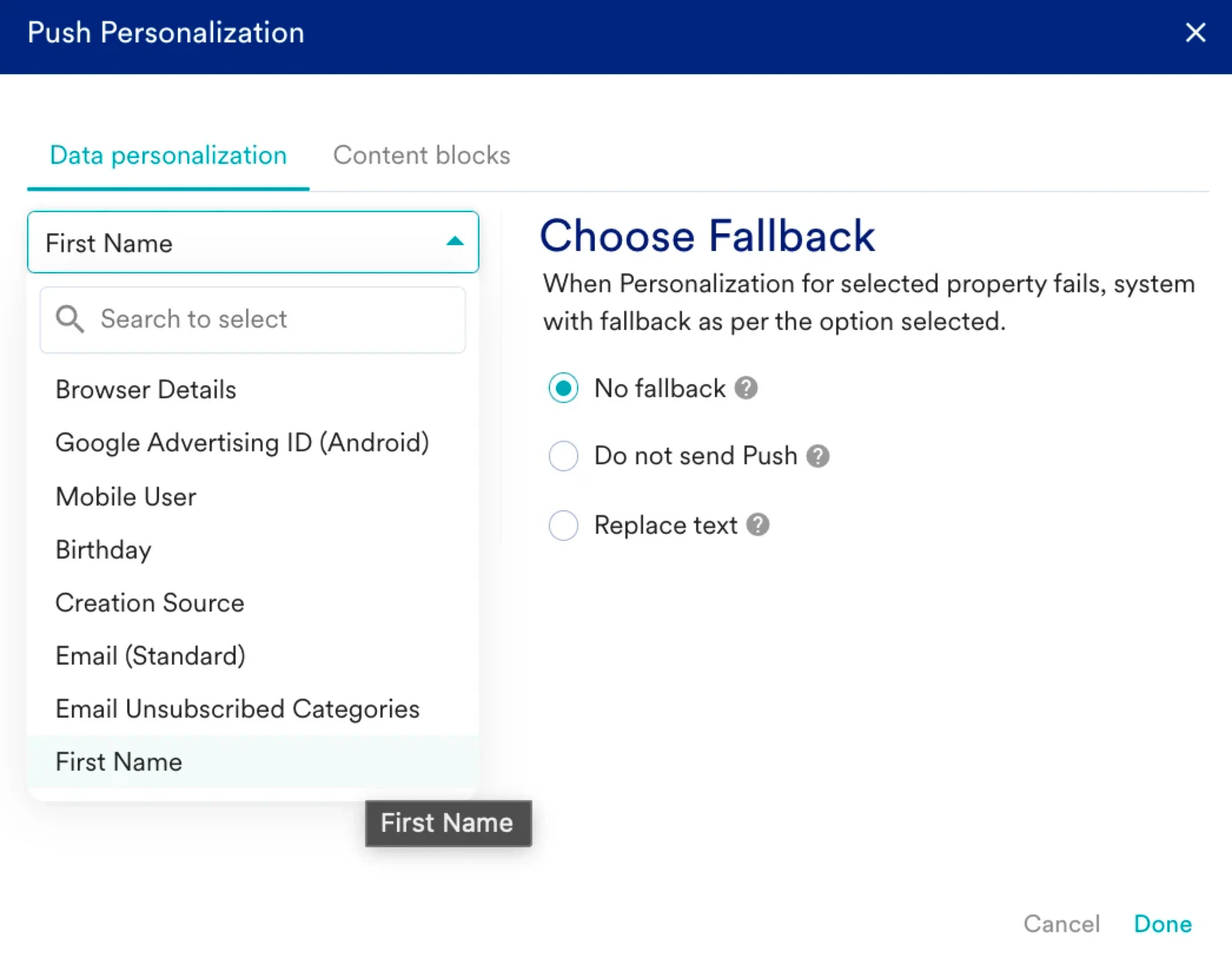 first name をクリックすると、メッセージの内容は次のようになります。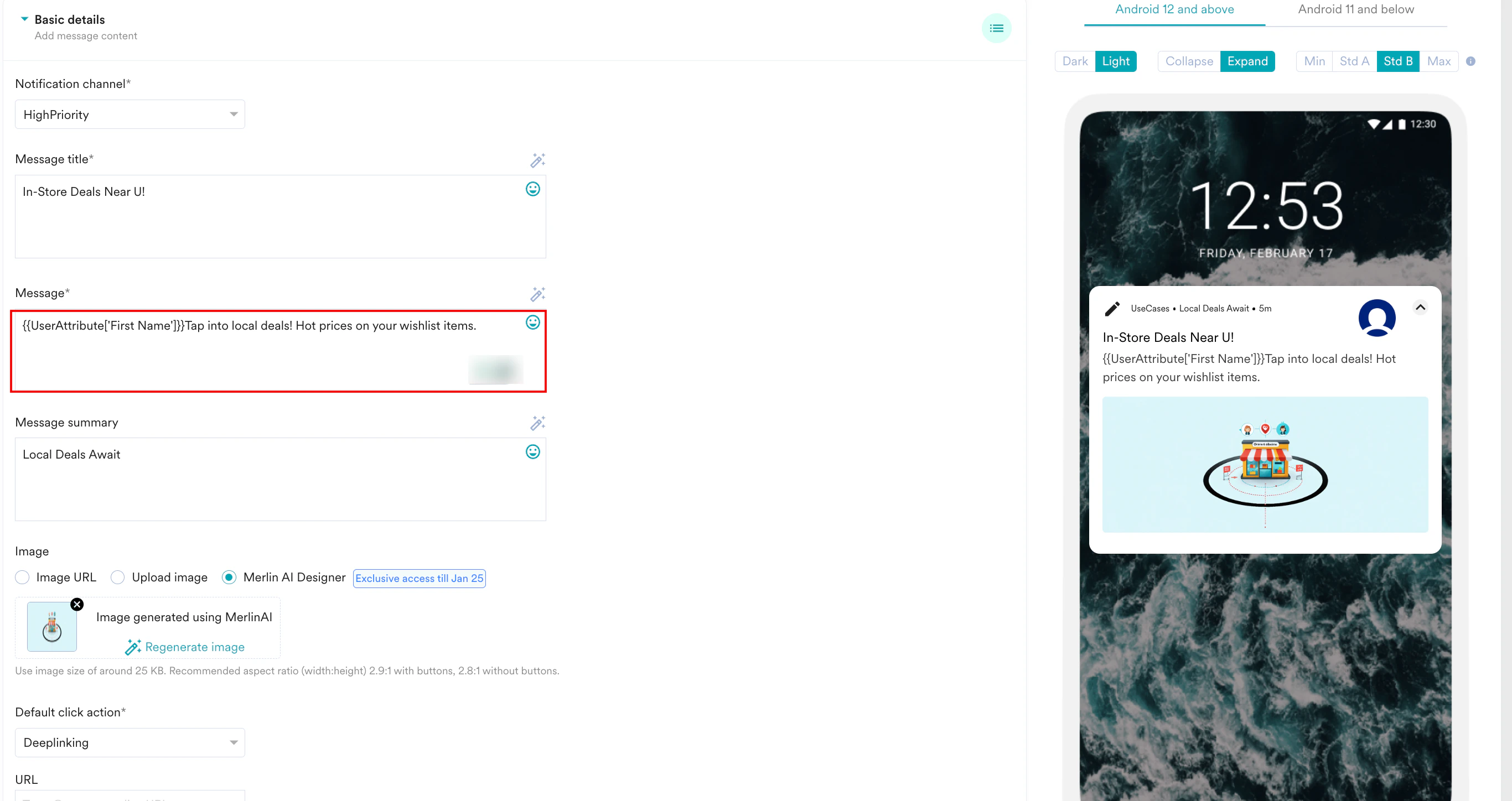
- すべてのユーザーが現在地から店舗を見つけられるわけではありません。そのため、次のいずれかを実行できます。
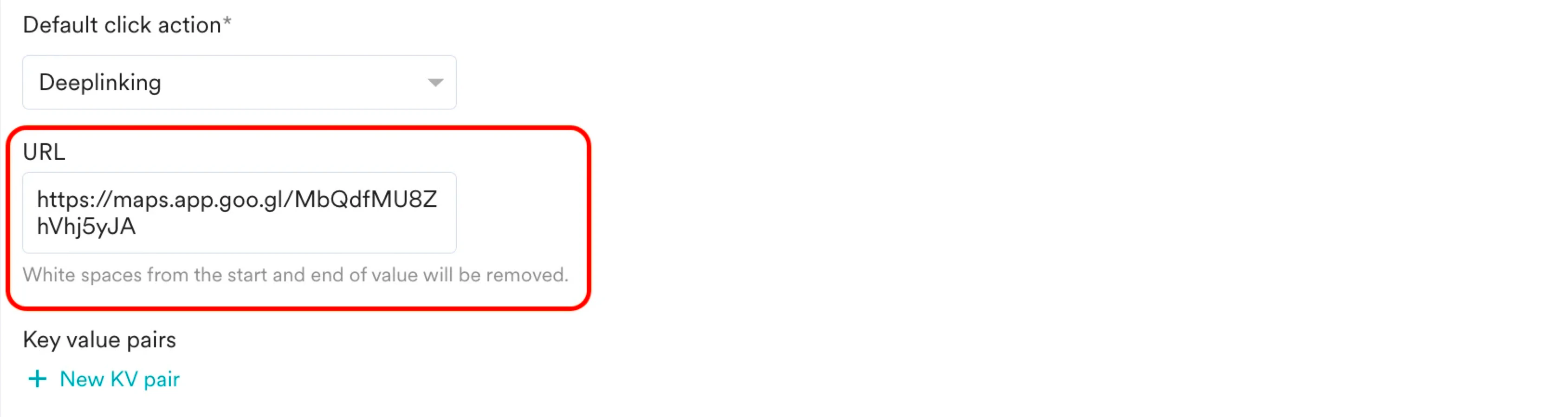
- ディープリンクオプションから店舗へのリンクを追加します。
- Default click action リストで Deeplinking を選択します。
- URL フィールドに店舗へのリンクを入力します。
- 店舗にリンクするアクションボタンを追加します。
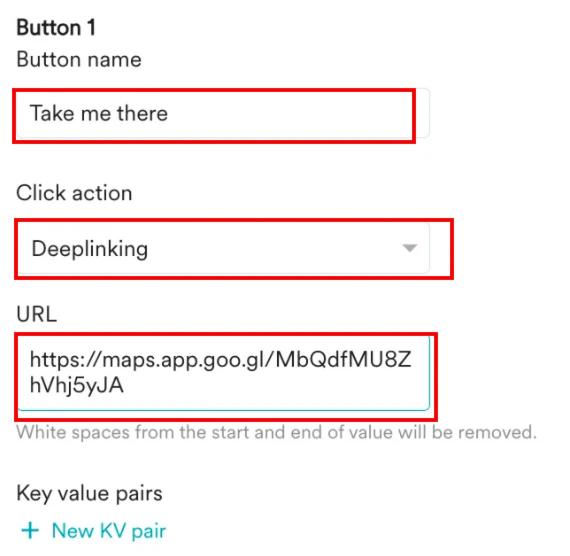
- Buttons セクションを展開し、+ Action button をクリックします。

- Button name フィールドに、ボタンの名前を入力します。たとえば、Take me there です。
- Click action リストで Deeplinking を選択します。
- URL フィールドに店舗へのリンクを入力します。
- Buttons セクションを展開し、+ Action button をクリックします。
- ディープリンクオプションから店舗へのリンクを追加します。
- Next をクリックして 3 番目のステップ Schedule and goals に移動し、キャンペーンのスケジュールと目標を定義します。
ステップ 3: スケジュールと目標
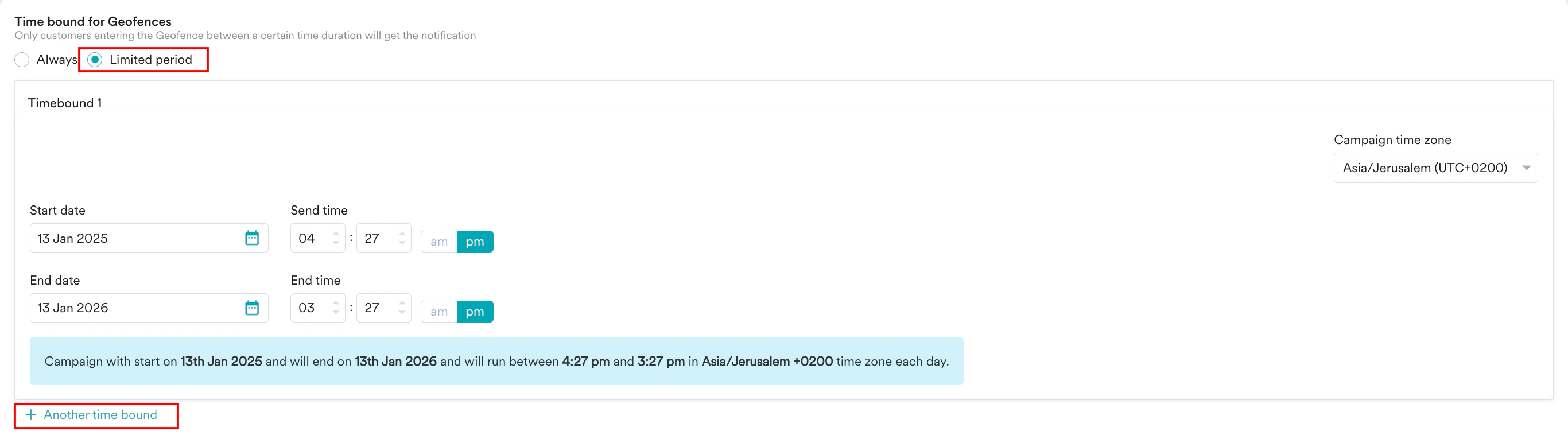
位置情報トリガーキャンペーンは、常にできるだけ早く公開されます。ただし、特定の時間ルールに基づいてメッセージを表示するタイミングを制御できます。- Time bound for Geofences セクションで Limited period オプションを選択します。
- + Another time bound をクリックしてルールを追加します。
- Conversion goals セクションで、追跡したい目標を追加します。
- 要件に基づいて Delivery controls と Advanced の設定を定義します。詳細については、Create Push Campaigns を参照してください。
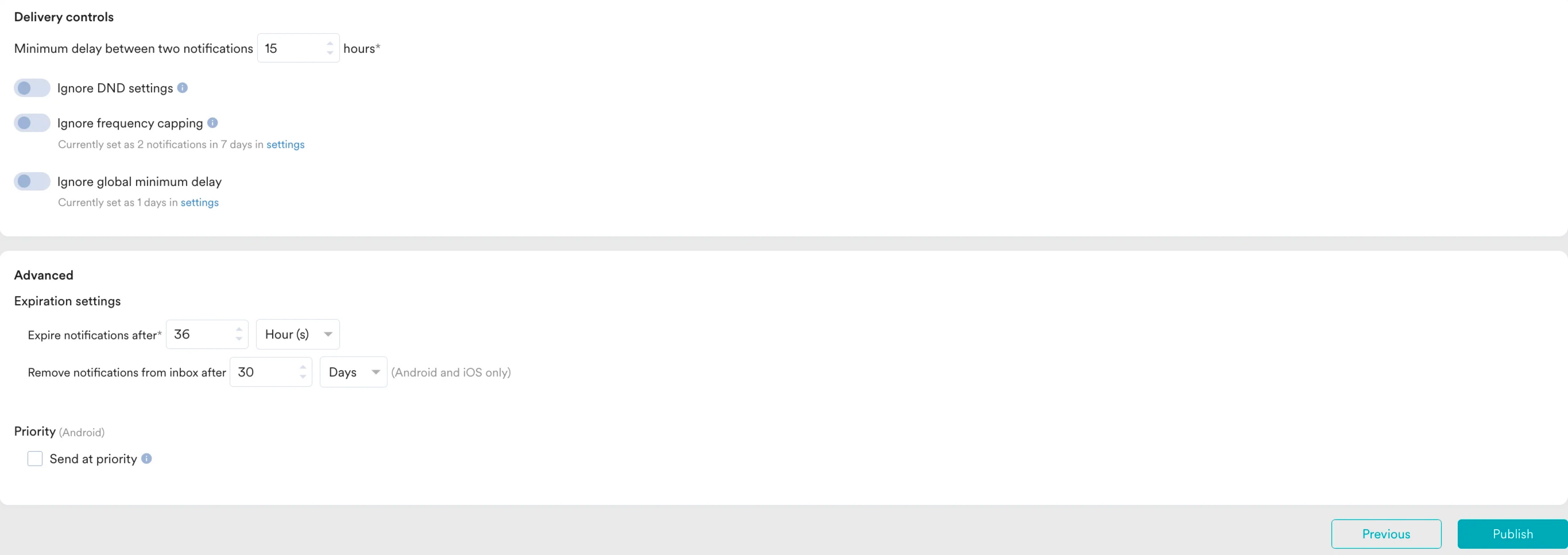
- Publish をクリックします。