

はじめに
マーケターにとって、クレジットカード利用に対する均等月賦払い (EMI) オプションを宣伝することには、多くのメリットがあります。このオプションを訴求することで、より大きな買い物と無理のない月々の支払いが可能になるため、顧客の購買力と支払い能力が高まります。さらに、信頼、ロイヤルティ、長期的な顧客関係の構築にも役立ちます。ただし、顧客の理解と満足を確保するためには、関連する利用規約を透明性をもって伝えることが不可欠です。EMI オプションを訴求するメリット
- 支払いやすさの向上: EMI オプションにより、顧客は購入代金を時間をかけて少額の無理のない分割払いで支払えるため、高価なアイテムをより幅広い顧客層が購入しやすくなります。
- 取引額の増加: EMI が利用可能な場合、顧客はより高額な商品を選ぶ可能性が高くなり、平均取引額の増加につながります。
- 利便性と柔軟性の向上: EMI により、顧客は全額を前払いせずに購入できるため、ショッピング体験と満足度が向上します。
- アップセルとクロスセルの機会: 顧客はすでに購入の意思がある状態では追加の商品やサービスを検討しやすくなるため、EMI はアップセルやクロスセルの機会を促進できます。
- 新しい顧客セグメントへの浸透: EMI により、分割払いオプションがなければ特定の商品やサービスを購入できなかったかもしれない新規顧客を獲得できます。
- 在庫回転の高速化: 顧客は全額が貯まるのを待たずに早くアイテムを購入し、時間をかけて支払えるため、EMI は在庫回転の高速化につながります。
期待される結果
ユーザーは、購入を EMI オプションに変換するよう促すプッシュ通知をスマートフォンで受け取ります。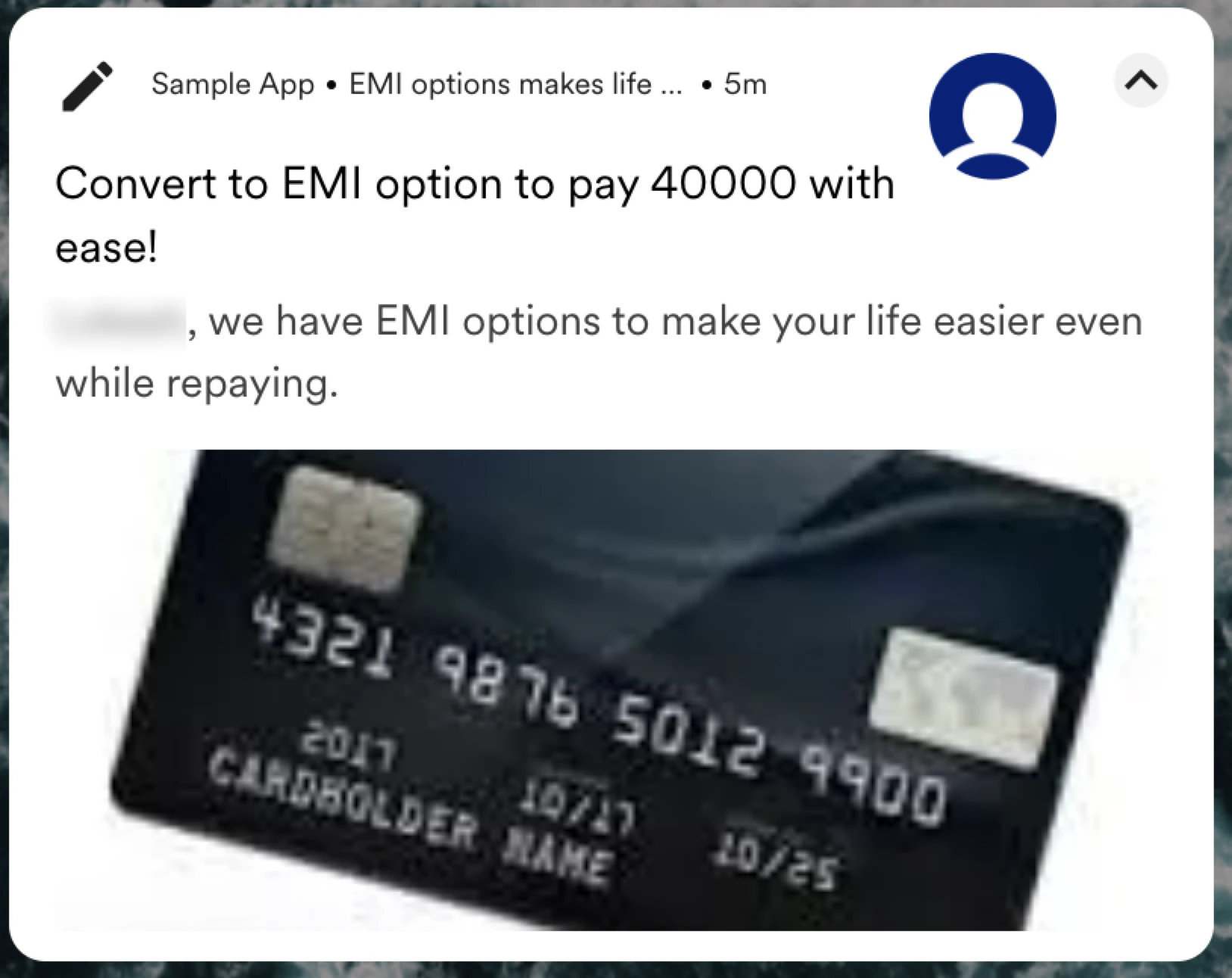
ステップ 1: RFM セグメントの作成
キャンペーンを作成する前に、RFM セグメントとその作成プロセスについて理解しましょう。これらの RFM セグメントを使用して、ターゲットオーディエンスを定義します。 RFM (Recency、Frequency、Monetary) モデルは自動セグメンテーションを提供し、ユーザーの行動に基づいて Loyal、Promising、At Risk などのカテゴリーにユーザーを分類します。これらの自動セグメントは、ユーザー分析、離脱分析、効果的なユーザーターゲティングなど、さまざまな方法で使用できます。詳細については、RFM Segments を参照してください。 このセクションでは、最も多く支出している Champion Users を見つけて EMI または分割払いオプションを紹介するための RFM セグメントを作成します。- MoEngage ダッシュボードの左側のナビゲーションメニューで Segment をクリックし、RFM segments をクリックします。
- RFM segments ページの Recency Event リストで、Recency スコアの割り当ての基準となるイベントとして App/Site Opened を選択します。
- Use the same event as Recency チェックボックスを選択します。
- Monetary Event リストで Credit Card used を選択し、Revenue Attribute リストで Amount を選択します。
- Show analysis for の下で All users を選択します。
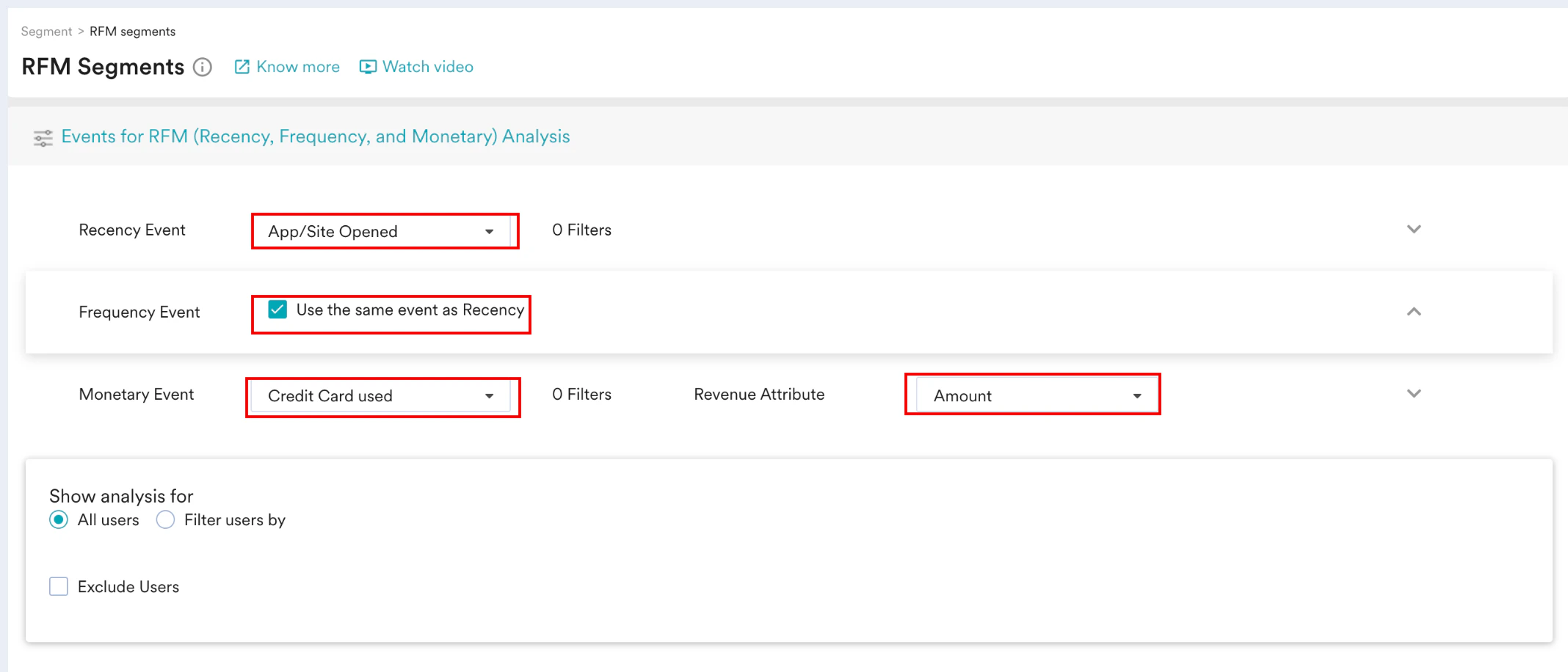
- Show analysis for の下で All users を選択して、すべてのユーザーを対象に分析を実行します。
- Analysis Model から _RFM_ を選択し、Date Range* を定義します。*
- Apply をクリックします。
 MoEngage は次のようなチャートを生成します。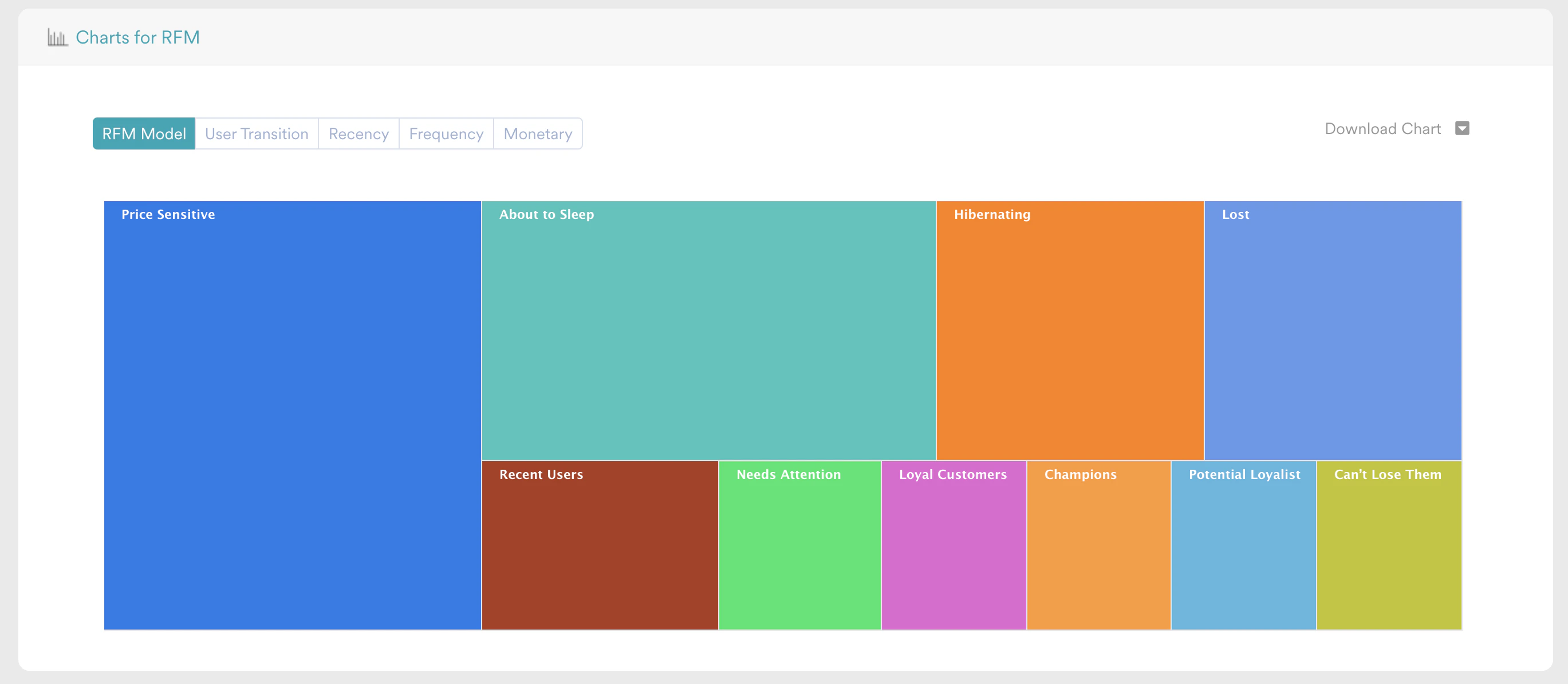
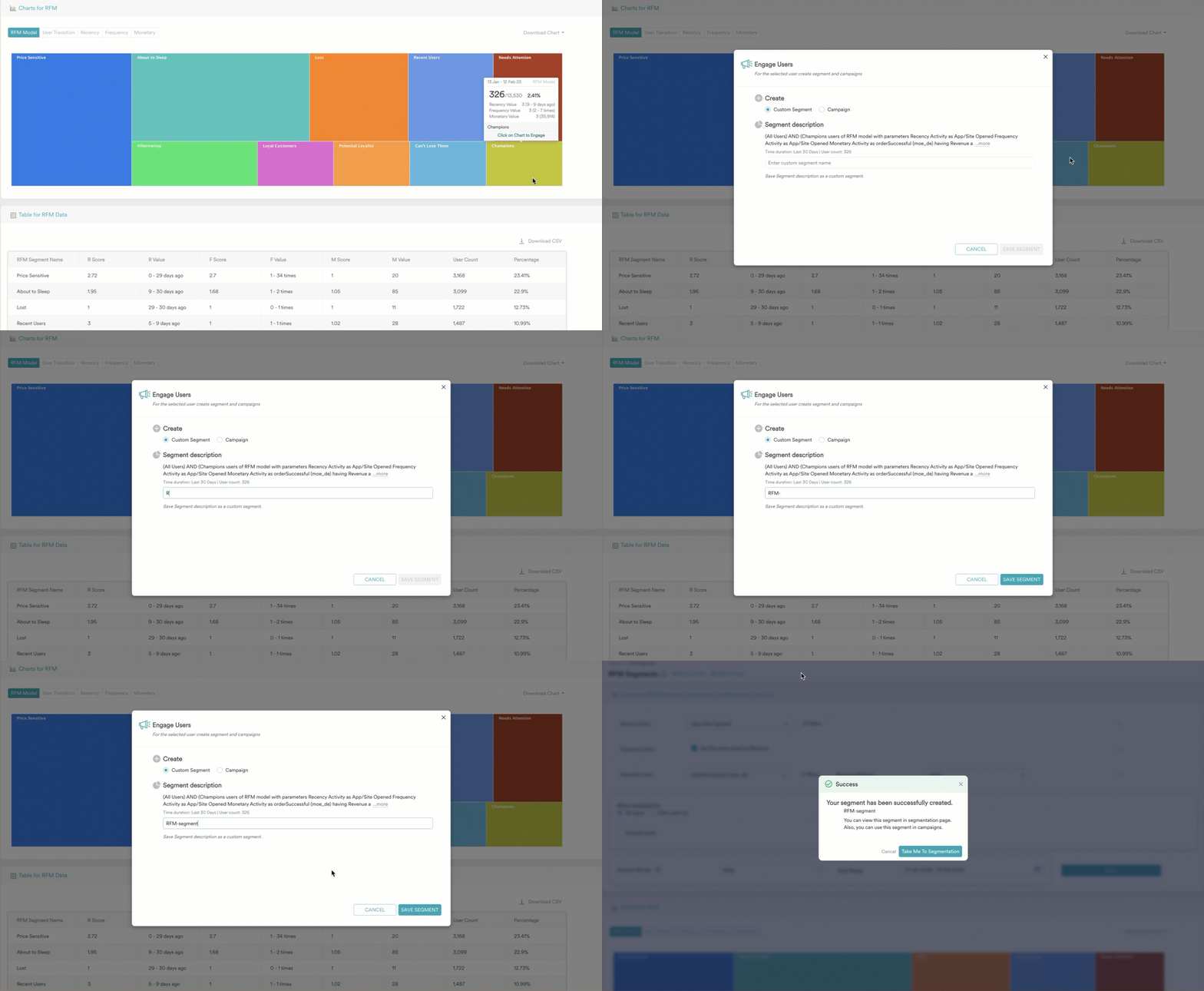
任意のチャートを選択してカスタムセグメントとして保存したり、そのセグメントをターゲットオーディエンスとして直接キャンペーンを作成したりできます。 - この例では、Champions ボックスをクリックします。
- Engage Users ダイアログボックスで Custom Segment を選択し、カスタムセグメント名として RFM-segment を入力します。
- SAVE SEGMENT をクリックします。
ステップ 2: Push キャンペーンの作成
このセクションでは、EMI オプションの可能性に関するプッシュ通知をトリガーする Push キャンペーンを作成します。これらの通知は、クレジットカードの利用分を手軽な EMI オプションに変換するようユーザーに働きかけます。ステップ 2.1: ユーザーのターゲティング
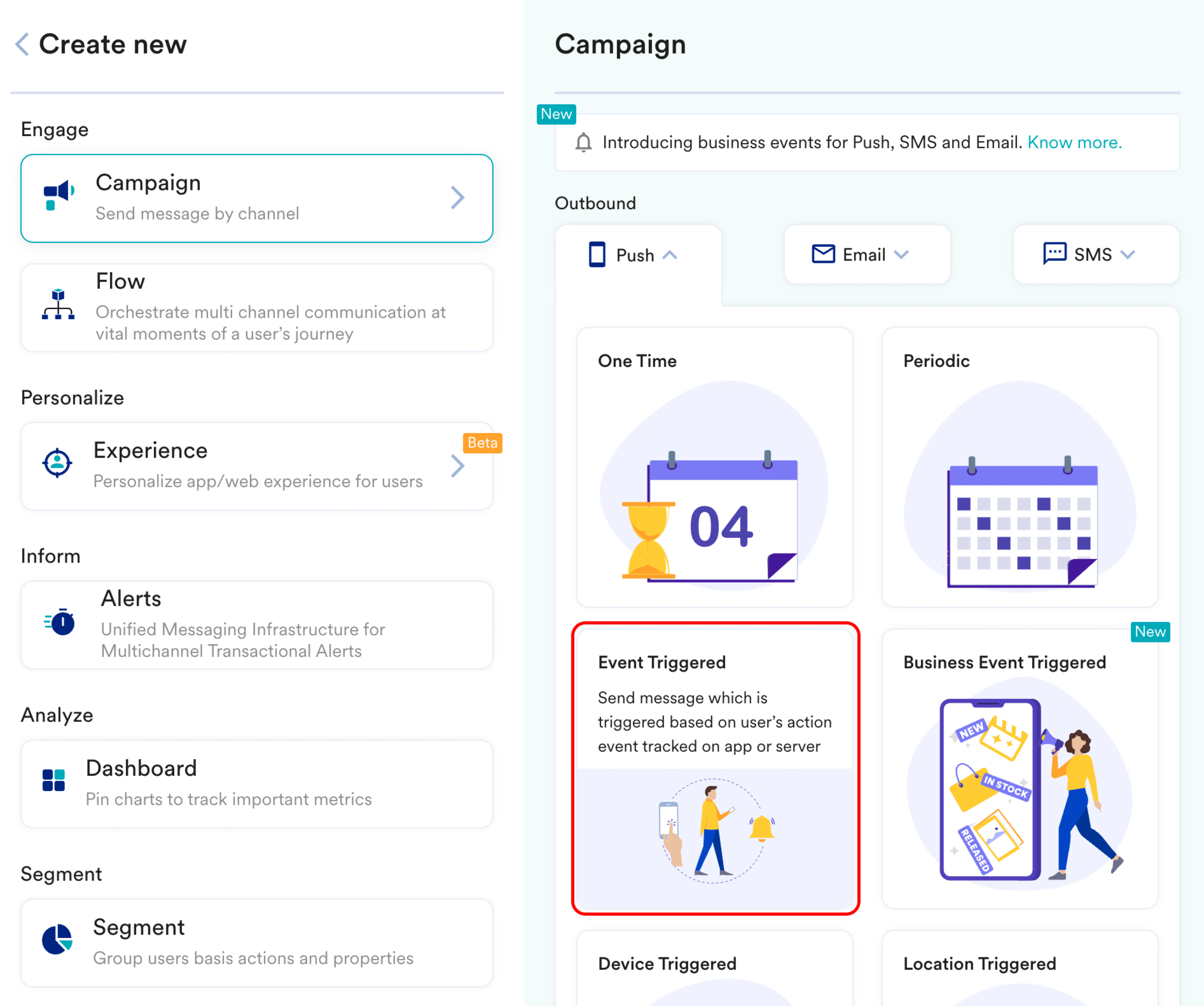
- MoEngage ダッシュボードの左側のナビゲーションメニューで Engage をクリックし、Campaigns をクリックします。
- All campaigns ページで + Create campaign をクリックします。
- Outbound の下で Push> Event Triggered をクリックします。
 キャンペーンを定義する最初のステップ Target users に移動します。
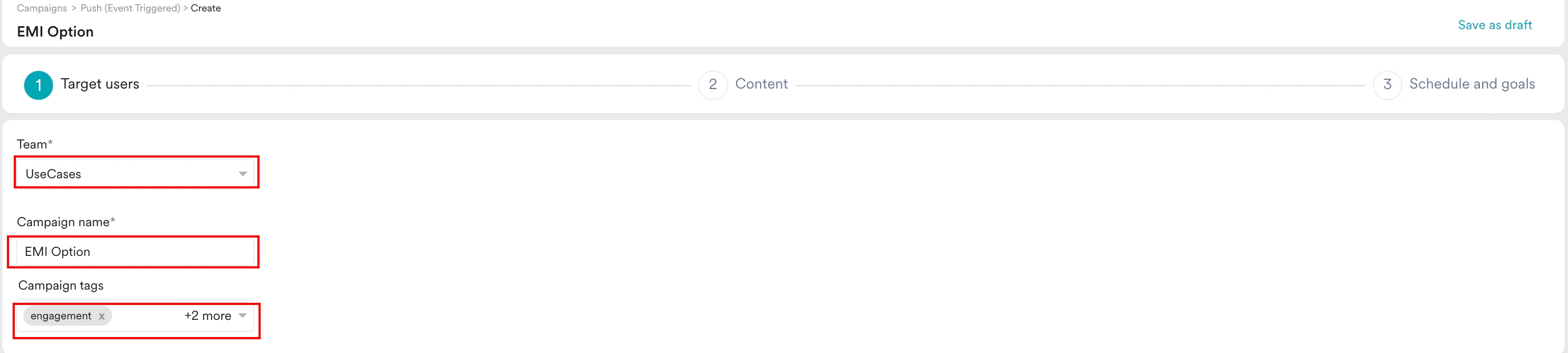
 - キャンペーンの名前とタグを定義します。次の詳細を入力します。
- Team: 組織のアカウントで Teams が有効になっている場合は、チームを選択します。詳細については、Teams in MoEngage を参照してください。
- Campaign name: キャンペーンの名前を入力します。たとえば、EMI Option です。
- Campaign tags: 必要なキャンペーンタグを選択します。
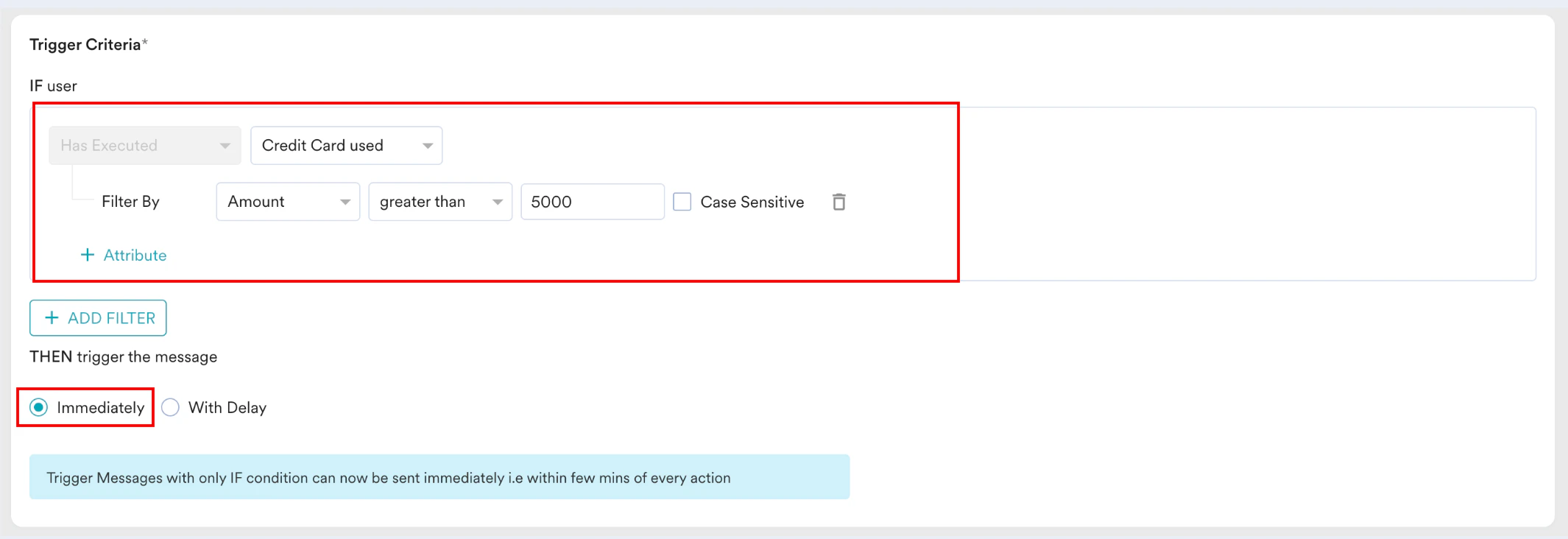
- Trigger Criteria セクションで、5000 を超える金額でクレジットカードを利用したすべての顧客を特定するためのロジックを定義します。
- 上記のロジックを定義するには、次の手順を実行します。
- IF user セクションで、イベント Credit Card used を選択します。
- + Attribute をクリックして、支出した Amount が 5000 を超えているかどうかを確認する追加のフィルターを適用します。
- THEN trigger the message セクションで Immediately を選択します。EMI に関するお知らせであるため、少額の支出に対して EMI を提案しても意味がありません。そのため、この例ではターゲットオーディエンスを次のように設定できます。
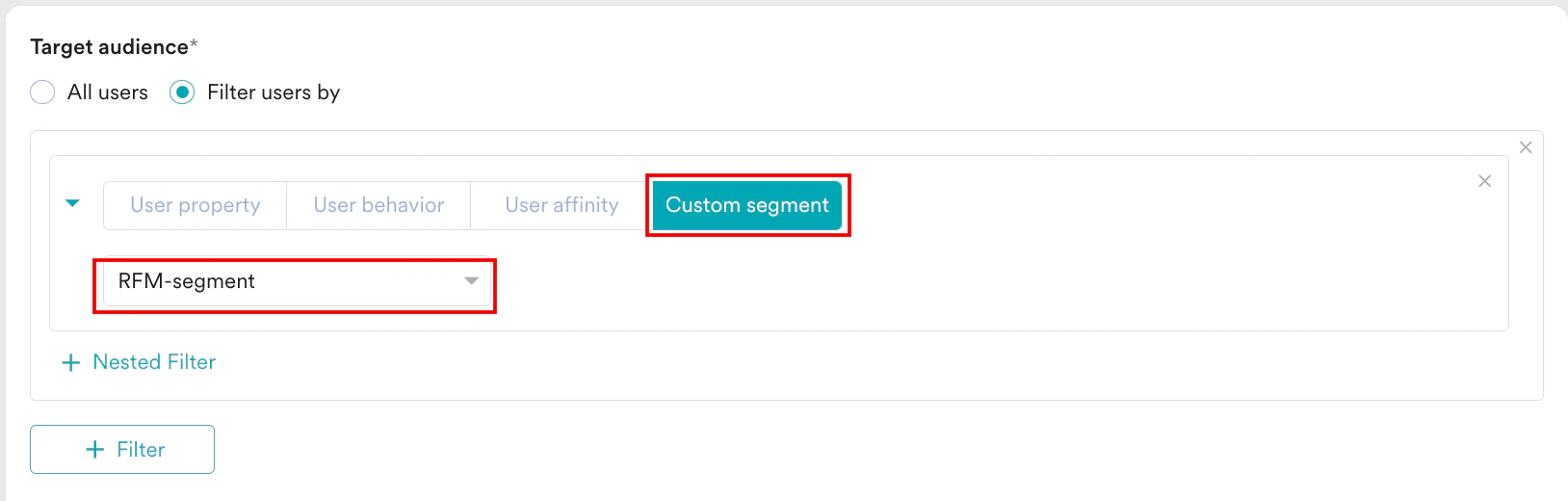
- Target audience セクションで、ステップ 1: RFM セグメントの作成で作成して保存したカスタムセグメント RFM-segment を検索して選択します。
- Target Platforms セクションで Android を選択します。
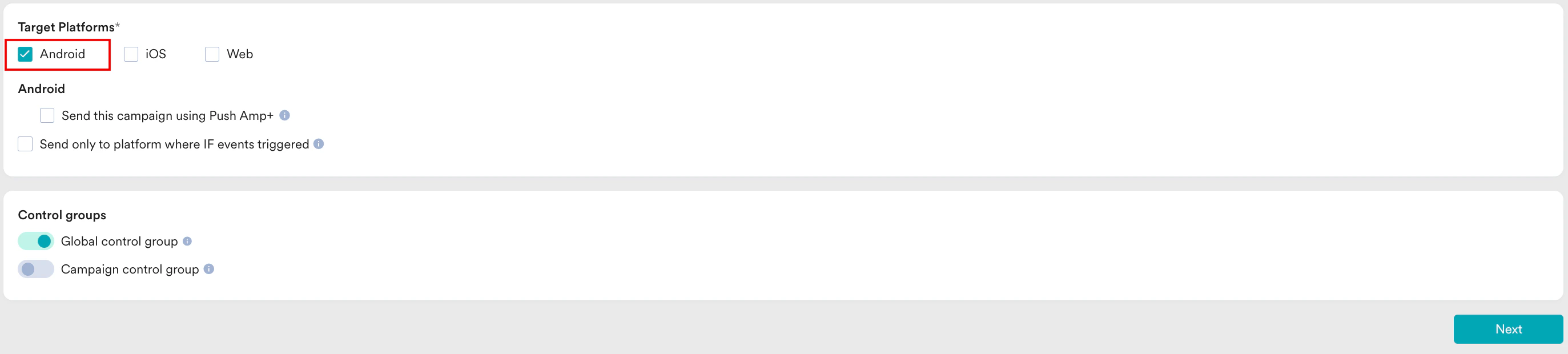
- Next をクリックして 2 番目のステップ Content に移動し、Push キャンペーンのコンテンツを定義します。
ステップ 2.2: コンテンツ
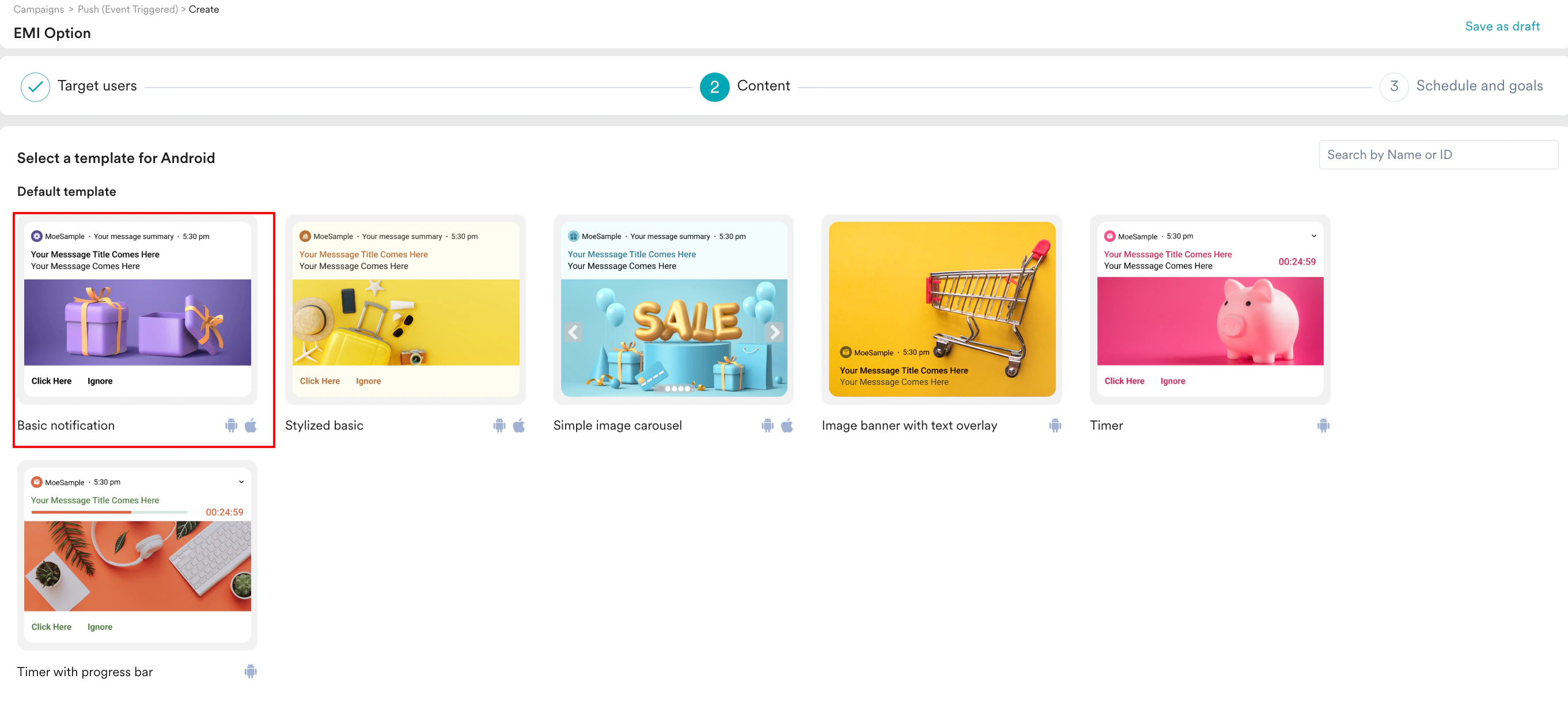
- 使用するテンプレートを選択します。たとえば、Basic notification を選択します。
- キャンペーンに必要なコンテンツを入力します。タイトル、メッセージ、サマリーは手動で入力することも、Merlin AI を使用して生成することもできます。詳細については、Generate Push Messages with Merlin AI を参照してください。
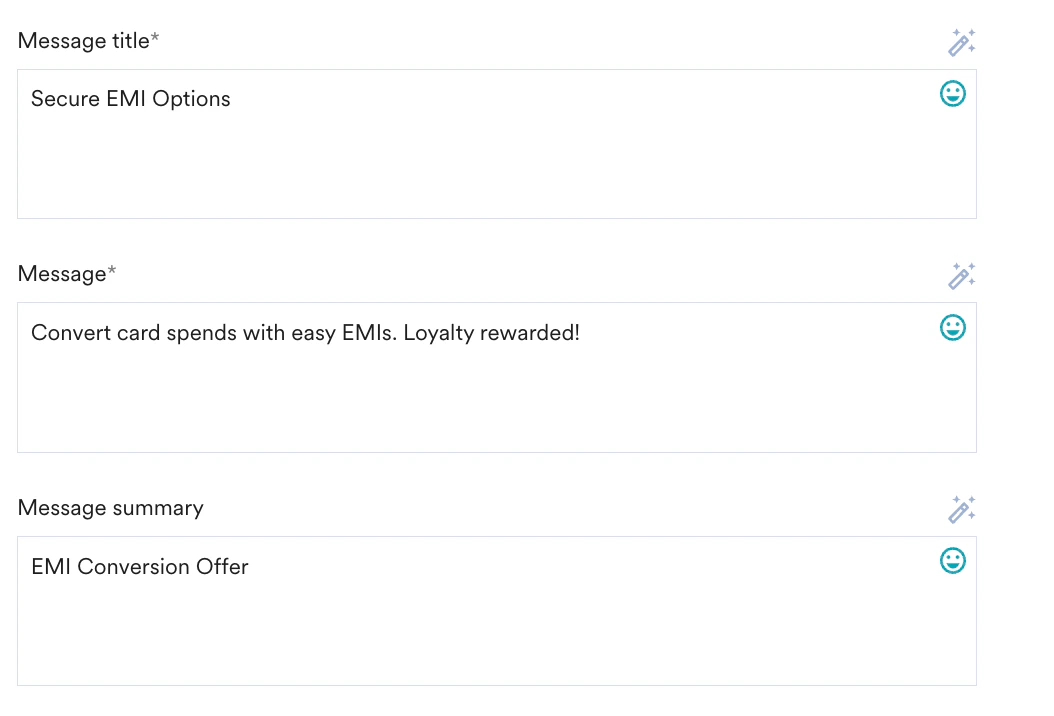
このようなコミュニケーションのコンテンツには、ビジネスイベントの属性から取得した値を含める必要があります。これは、他のパーソナライゼーションと同様の方法で行えます。 - ユーザーの名前などの情報を使用して、メッセージにパーソナライゼーションを追加します。このようなパーソナライゼーションにより、メッセージがより状況に即したものになり、ユーザーはつながりを感じられます。これを行うには、次の手順に従います。
- @ と入力します。
- Push Personalization ダイアログボックスで、ユーザーのビジネスイベントまたはユーザープロパティから関連する属性を見つけます。たとえば、ここでは Credit Card Transaction Amount を選択しています。
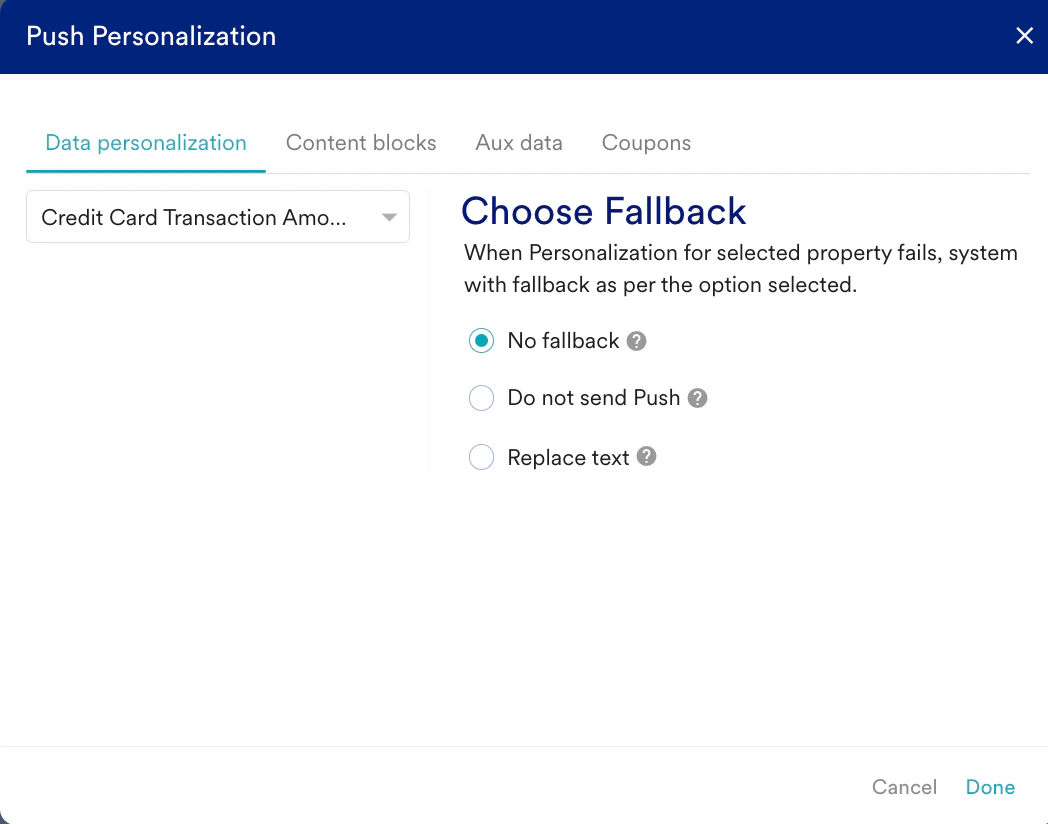
パーソナライズされたコンテンツ画面の例を次に示します。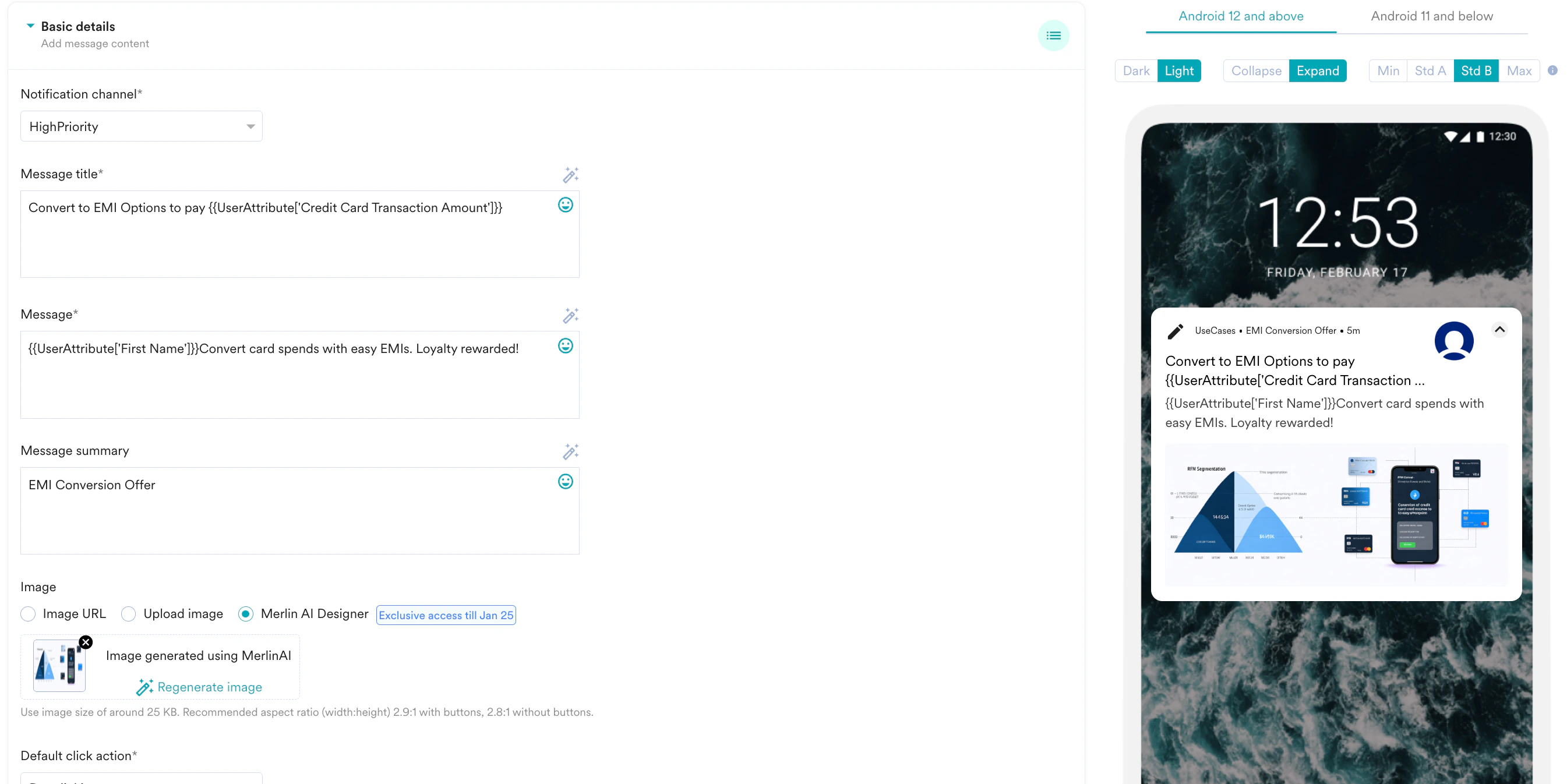
- ディープリンクオプションを使用して、ユーザーがチケットの詳細を確認できるアプリまたは Web サイトのページにユーザーを誘導します。
- Default click action リストで Deeplinking を選択します。
- URL フィールドに、関連する URL を指定します。
- Next をクリックして 3 番目のステップ Schedule and goals に移動し、キャンペーンのスケジュールと目標を定義します。
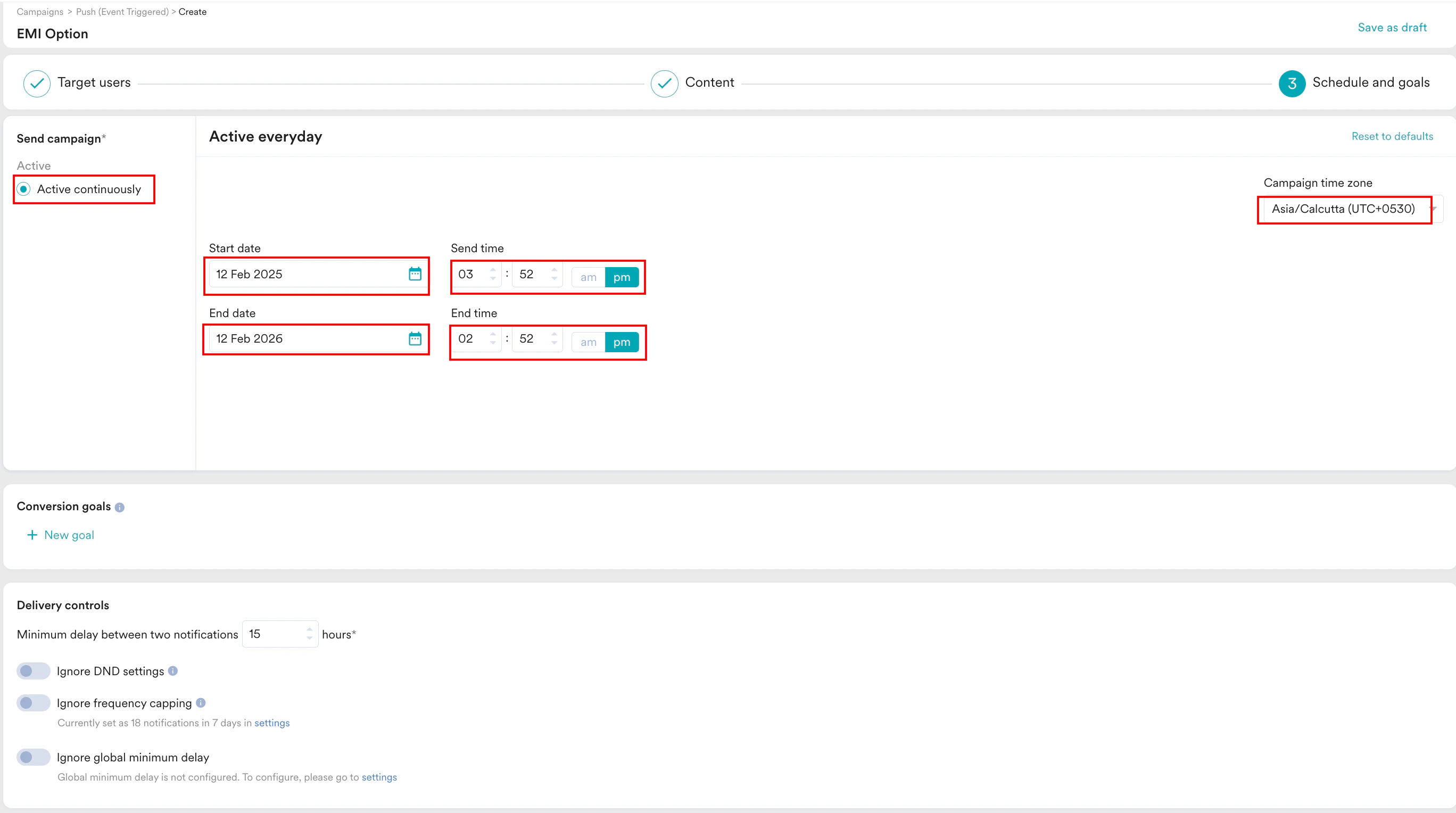
ステップ 2.3: スケジュールと目標
- 要件に基づいて、このキャンペーンの開始日時と終了日時、およびコンバージョン目標を定義します。
- 要件に基づいて配信設定を変更します。詳細については、Create Push Campaigns を参照してください。
- Publish をクリックします。