

はじめに
保険を基盤とする企業にとって、契約更新はビジネスを推進するための重要な指標です。ユーザーは保険の満了日が近づくほど、契約更新の意向が高まります。契約更新前にユーザーに働きかけることで、タイムリーな更新を確実にし、収益と顧客維持率の向上につなげられる可能性があります。契約更新前にユーザーに働きかけるメリット
- 更新率の向上: リマインダーと積極的なエンゲージメントにより、ユーザーは迫っている期限と保障を継続するメリットを思い出すため、更新率を大幅に向上させることができます。
- 収益の安定: 更新を促すことで、企業は安定した収入源を確保し、潜在的な離脱を回避できます。
- 顧客維持: 既存顧客を維持することは、多くの場合、新規顧客を獲得するよりも費用対効果が高く、更新を促すことで顧客関係が強化されます。
- 価値の訴求: 働きかけを通じて、契約のメリットを紹介し、懸念事項に対処し、場合によってはアップグレードや特別オファーを提供することで、更新プロセスをより魅力的なものにできます。
- 顧客体験の向上: タイムリーなリマインダーとパーソナライズされたコミュニケーションを提供することで、企業は顧客体験を向上させ、顧客満足への取り組みを示すことができます。
- アップセルやクロスセルの機会: 働きかけを通じて関連する商品やサービスを提案することで、最初の契約更新以上の収益増加につなげられる可能性があります。
期待される結果
ユーザーは、契約の更新を促すプッシュ通知をスマートフォンで受け取ります。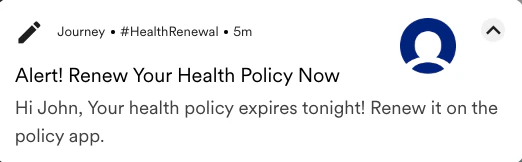
Push キャンペーンの作成
このセクションでは、健康保険の契約更新についてユーザーにリマインドする Push キャンペーンを作成します。ステップ 1: ユーザーのターゲティング
- MoEngage ダッシュボードの左側のナビゲーションメニューで Engage をクリックし、Campaigns をクリックします。
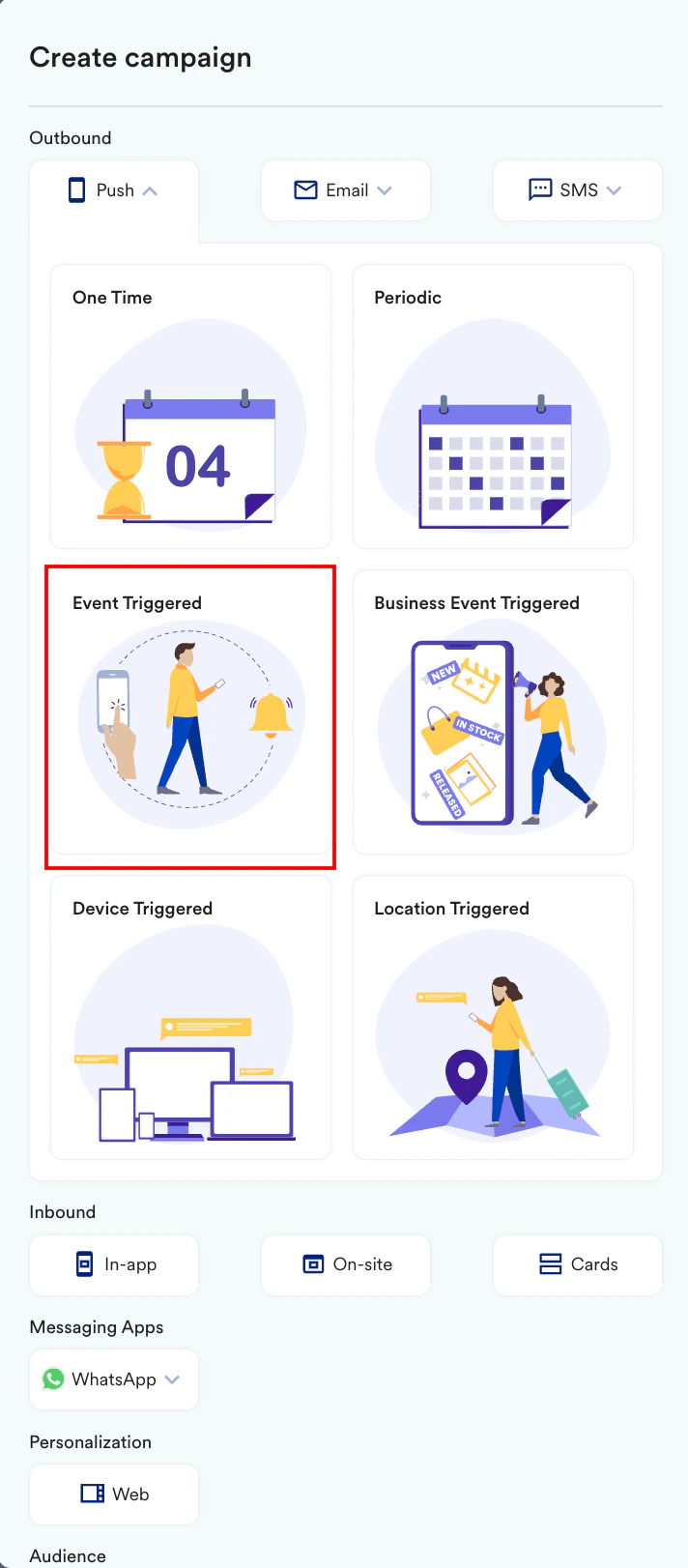
- All campaigns ページで + Create campaign をクリックします。
- Outbound の下で Push >Event Triggered をクリックします。
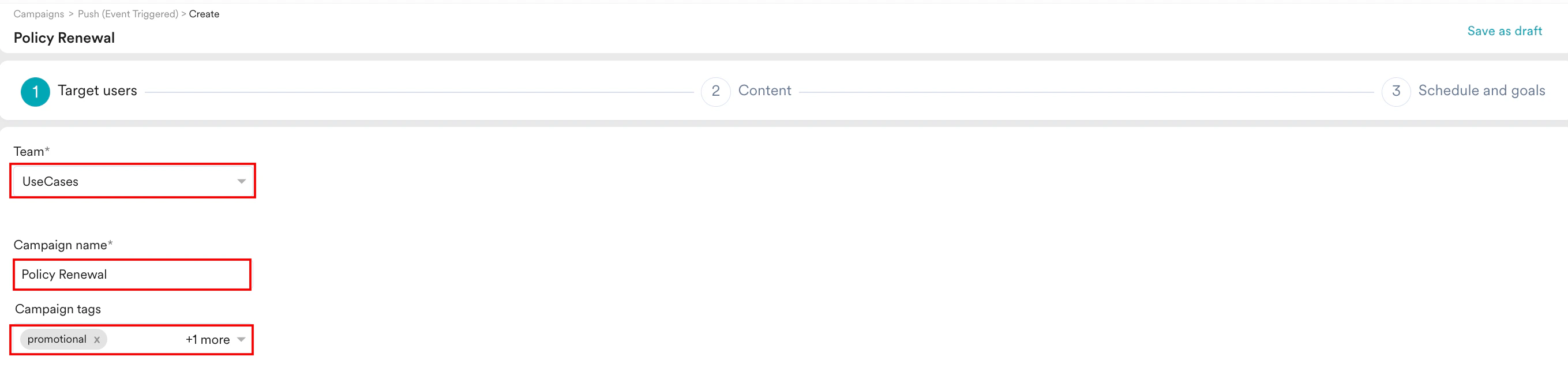
キャンペーンを定義する最初のステップ Target users に移動します。 - キャンペーンの名前とタグを定義します。次の詳細を入力します。
- Team: 組織のアカウントで Teams が有効になっている場合は、チームを選択します。詳細については、Teams in MoEngage を参照してください。
- Campaign name: キャンペーンの名前を入力します。たとえば、Policy Renewal です。
- Campaign tags: 必要なキャンペーンタグを選択します。
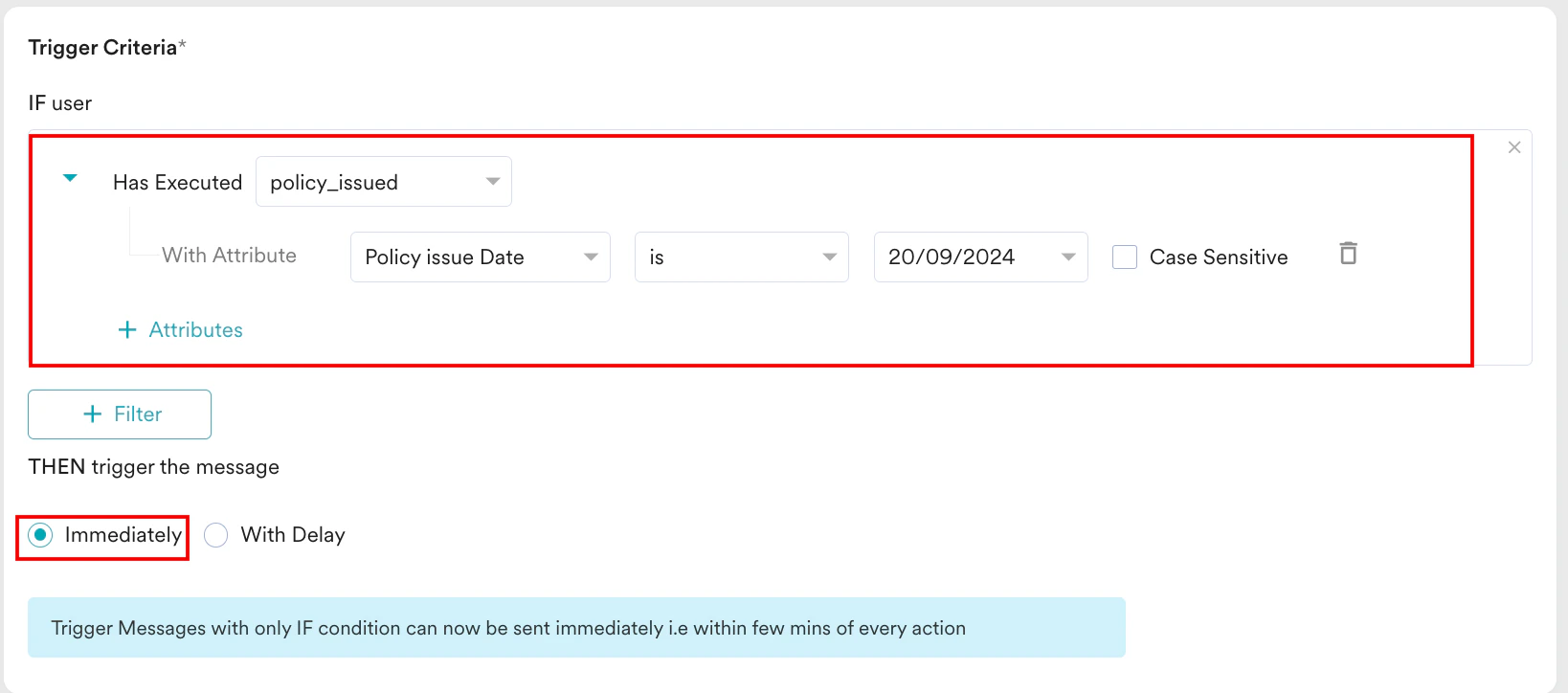
- Trigger Criteria セクションで、トリガー条件を定義します。
本日満了する契約については、契約の更新についてすぐにユーザーにリマインドする必要があります。契約の更新日または満了日は、正しい日時形式である必要があります。 - 上記のロジックを定義するには、次の手順を実行します。
- IF user セクションで policy_issued を選択します。
- + Attribute をクリックし、希望する日付として契約の満了日を選択します。
- THEN trigger the message セクションで Immediately オプションを選択して、すぐにユーザーにリマインダーを送信します。そのため、この例ではターゲットオーディエンスを次のように設定できます。
- Target audience セクションで All users を選択します。
- Target Platforms セクションで Android を選択します。
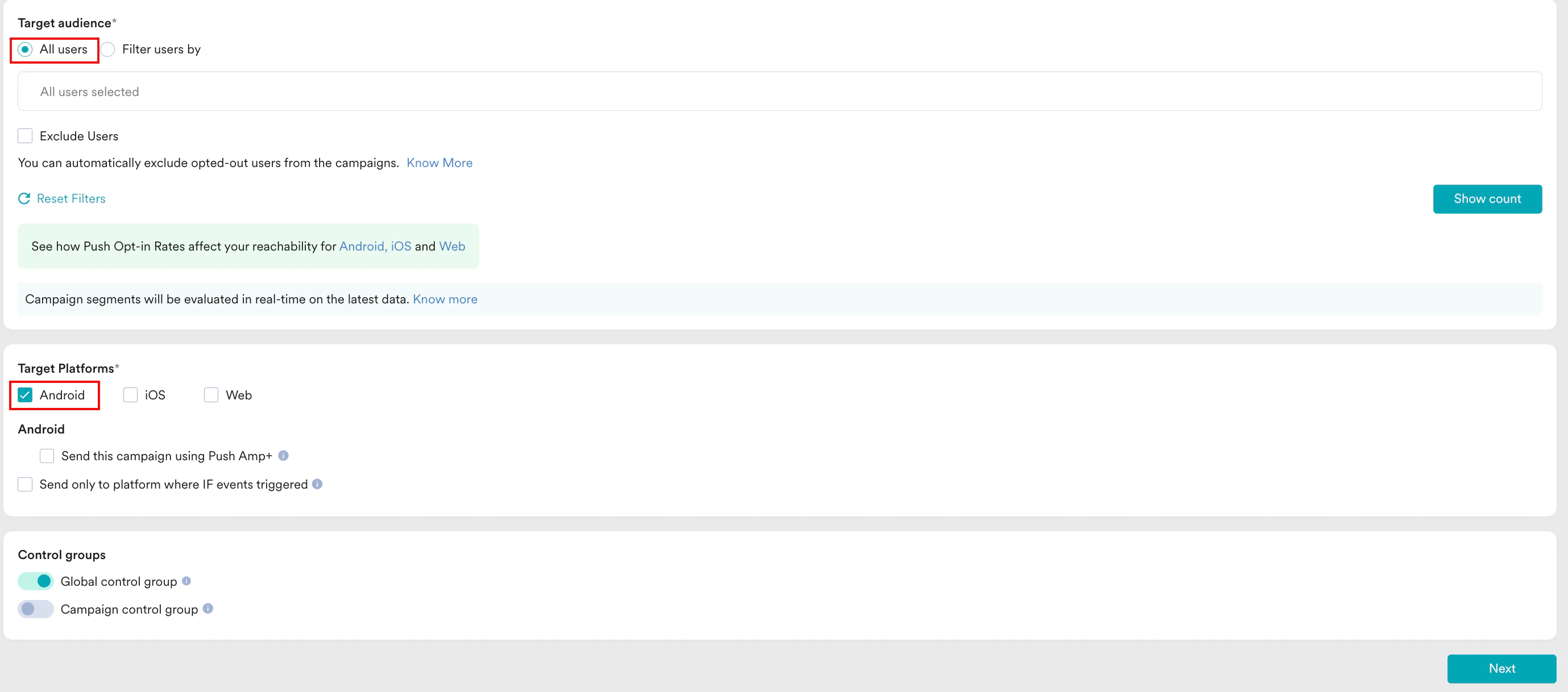
- Next をクリックして 2 番目のステップ Content に移動し、Push キャンペーンのコンテンツを定義します。
ステップ 2: コンテンツ
- 使用するテンプレートを選択します。この例では、Timer を選択します。
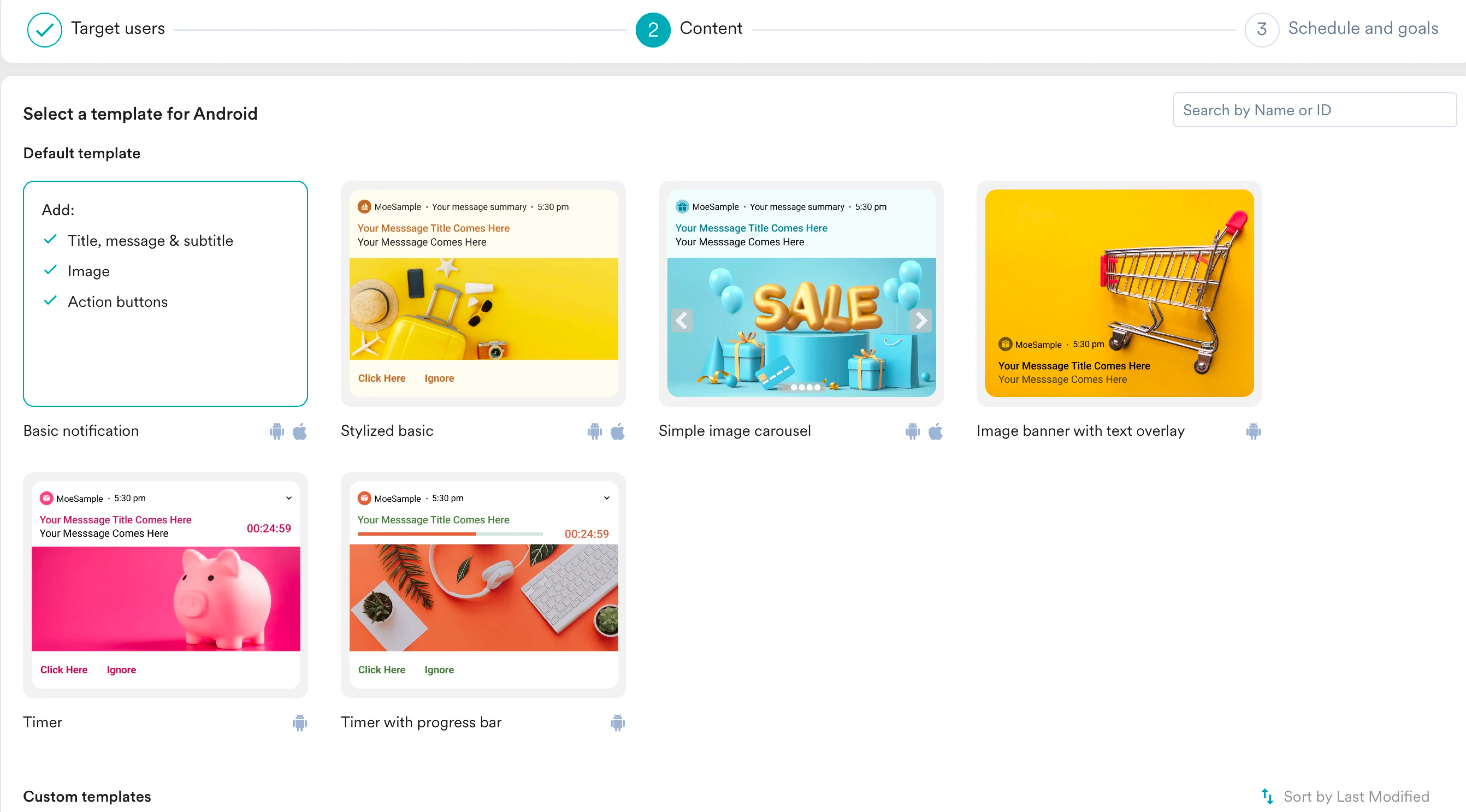
- キャンペーンに必要なコンテンツを入力します。コンテンツは手動で入力することも、Merlin AI を使用して生成することもできます。詳細については、Generate Push Messages with Merlin AI を参照してください。
- ユーザーの名前や契約名などの情報を使用して、メッセージにパーソナライゼーションを追加します。このようなパーソナライゼーションにより、特に複数のカードを持つユーザーにとって、メッセージがより状況に即したものになります。これを行うには、「@」と入力します。Push Personalization ポップアップが表示され、請求額、クレジットカード名などのイベントプロパティや、名前などのユーザープロパティを見つけることができます。
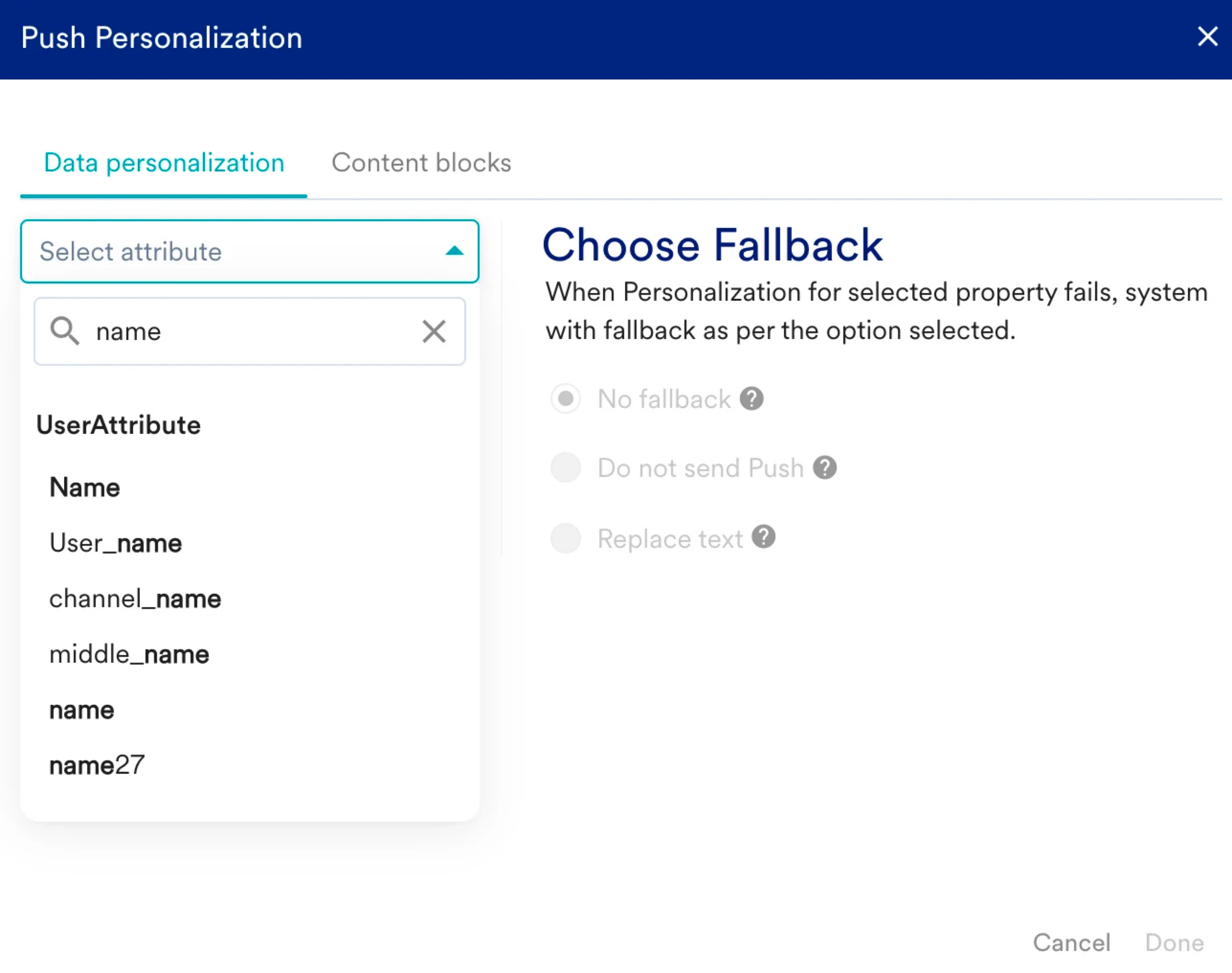
- ディープリンクオプションを使用して、ユーザーをアプリ内の請求書支払いページに誘導します。
- Default click action リストで Navigate to a screen を選択します。
- Take user to a specific screen リストで、該当する画面を選択します。
- Timer セクションで、タイマーの詳細を追加します。Timer ends at フィールドを使用してタイマーの期間を選択できます。
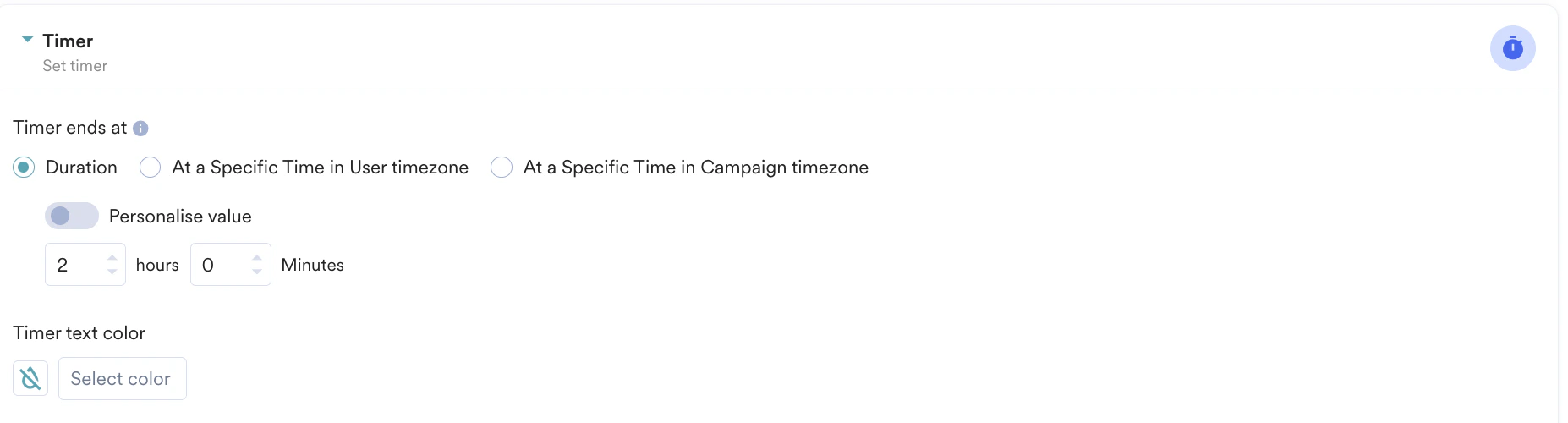
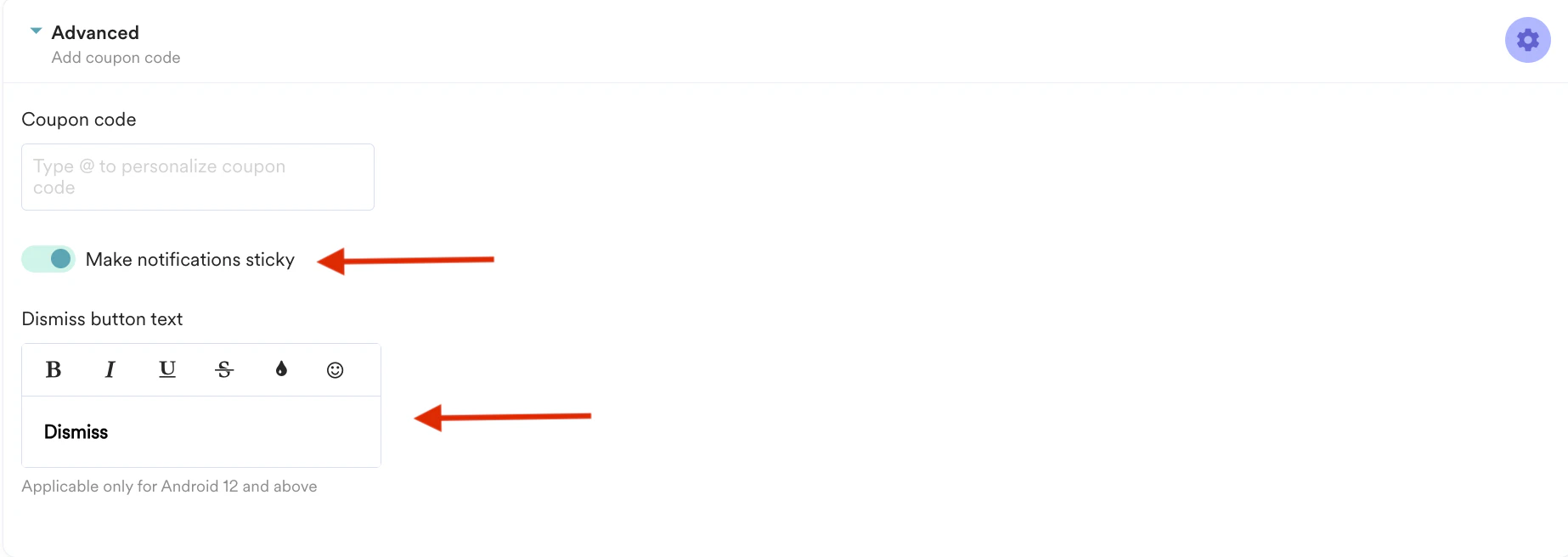
- Advanced セクションで、次の操作を行います。
- Make notification sticky トグルをオンにして、通知を固定表示にします。
- Dismiss button text フィールドに、必要な詳細を追加します。
- Template backup セクションで、バックアップコンテンツの詳細を入力します。
- Next をクリックして 3 番目のステップ Schedule and goals に移動し、キャンペーンのスケジュールと目標を定義します。
ステップ 3: スケジュールと目標
- 要件に基づいて、このキャンペーンの開始日時と終了日時、およびコンバージョン目標を定義します。
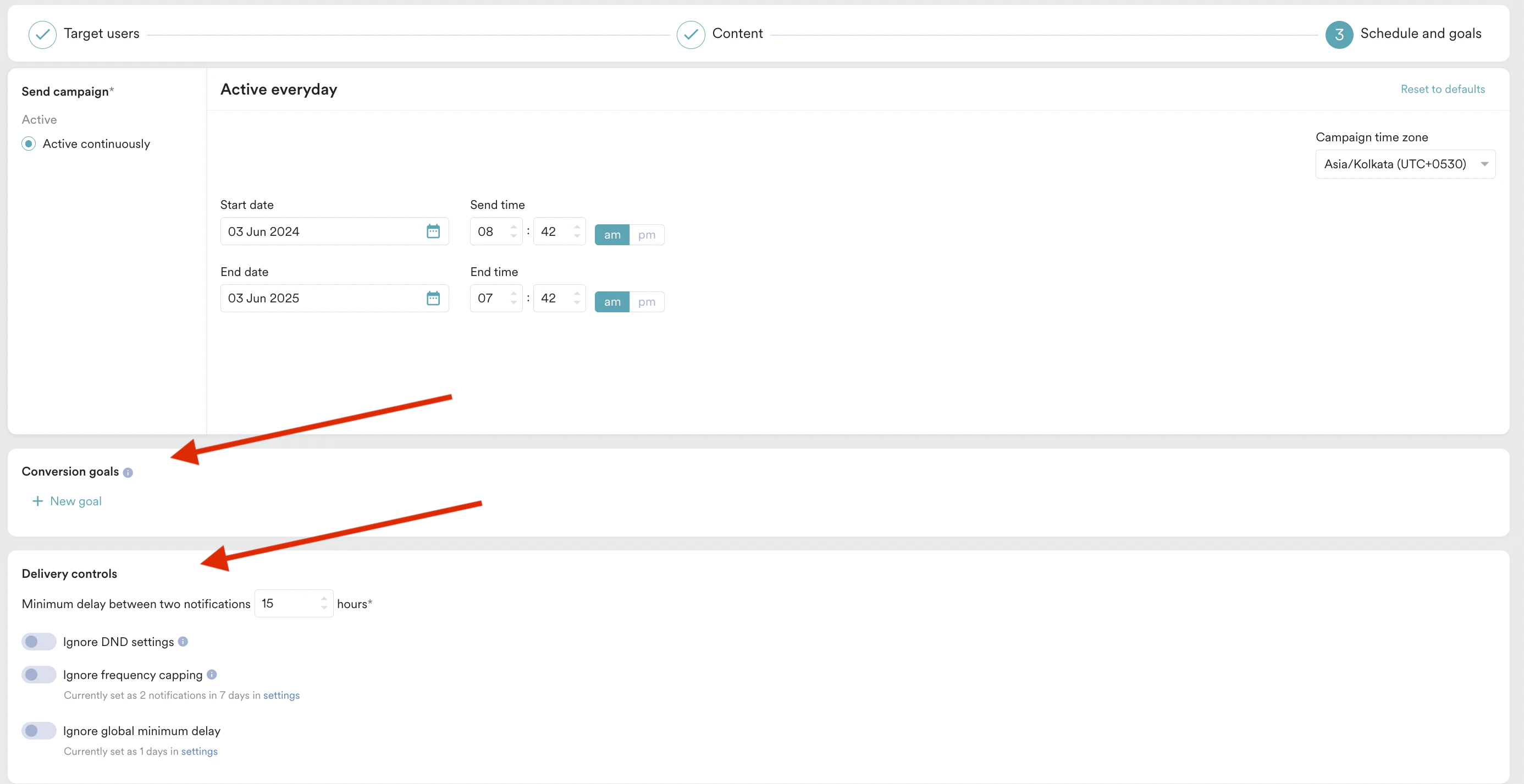
- 要件に基づいて配信設定を変更します。詳細については、Create Push Campaigns を参照してください。
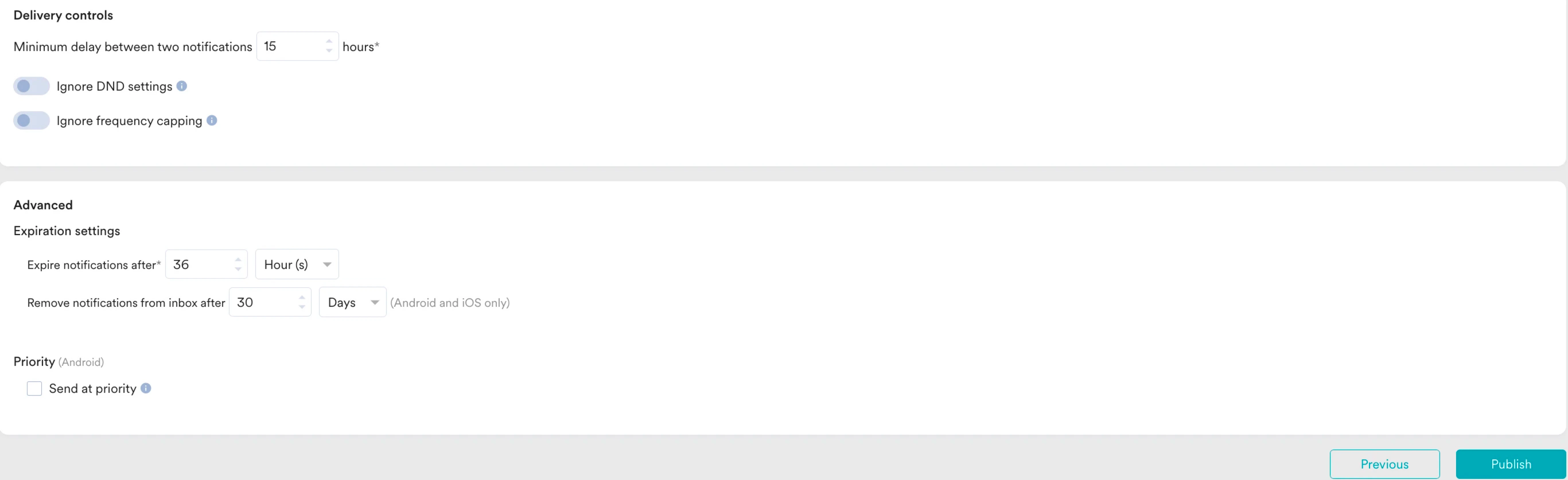
- Publish をクリックします。