

はじめに
アップセルとは、見込み客に対して、より高価値のコースパッケージや、選択したコースに組み込まれる追加サービスを販売する戦略です。これにより、学生は補足的なリソースを利用でき、全体としてより質の高い教育体験を得られるため、資格の取得を完了するよう促されます。一方、クロスセルでは、学生が最初に選んだコースを補完する可能性のある追加コースを提案します。たとえば、経営管理を学んだ学生は、リーダーシップやマネジメントのコースに興味を持つかもしれません。 この記事では、MoEngage のレコメンデーションを使用して、学生にコースや学習教材をアップセルまたはクロスセルする方法について説明します。期待される結果
ユーザーの興味に合った新しいコースや別のコースをタイムリーに働きかけることで、ユーザーの注意を引き、コースや記事を閲覧してもらうことができます。ユーザーはより多くのコンテンツを閲覧して新しいコースについて学び、間接的に購入の可能性が高まります。カタログの作成
次のいずれかのレコメンデーションを使用できます。- Basic: コースごとに特定のレコメンデーションのセットがあり、それらのコースを推進したい場合は、Basic Recommendations を使用することをお勧めします。各カテゴリーまたは商品に対応する列にレコメンデーションを追加できます。カタログは次のようになります。

- AI: AI Recommendations を使用する場合は、次のカタログが便利です。さらに、カテゴリーに基づいて結果を絞り込むこともできます。

レコメンデーションの作成
このセクションでは、レコメンデーションを作成します。- Basic Recommendation
- AI Recommendation
- MoEngage ダッシュボードに移動し、左側のナビゲーションから Content > Recommendations を選択します。Recommendations ページが表示されます。詳細については、Creating User Action Recommendations を参照してください。
- 右上隅にある + Create recommendation をクリックします。最初のステップ「Select recommendation model」に移動します。
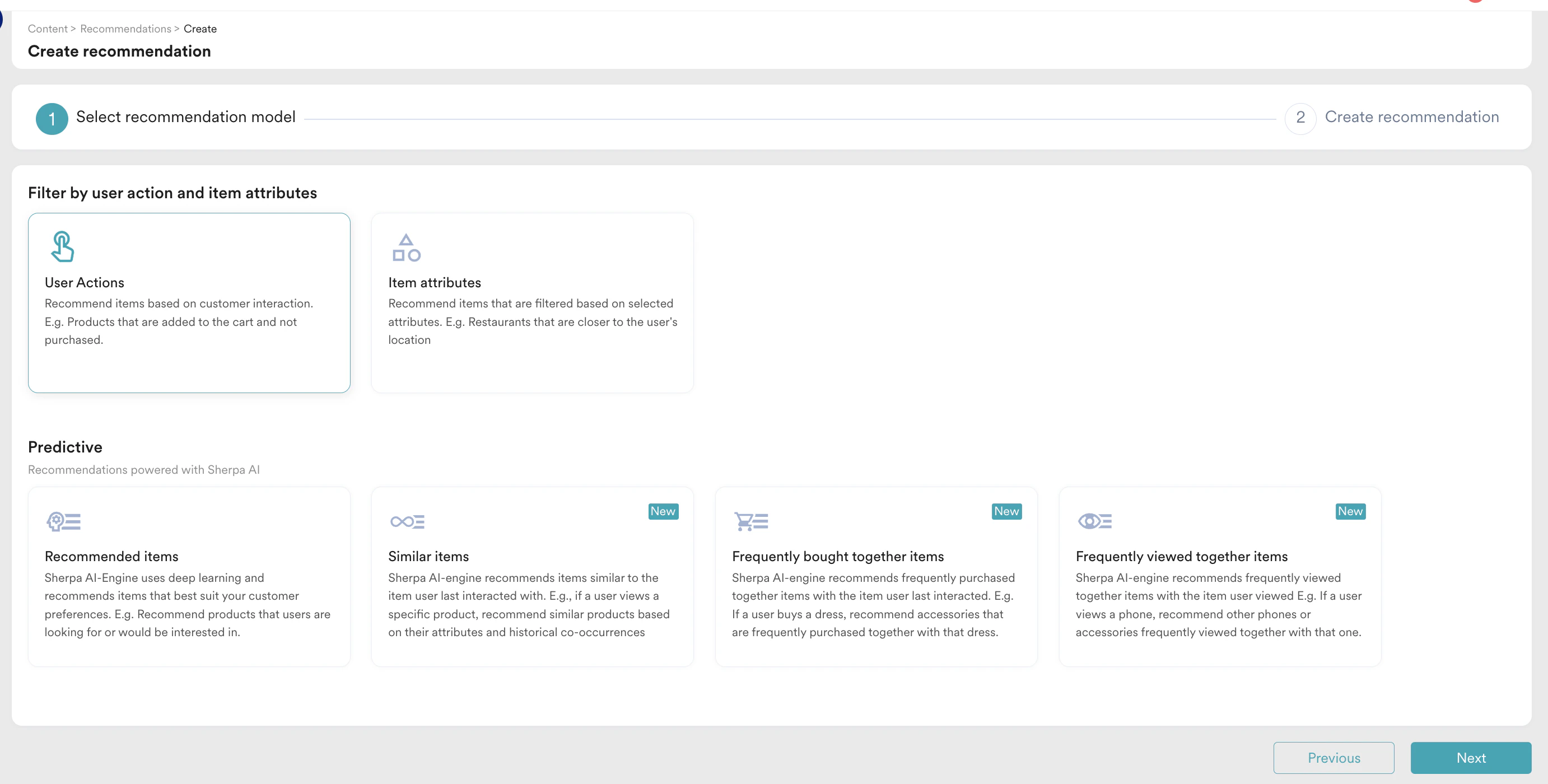
- Item attributes モデルを選択し、Next をクリックします。2 番目のステップ「Create recommendation」に移動します。次の詳細を入力します。
- Recommendation name: レコメンデーションの名前を入力します。
- Recommendation description: レコメンデーションの説明を入力します。この説明は、モデルの目的を理解するのに役立ちます。
- Catalog: レコメンデーションの対象となるカタログを選択します。
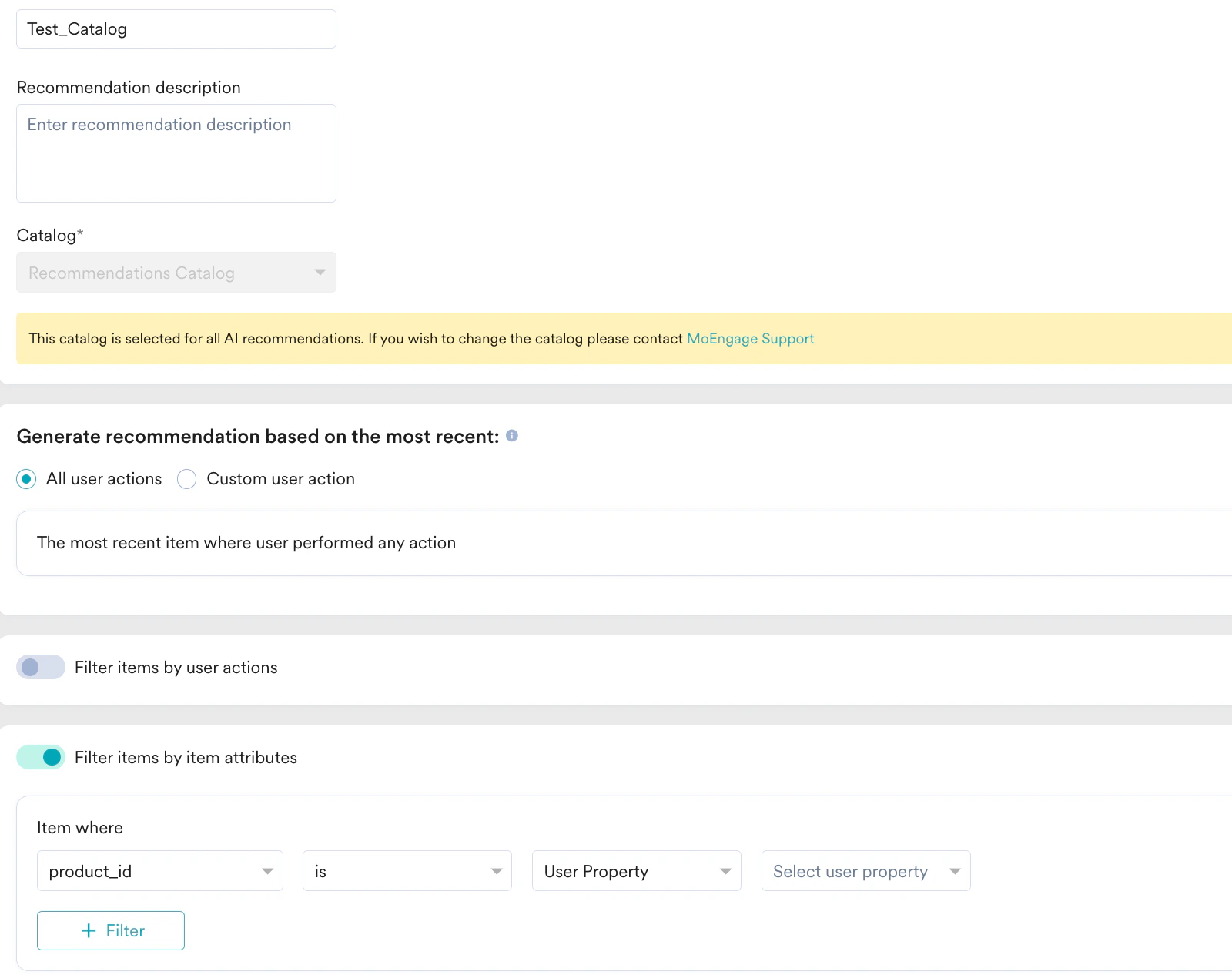
- Item Attributes 内のモデルは次のようになります。
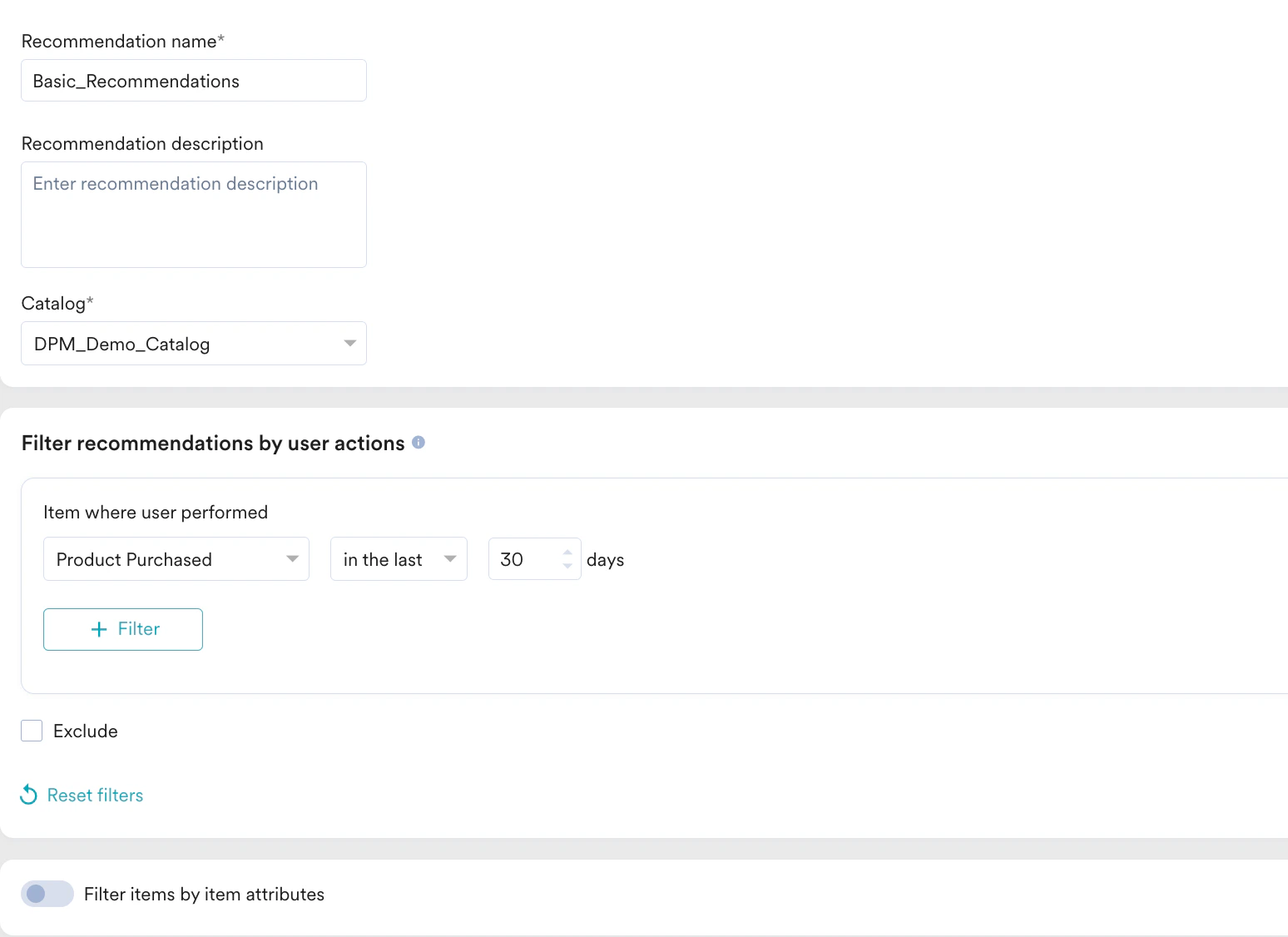
- 商品名を使用している場合は、Category で絞り込むことができます。
- Create をクリックして変更を保存し、モデルを実行します。Recommendations ホームページでのステータスは Active になります。
Push キャンペーンの作成
このセクションでは、キャンペーンを作成します。ステップ 1: ユーザーのターゲティング
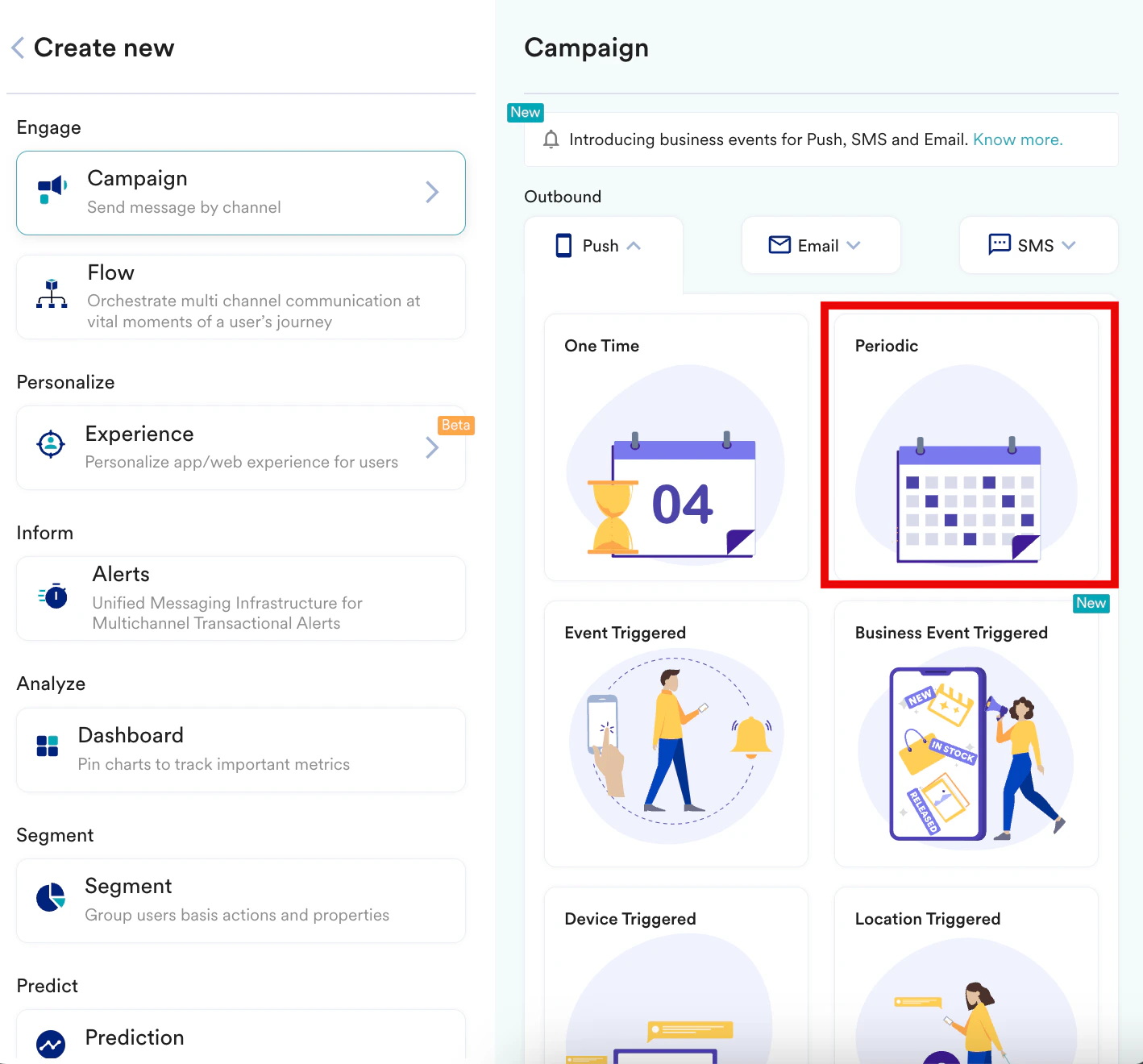
- 左側のサイドバーに移動し、Engage > Campaigns をクリックして + Create campaign をクリックするか、+ Create new > Campaign をクリックします。
- Outbound の下で Push > Periodic を選択します。
キャンペーンを定義する最初のステップ「Target users」に移動します。 - 次の詳細を入力します。
- Team: 組織のアカウントで Teams が有効になっている場合は、チームを選択します。
- Campaign name: キャンペーンの名前を入力します。
- Campaign tags: 必要なキャンペーンタグを選択します。
- Target Audience セクションで All users を選択します。
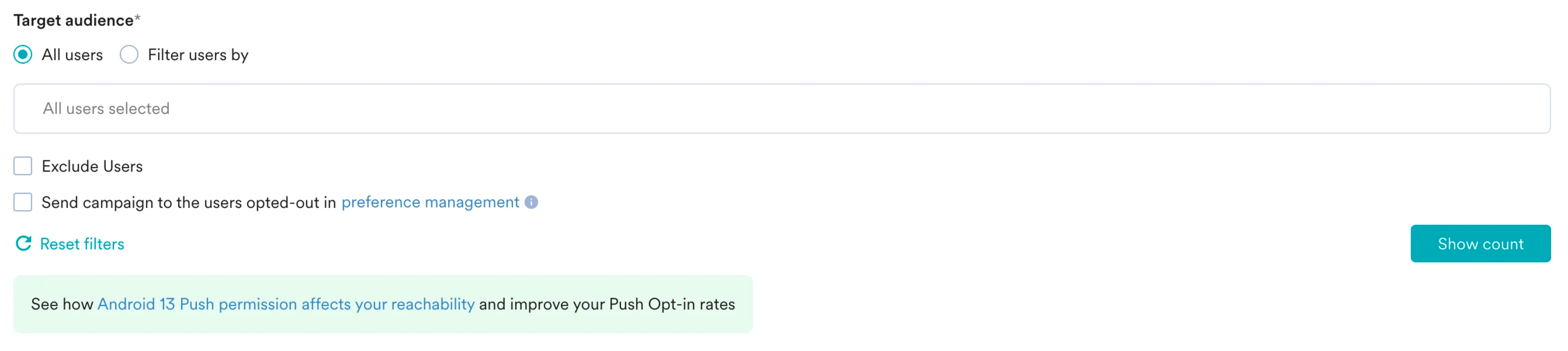
- Target Platforms セクションで Android を選択します。
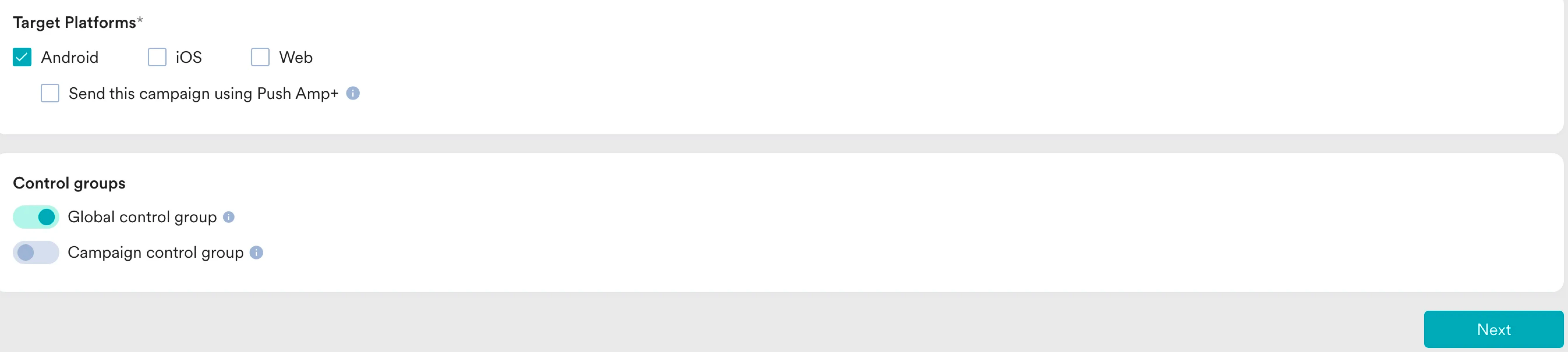
- Next をクリックして 2 番目のステップ「Content」に移動し、Push キャンペーンのコンテンツを定義します。
ステップ 2: コンテンツ
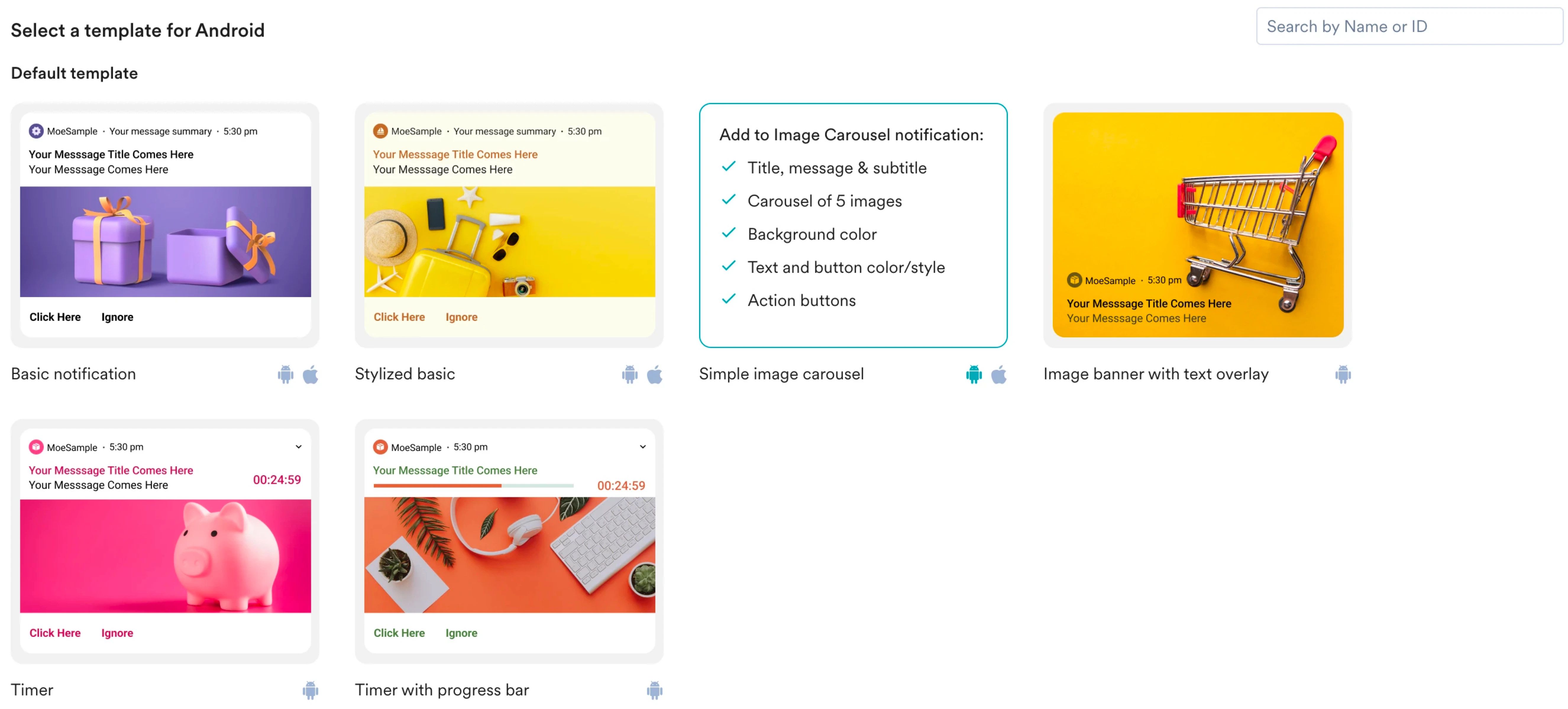
- 使用するテンプレートを選択します。この例では、Basic notification を選択します。
- Message title フィールドにタイトルを入力します。
- メッセージを定義する際に、定義したレコメンデーションによって生成された商品セットを選択します。「@」と入力し、Push Personalization ポップアップで、作成したレコメンデーションの名前である「DemoRecommendations」を検索します。
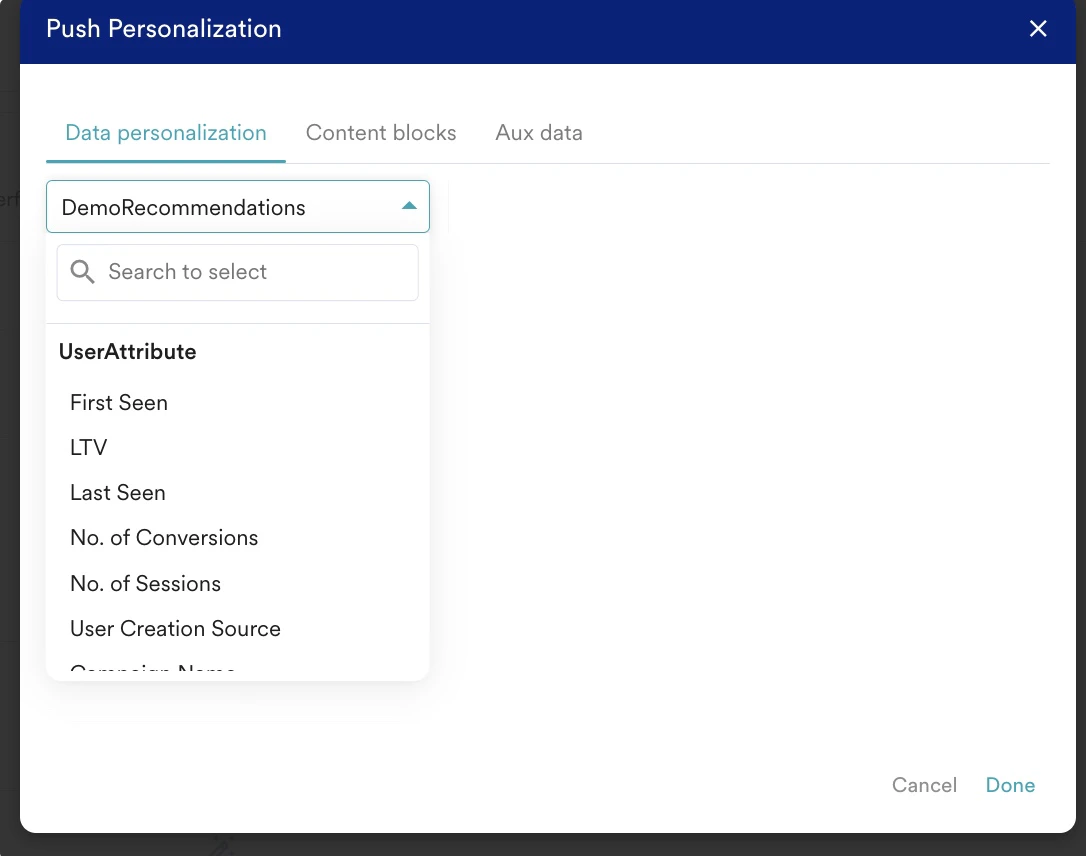
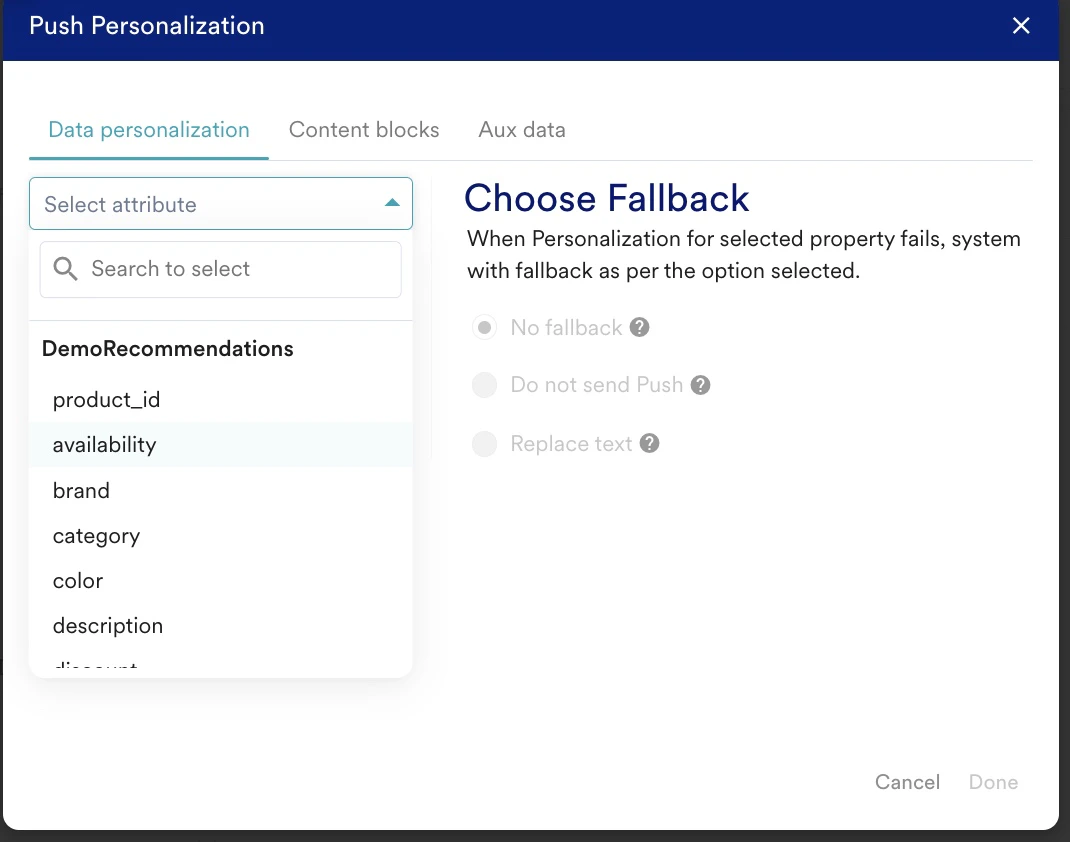
レコメンデーションを使用すると、キャンペーンのタイトル、本文、ランディングページをパーソナライズできます。たとえば、クライアントが 3 種類のコミュニケーションを希望する場合、それぞれに異なるレコメンデーションを含む 3 種類のコミュニケーションを用意できます。同じ順序で Email を組み込むこともできます。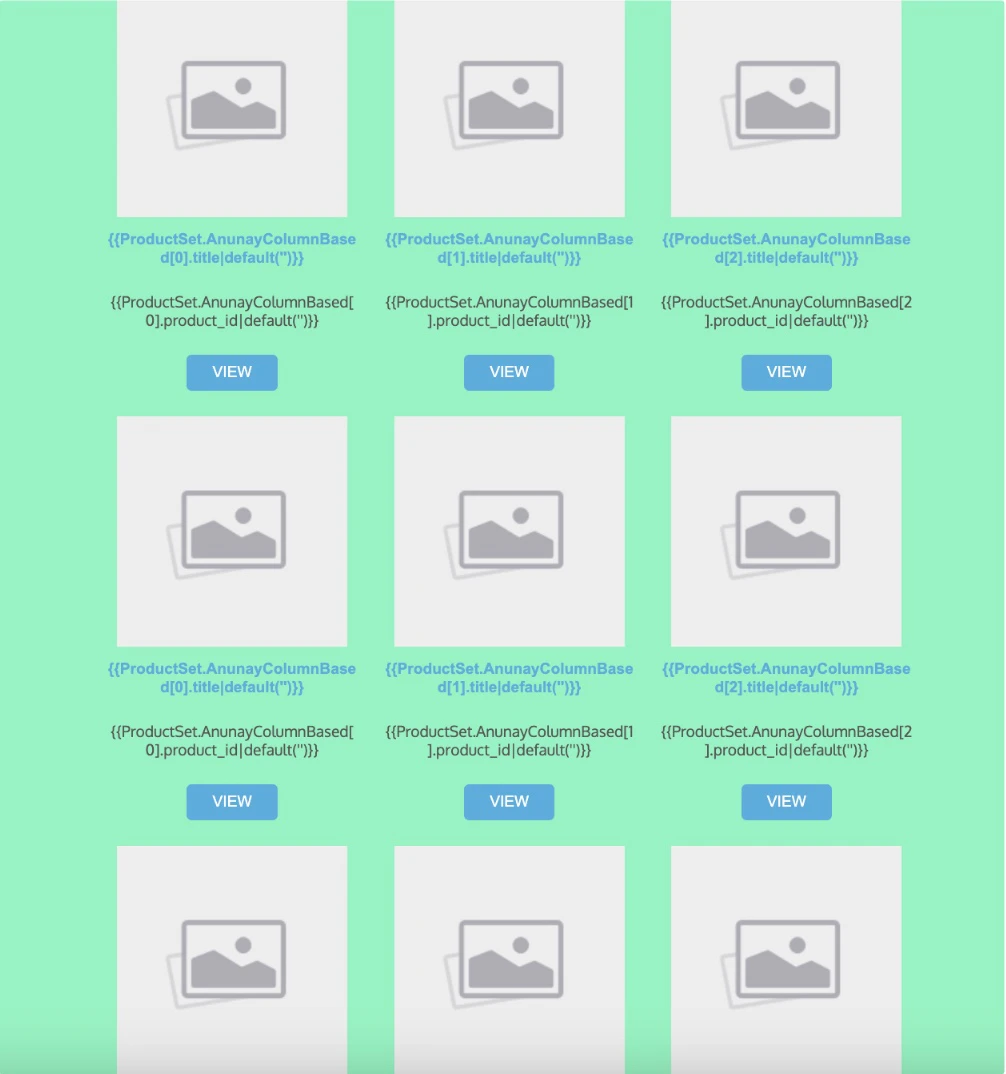
行 1 は Choice 1 のレコメンデーション、行 2 は Choice 2 のレコメンデーション、行 3 は Choice 3 のレコメンデーションです。これらは、商品またはカテゴリーに基づくレコメンデーションです。 - Next をクリックして 3 番目のステップ「Schedule and goals」に移動し、キャンペーンのスケジュールと目標を定義します。
ステップ 3: スケジュールと目標
- Send campaign セクションで、キャンペーンをユーザーに配信するタイミングと配信の周期を選択します。
- 要件に基づいて配信設定を変更します。これらの設定の詳細については、Create Push Campaigns を参照してください。
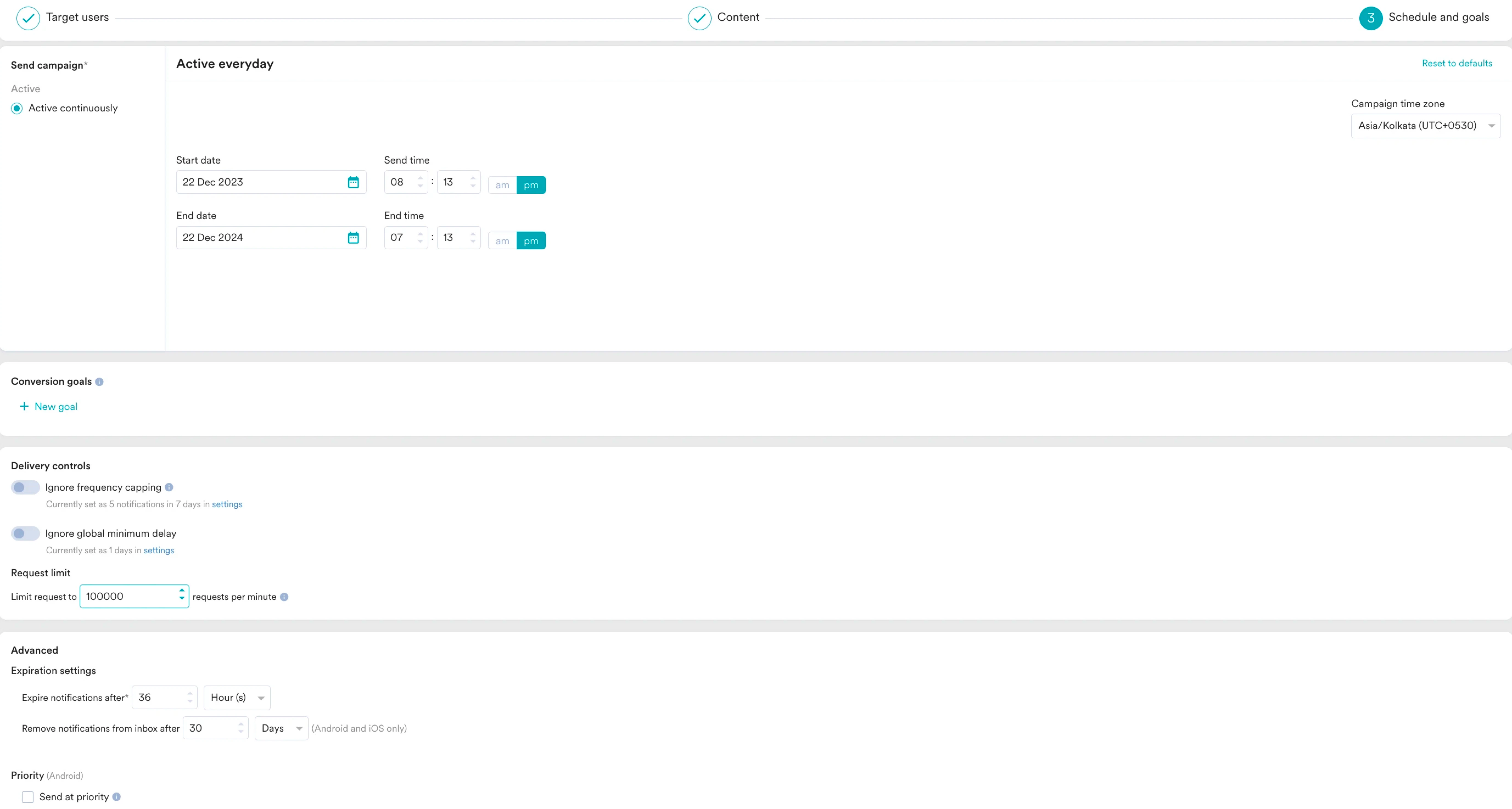
- Publish をクリックします。