

はじめに
マーケターであれば、Web サイトにおける新規ユーザーの直帰率を下げる方法について考えたことがあるでしょう。その鍵はパーソナライゼーションにあります。個々のユーザーの具体的なニーズや好みに合わせて Web サイトをカスタマイズすることで、より魅力的で関連性の高いエクスペリエンスを提供できます。 ユーザーが特定のアクション(商品の閲覧、商品のカートへの追加)を行った後に Web サイトを訪れた場合、ホームページで関連する商品が見つからなければ、Web サイトから離脱する可能性が高くなります。 この記事では、MoEngage の Recommendation 機能と Web Personalization 機能を使用して、直帰率を下げ、ユーザーエンゲージメントを最大化します。期待される結果
ユーザーには、レコメンドされた商品を含むパーソナライズされた Web ページが表示されます。
レコメンデーションを作成する
パーソナライズされたエクスペリエンスを作成する前に、ユーザーのアクションに基づいてレコメンデーションを作成します。- MoEngage ダッシュボードに移動し、左側のナビゲーションから Content > Recommendations を選択します。Recommendations ページが表示されます。詳細については、Creating User Action Recommendations を参照してください。
- 右上の + Create recommendation をクリックします。最初のステップ “Select recommendation model” に移動します。

- Predictive で、Recommended Items カードをクリックします。これにより、ユーザーが最近カートに追加したアイテムの情報とユーザーの過去の購入情報を使用して、ユーザーがカートに追加したいと思うアイテムをレコメンドできます。
- Next をクリックします。2 番目のステップ “Create recommendation” に移動します。次の詳細を入力します。
- Recommendation name: レコメンデーションの名前を入力します。例: “DemoRecommendations”。この名前を使用して、このレコメンデーションモデルの出力を参照します。
- Recommendation description: レコメンデーションの説明を入力します。この説明は、モデルの目的を理解するのに役立ちます。
- Catalog: 提供しているすべての商品のリストと関連情報を含むカタログを選択します。

- Create をクリックして変更を保存し、モデルを実行します。
これには 24 時間かかります。モデルのステータスは Recommendations のホームページで確認できます。
パーソナライズされたエクスペリエンスを作成する
このセクションでは、Web サイトでユーザーに提供したいパーソナライズされたエクスペリエンスを作成します。ステップ 1: ターゲットユーザー
- 左側のサイドバーで Personalize > All Experiences をクリックして + Experience をクリックするか、+ Create new > Experience > Web をクリックします。

- 次の詳細を入力します。
- Experience name: 作成するパーソナライゼーションの名前。例: “Reduce Bounce Rates in New users”。
- Experience Tags: 今後作成する他のパーソナライズされたエクスペリエンスの中からこのエクスペリエンスを識別できるよう、タグを追加します。

- Target Audience で、オーディエンスを定義します。目標は新規ユーザーの直帰率を下げることなので、新しいオーディエンスを作成しましょう。
- + Add Audience をクリックしてから + New Audience をクリックし、ターゲットオーディエンスを定義します。

- Add new audience ポップアップが表示されます。Audience name フィールドに名前を入力します。例: “New Users”。

- All users を選択してから + In-session attributes をクリックします。
- User Type に New を選択し、Add をクリックします。

- Next をクリックして 2 番目のステップ “Content” に移動し、キャンペーンのコンテンツを定義します。
ステップ 2: コンテンツ
- 最初のステップ “Target users” で Next をクリックすると、URL(s) to personalize ポップアップが表示されます。これを使用して、定義したパーソナライゼーションを Web サイトのどこに表示するかを定義できます。\

- 新規ユーザーはホームページにアクセスする可能性が高いため、Single page オプションを選択します。
- URL フィールドに設定を行う URL を入力し、Verify SDK setup をクリックします。これにより、ページに SDK がインストールされているかどうかが確認されます。

- Personalize URL をクリックして、エディターで Web サイトを開きます。

- ユーザーの分割、つまりこのエクスペリエンスのパーソナライズされたビューを何人のユーザーに表示するかを定義するよう求められます。
- 必要に応じて + Variation をクリックして複数のバリエーションを追加し、定義します。

- 対象のバリエーションの Personalize をクリックすると、新しいタブのエディターで Web サイトが開きます。
Note: Default バリエーションを除くすべてのバリエーションのコンテンツをパーソナライズできます。
- 読み込まれたページ内の任意の要素を選択して編集します。これにより、名前の編集から新しい要素の追加まで、さまざまな変更を行うことができます。
- 要素を選択すると、次のボタンが表示されます。

- このケースでは、3 番目のオプションを選択します。Select widget ポップアップウィンドウが表示されます。
- レコメンドされたアイテムを表示する Product grid を選択します。

- グリッドを選択した要素の前に追加するか後に追加するかを定義する場所を選択するよう求められます。この例では “After” を選択します。

- Next をクリックします。Edit Item Grid ポップアップウィンドウが表示され、次の項目を定義できます。
- グリッドの表示方法(デザイン要素、位置、レイアウト)。
- グリッドに表示するすべてのプレースホルダー。
- 対応するプレースホルダーへのマッピング情報。

- ステップ 1 “Grid Appearance” で、希望するレイアウトを選択し、ポップアップの右側にある該当オプションをクリックしてタイトル、サブタイトル、CTA を定義します。
- この例では、別のデザインを選択し、5 アイテムのリストにします。
- タイトルに “Most Viewed Items” と入力します。
- Grid CTA を削除します。

- ステップ 2 “Edit Card” で、グリッド内の各カードの外観を定義します。
- この例では、Labels、Rating、Reviews、Subtitles を無効にします。
- CTA ボタンの名前を変更します。

- ステップ 3 “Map Information” で、上記の生成したレコメンデーションを選択します。

- ドロップダウンリストを使用して、生成されたレコメンデーションが持つ情報を対応する属性にマッピングします。

- Save をクリックします。グリッドの配置やその他の編集内容を確認できます。追加した要素をクリックして、さらに変更を加えることができます。

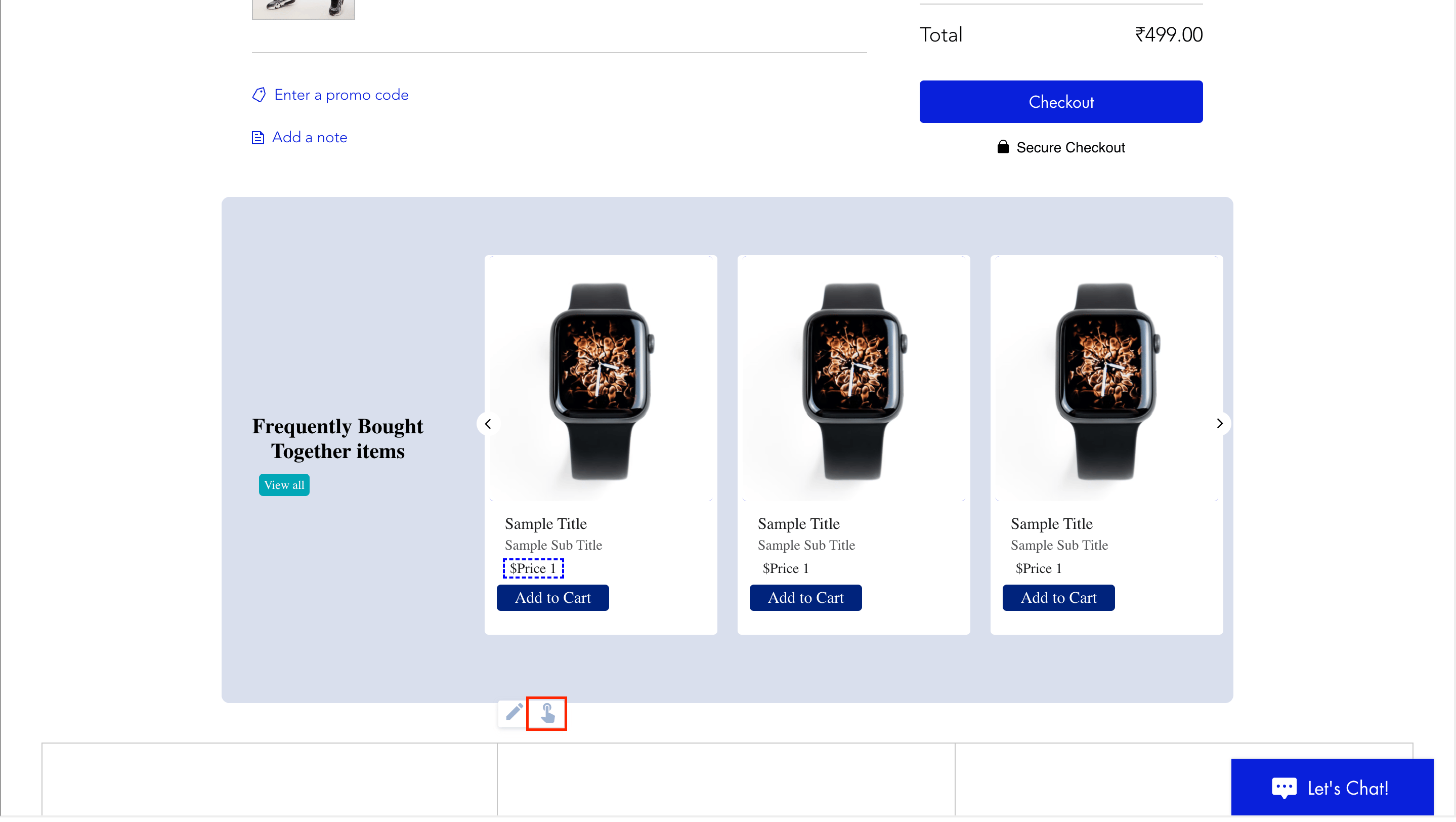
- これらの要素のいずれかを選択し、次の画像に示すアイコンを選択して、Click Tracking を追加します。
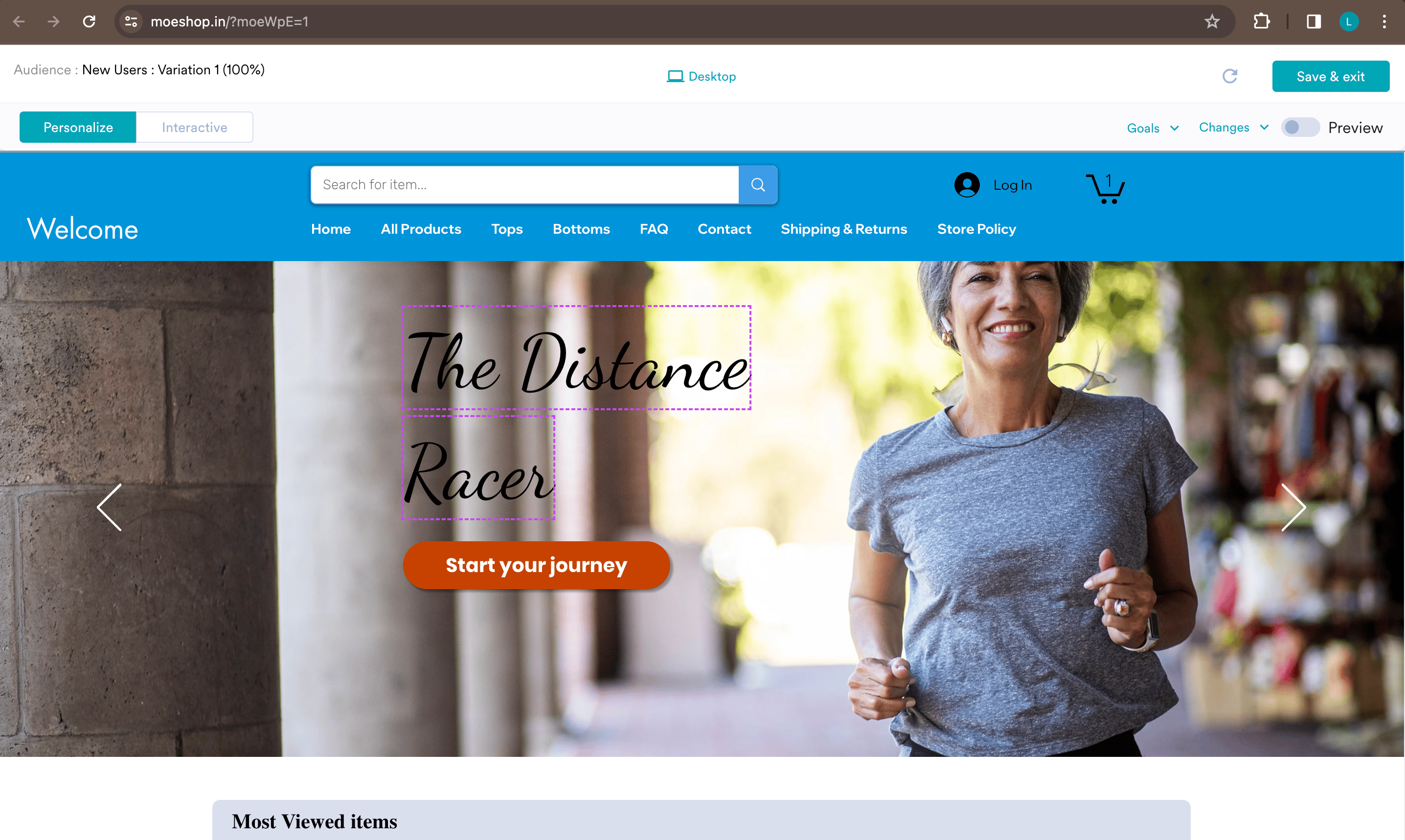
- すべての編集が完了したら、右上の Save & exit をクリックします。

- Next をクリックして 3 番目のステップ “Schedule and goals” に移動し、エクスペリエンスのスケジュールとゴールを定義します。
ステップ 3: スケジュールとゴール
- Send experience セクションで Active continuously を選択し、このエクスペリエンスの開始日時と終了日時を定義します。

- Conversion goals セクションで、要件に応じてコンバージョンゴールを定義します。
- Delivery controls で、Experience Priority ドロップダウンから優先度を選択します。詳細については、Create Experience を参照してください。
- Publish をクリックします。