

はじめに
マーケターは、在庫切れの商品や、リクエストされたサイズが存在しない商品をレコメンドしてしまうことがよくあります。これはユーザーエクスペリエンスを損ない、ユーザーがエンゲージメントのためのコミュニケーションをクリックする際に疑念を抱く原因となります。 より良いユーザーエクスペリエンスを提供するには、在庫状況とサイズの有無に関してレコメンデーションを管理する必要があります。 この記事では、ユーザーが以前に購入したサイズで、現在在庫がある衣類や靴をレコメンドする AI レコメンデーションを作成します。期待される結果
在庫状況とサイズの有無が正しく反映されたレコメンデーションにより、ユーザーがアプリをダウンロードして商品コレクションを閲覧する際に、より良いエクスペリエンスが得られます。商品カタログを作成する
このセクションでは、次の見出しと内容でカタログを作成します。ここでは、カテゴリー名をプライマリキーとしています。そのため、カテゴリー名は一意である必要があります。
レコメンデーションを作成する
このセクションでは、ユーザーのアクションに基づいてレコメンデーションを作成します。- MoEngage ダッシュボードに移動し、左側のナビゲーションから Content > Recommendations を選択します。Recommendations ページが表示されます。詳細については、Creating User Action Recommendations を参照してください。
- 右上の + Create recommendation をクリックします。最初のステップ “Select recommendation model” に移動します。
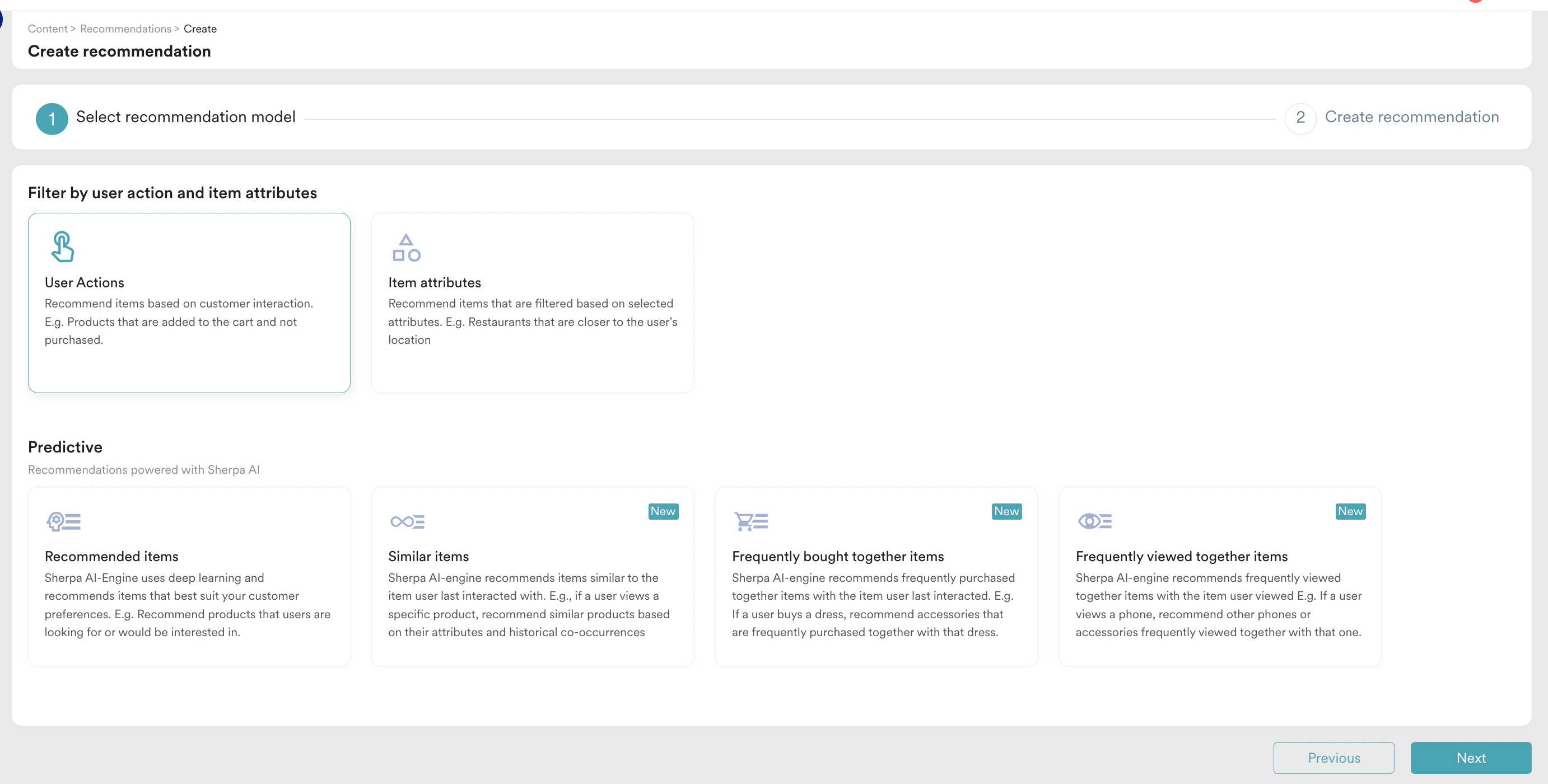
- Recommended items モデルを選択し、Next をクリックします。2 番目のステップ “Create recommendation” に移動します。次の詳細を入力します。
- Recommendation name: レコメンデーションの名前を入力します。
- Recommendation description: レコメンデーションの説明を入力します。この説明は、モデルの目的を理解するのに役立ちます。
- Catalog: レコメンデーションの対象となるカタログを選択します。
- モデルは次のようになります。
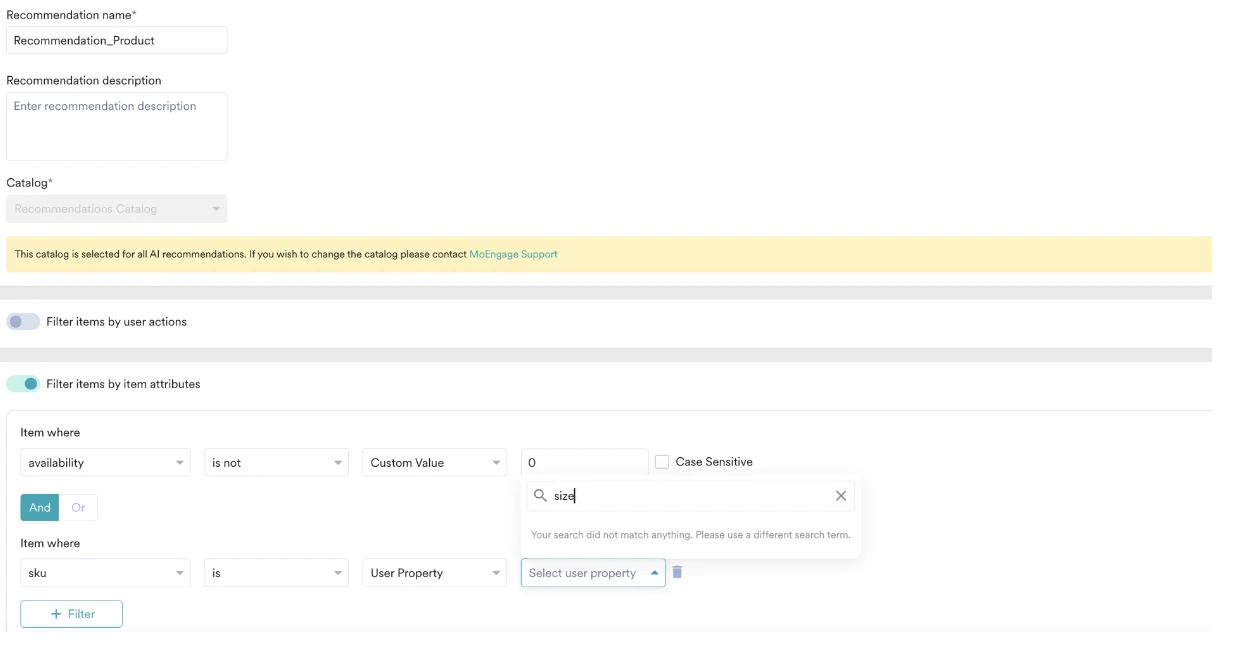
サイズについては、顧客の過去の購入を分析します。過去の購入時に、顧客の技術的な環境に応じて、SDK または S2S を介して顧客のサイズをユーザープロパティに取得しておく必要があります。S2S 方式は connectors を使用して実現できます。コネクタキャンペーンは基本的にイベントトリガー型のキャンペーンで、User API を介してイベントプロパティのサイズをユーザープロパティに渡します。
いずれの方式でも、ユーザープロパティ Size が作成され、これを使用してレコメンデーションをフィルタリングします。 - Create をクリックして変更を保存し、モデルを実行します。Recommendations のホームページでは、ステータスが Active になります。
Push キャンペーンを作成する
このセクションでは、キャンペーンを作成します。ステップ 1: ターゲットユーザー
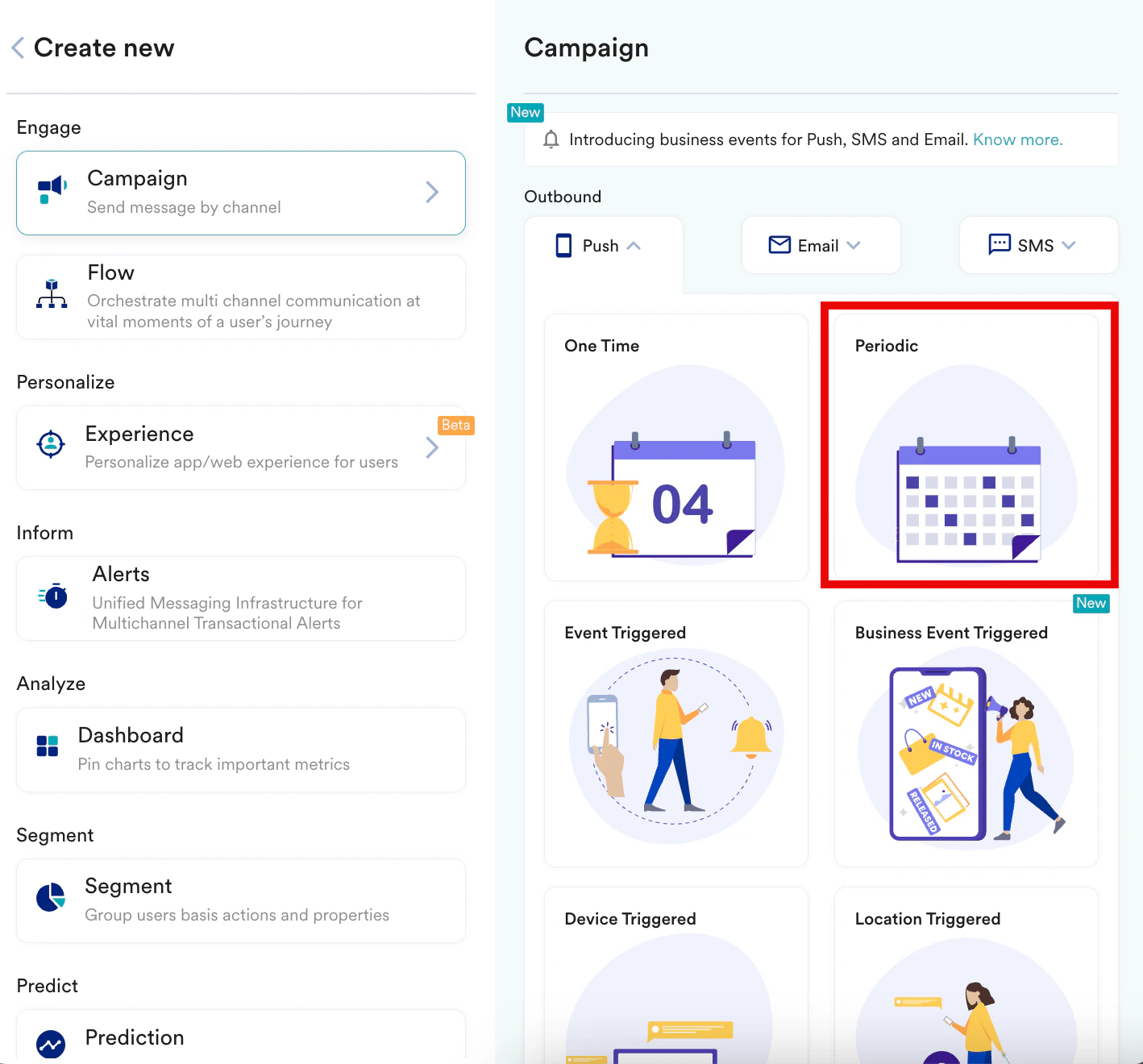
- 左側のサイドバーで Engage > Campaigns をクリックして + Create campaign をクリックするか、+ Create new > Campaign をクリックします。
- Outbound で、Push > Periodic を選択します。
- 次の詳細を入力します。
- Team: 組織のアカウントでチームが有効になっている場合は、チームを選択します。
- Campaign name: キャンペーンの名前を入力します。
- Campaign tags: 必要なキャンペーンタグを選択します。
- Target Audience セクションで All users を選択します。
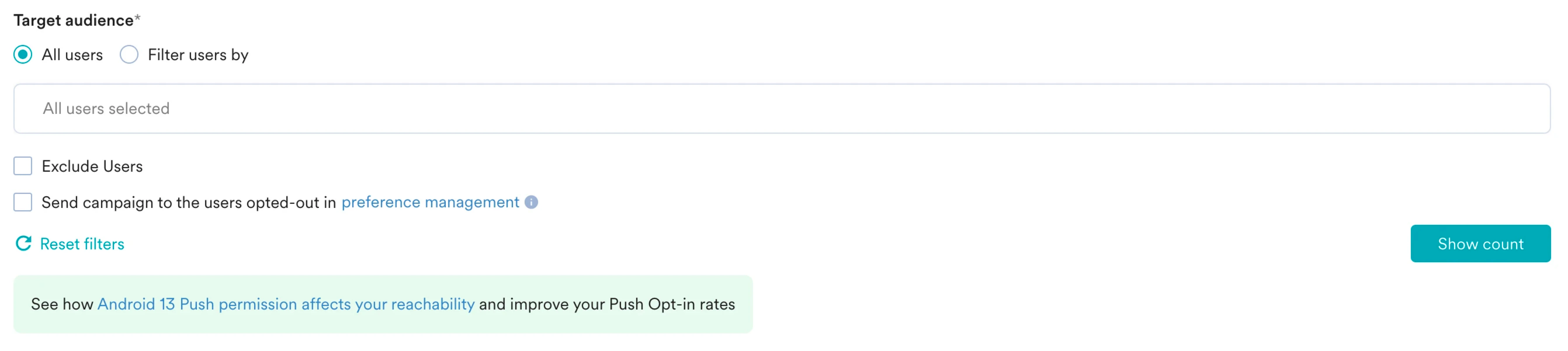
- Target Platforms セクションで Android を選択します。
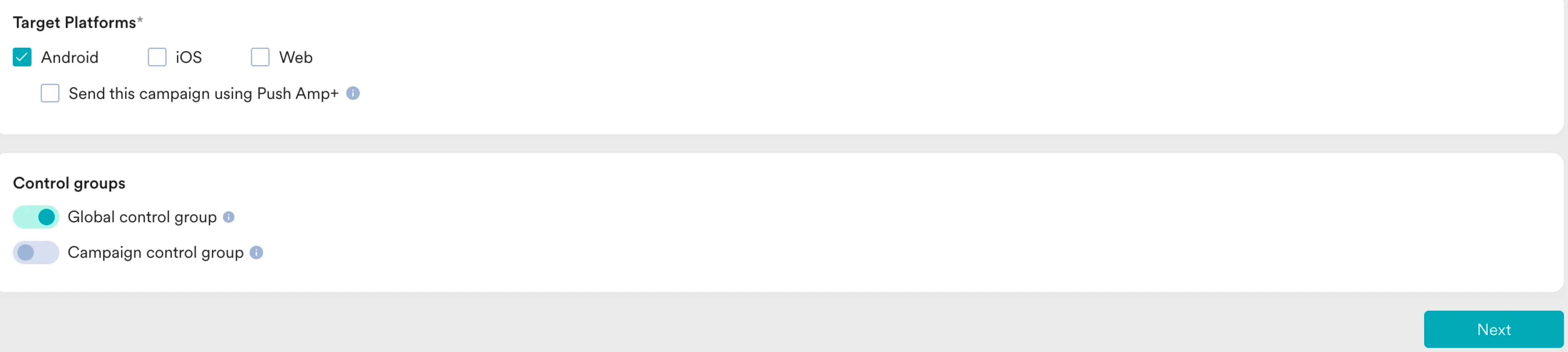
- Next をクリックして 2 番目のステップ “Content” に移動し、Push キャンペーンのコンテンツを定義します。
ステップ 2: コンテンツ
-
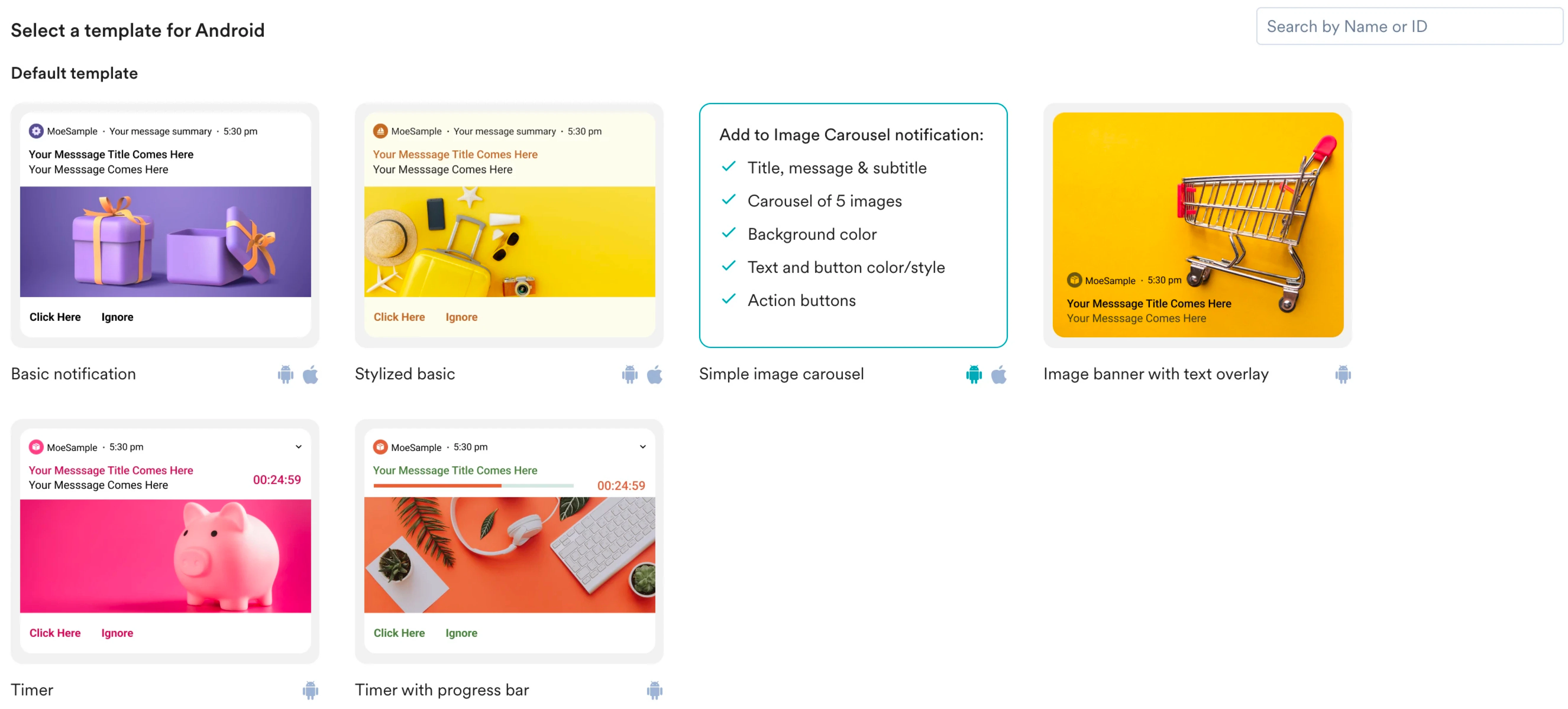
使用するテンプレートを選択します。この例では Basic notification を選択します。
- Message title フィールドにタイトルを入力します。
-
メッセージを定義する際に、定義したレコメンデーションによって生成された商品セットを選択します。Push Personalization ポップアップで ”@” を入力し、作成したレコメンデーションの名前を検索します。
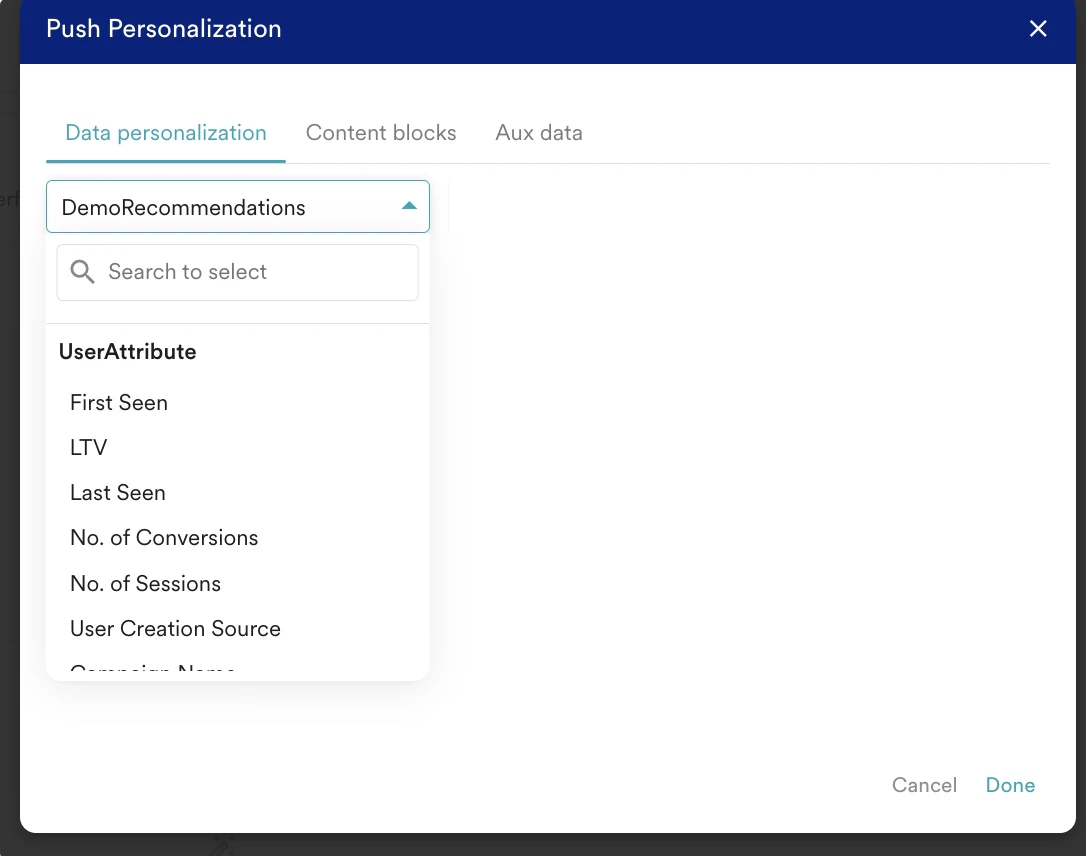
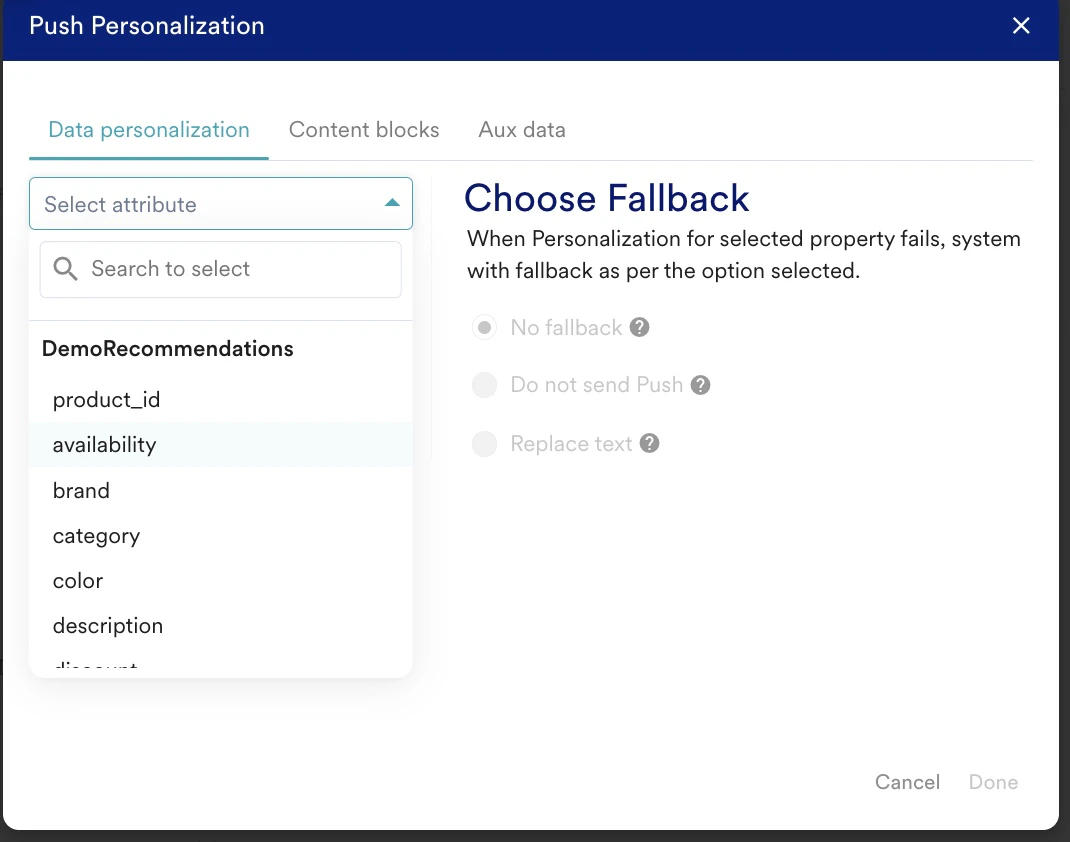
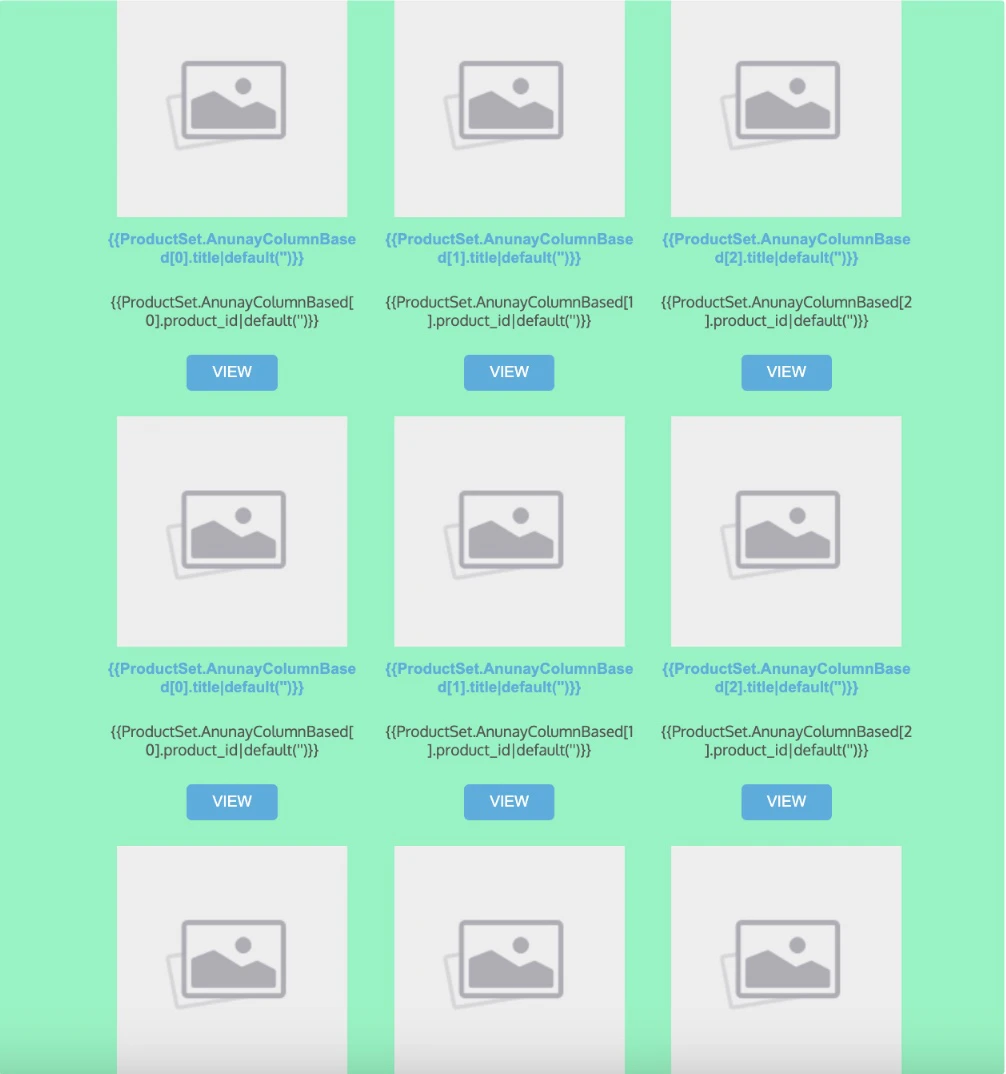
- Next をクリックして 3 番目のステップ “Schedule and goals” に移動し、キャンペーンのスケジュールとゴールを定義します。
ステップ 3: スケジュールとゴール
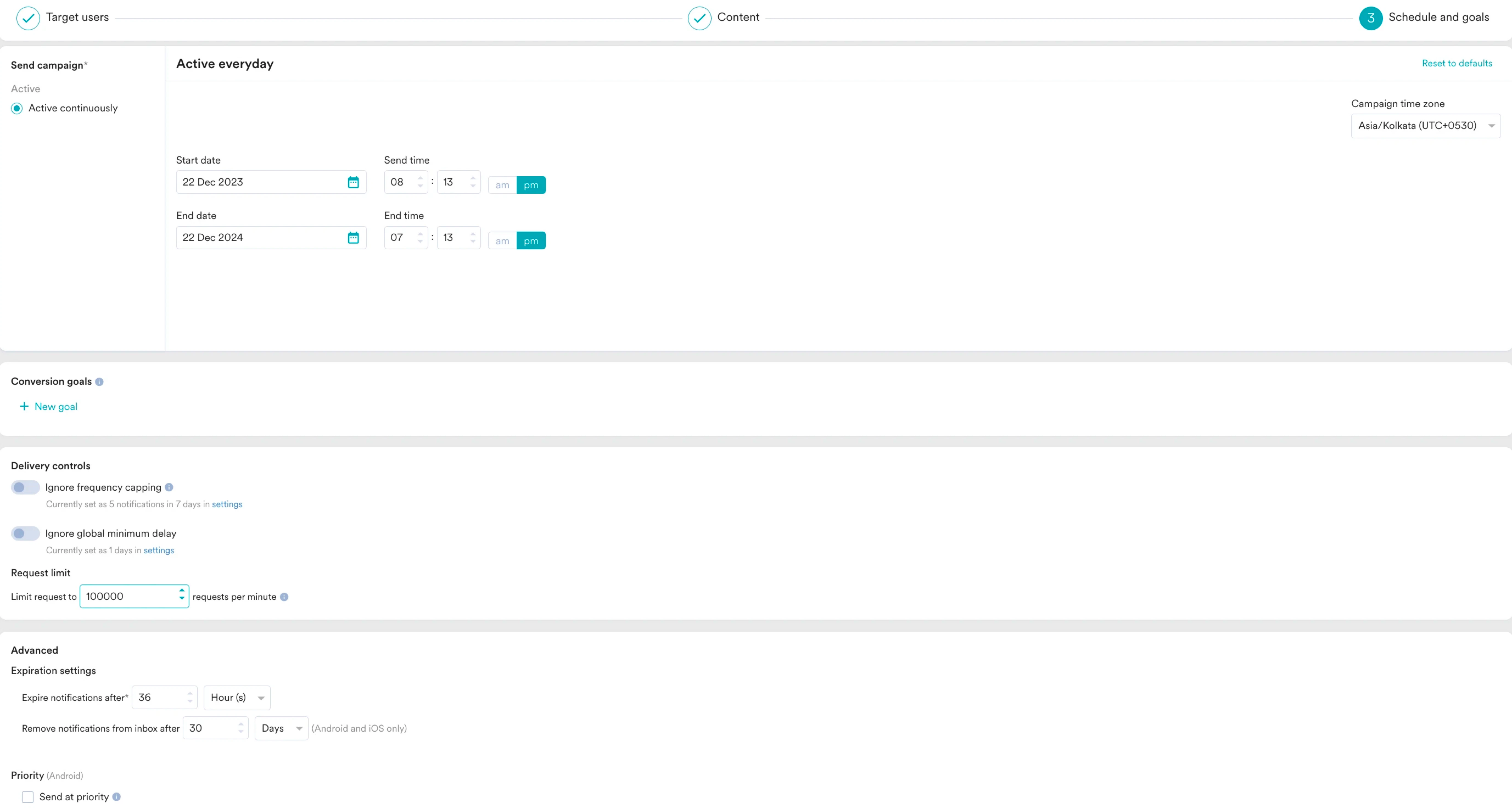
- Send campaign セクションで、キャンペーンをユーザーに配信するタイミングと配信の周期を選択します。
- 要件に応じて配信設定を変更します。これらの設定の詳細については、Create Push Campaigns を参照してください。
- Publish をクリックします。