

はじめに
多くの OTT プラットフォームでは、利用開始時にユーザーが好みのジャンルを選択できます。これにより、ブランドは顧客を理解し、関連性の高い選択肢を提示できるため、関連性があり興味深い新しいコンテンツによってアプリの利用時間を伸ばすことができます。 ユーザーは複数のジャンルのコンテンツに関心を示すことがあります。Action、Comedy、Thriller を選択したユーザーには、同じ順序でレコメンデーションが届くべきです。 選択肢は、アプリ内またはマーケティングコミュニケーションで提示できます。Push や Email などのコミュニケーションでは、MoEngage がユーザーの好みに基づいてコンテンツをレコメンドできます。これは AI Recommendations を使用して実現できます。 この記事では、Recommendations と Push を使用して、好みの順序に基づいてユーザーにコンテンツをレコメンドします。期待される結果
各ユーザーは、自分の選択に基づいてパーソナライズされたナッジを受け取ります。レコメンデーションは、選択した順序でランク付けされます。たとえば、ユーザーが thriller、horror、comedy の順に選択した場合、レコメンデーションの優先順位は thriller が最初、次に horror、最後に comedy となります。レコメンデーションを作成する
最初のステップは、ユーザーの好みを取得することです。オンボーディング中にユーザーは好みのジャンルを選択し、それらを異なるユーザー属性を使用して MoEngage に順番に取得できます。例:- Choice 1: Thriller
- Choice 2: Horror
- Choice 3: Comedy
- MoEngage ダッシュボードに移動し、左側のナビゲーションから Content > Recommendations を選択します。Recommendations ページが表示されます。詳細については、Creating User Action Recommendations を参照してください。
- 右上の + Create recommendation をクリックします。最初のステップ “Select recommendation model” に移動します。
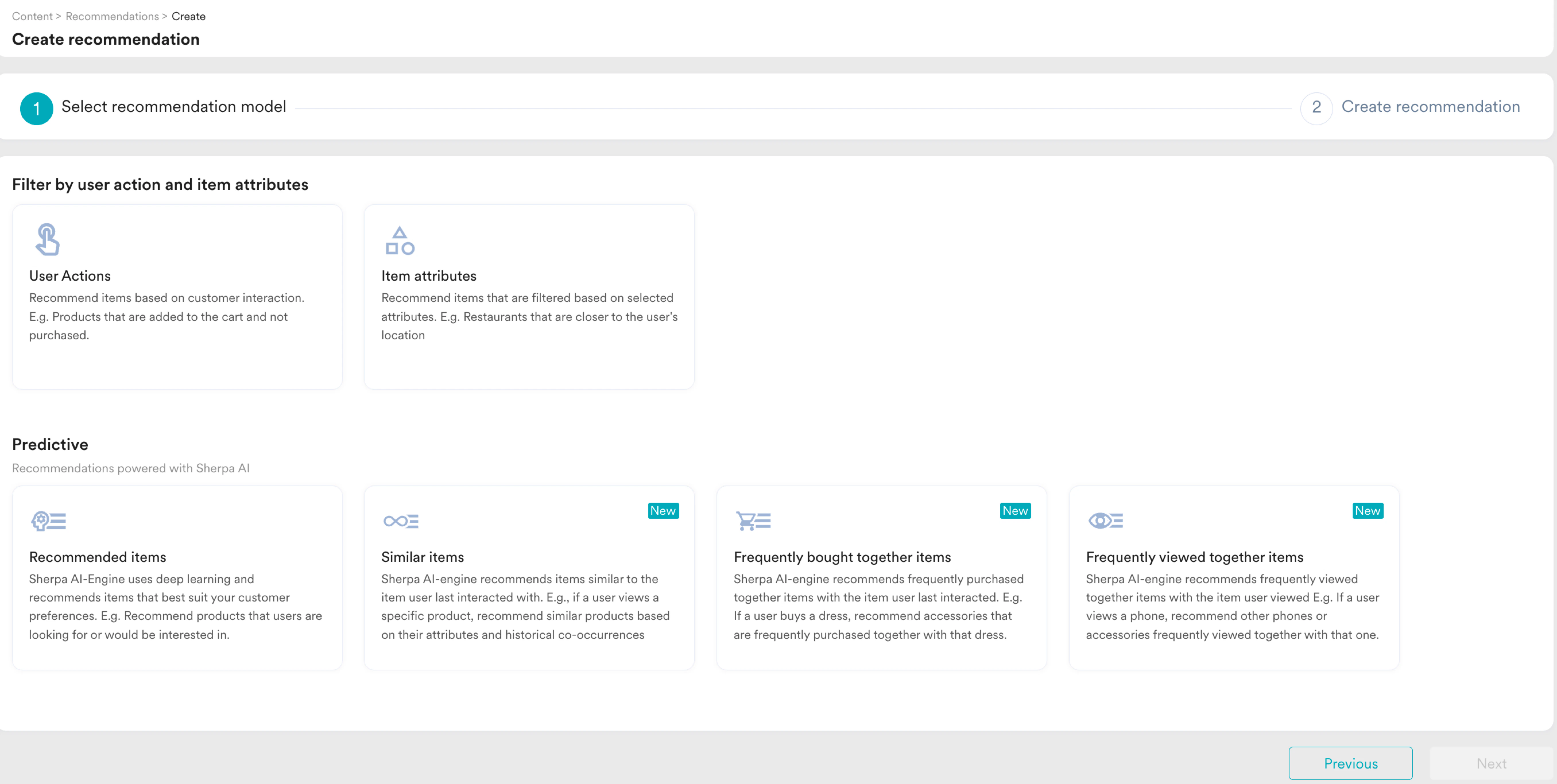
- Predictive で、Similar items カードをクリックします。
- Next をクリックします。2 番目のステップ “Create recommendation” に移動します。次の詳細を入力します。
- Recommendation name: レコメンデーションの名前を入力します。この名前を使用して、このレコメンデーションモデルの出力を参照します。
- Recommendation description: レコメンデーションの説明を入力します。この説明は、モデルの目的を理解するのに役立ちます。
- Catalog: 提供している商品のリストと関連するすべての情報を含むカタログを選択します。
- Generate recommendation based on the most recent で、All user actions を選択します。
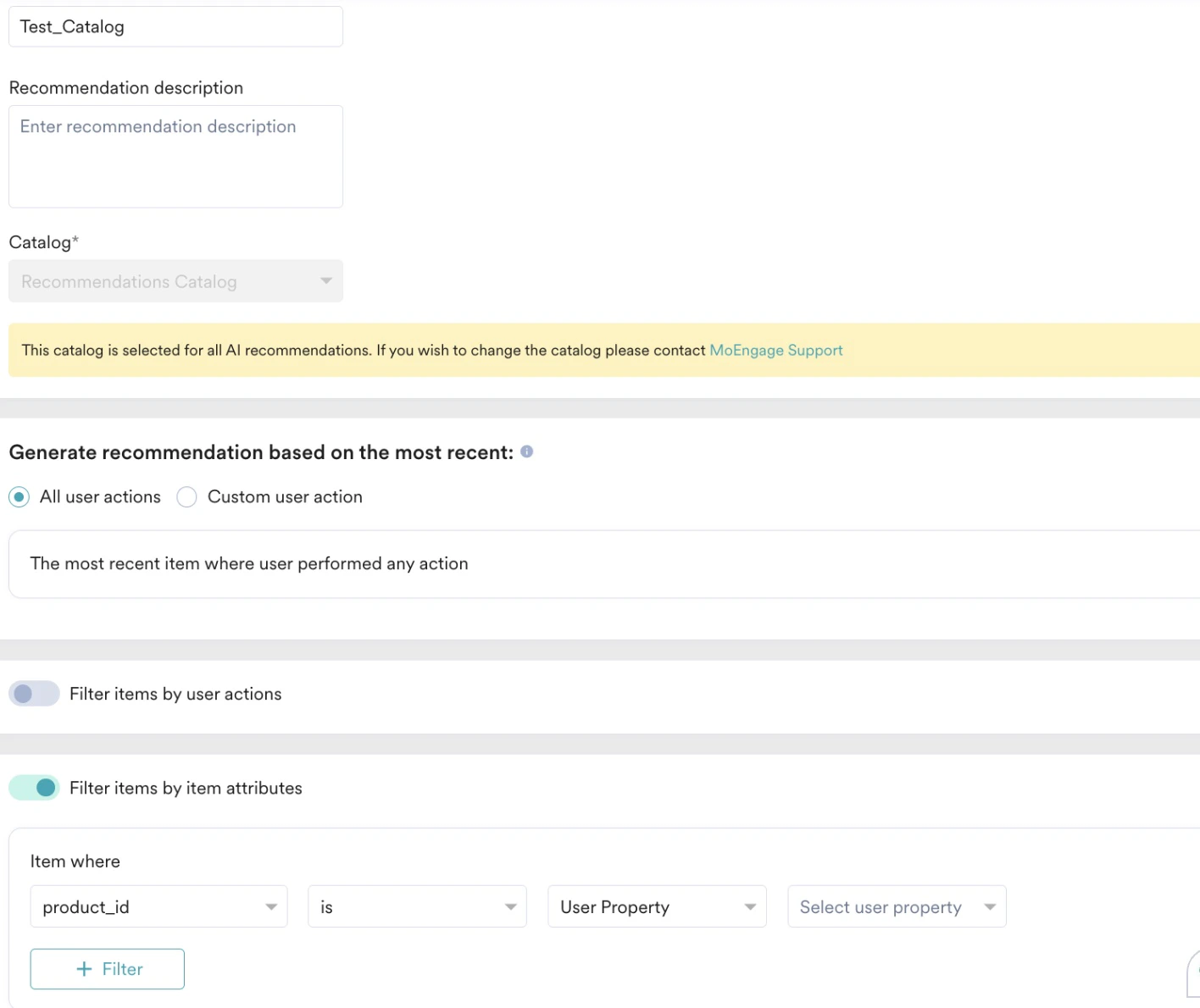
- Create をクリックして変更を保存し、モデルを実行します。
これには 24 時間かかります。モデルのステータスは Recommendations のホームページで確認できます。
他の 3 つの選択肢に対して、3 つの異なるレコメンデーションを作成してください。
Push キャンペーンを作成する
このセクションでは、キャンペーンを作成します。ステップ 1: ターゲットユーザー
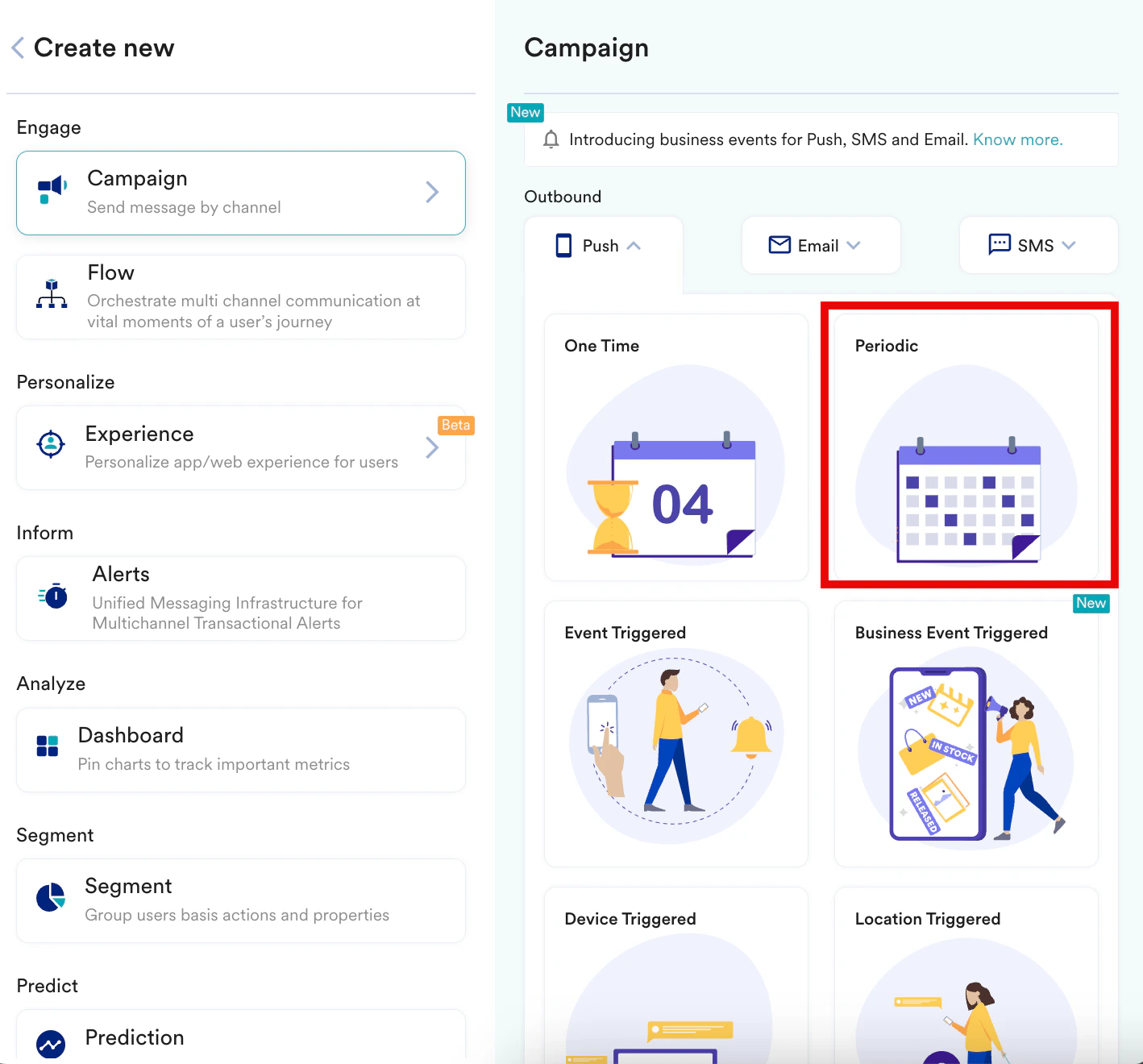
- 左側のサイドバーで Engage > Campaigns をクリックして + Create campaign をクリックするか、+ Create new > Campaign をクリックします。
- Outbound で、Push > Periodic を選択します。
- 次の詳細を入力します。
- Team: 組織のアカウントでチームが有効になっている場合は、チームを選択します。
- Campaign name: キャンペーンの名前を入力します。
- Campaign tags: 必要なキャンペーンタグを選択します。
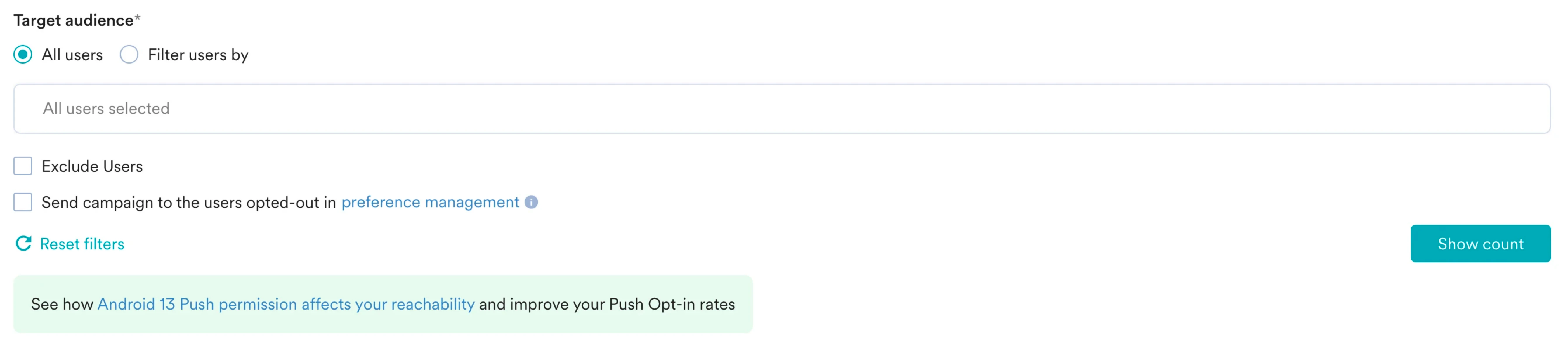
- Target Audience セクションで All users を選択します。
- Target Platforms セクションで Android を選択します。
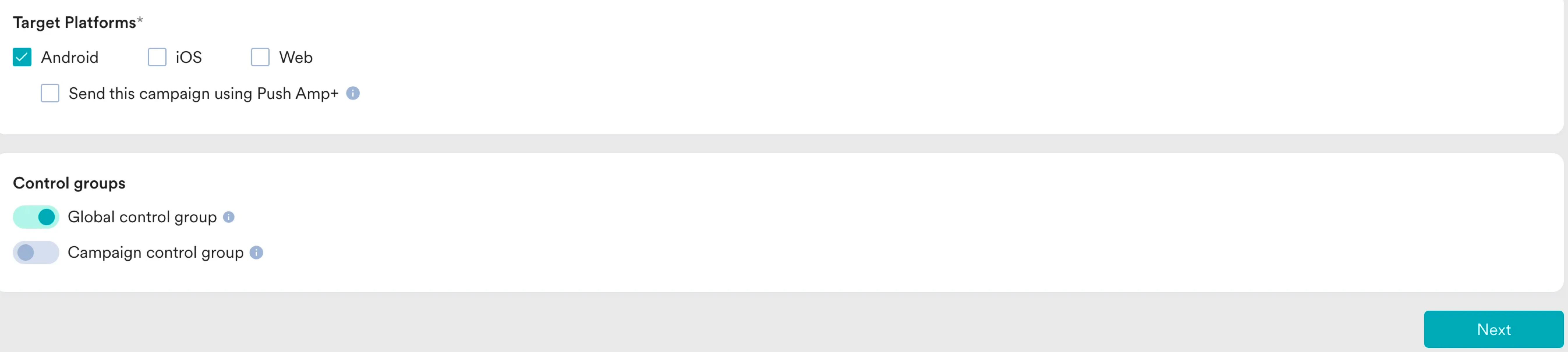
- Next をクリックして 2 番目のステップ “Content” に移動し、Push キャンペーンのコンテンツを定義します。
ステップ 2: コンテンツ
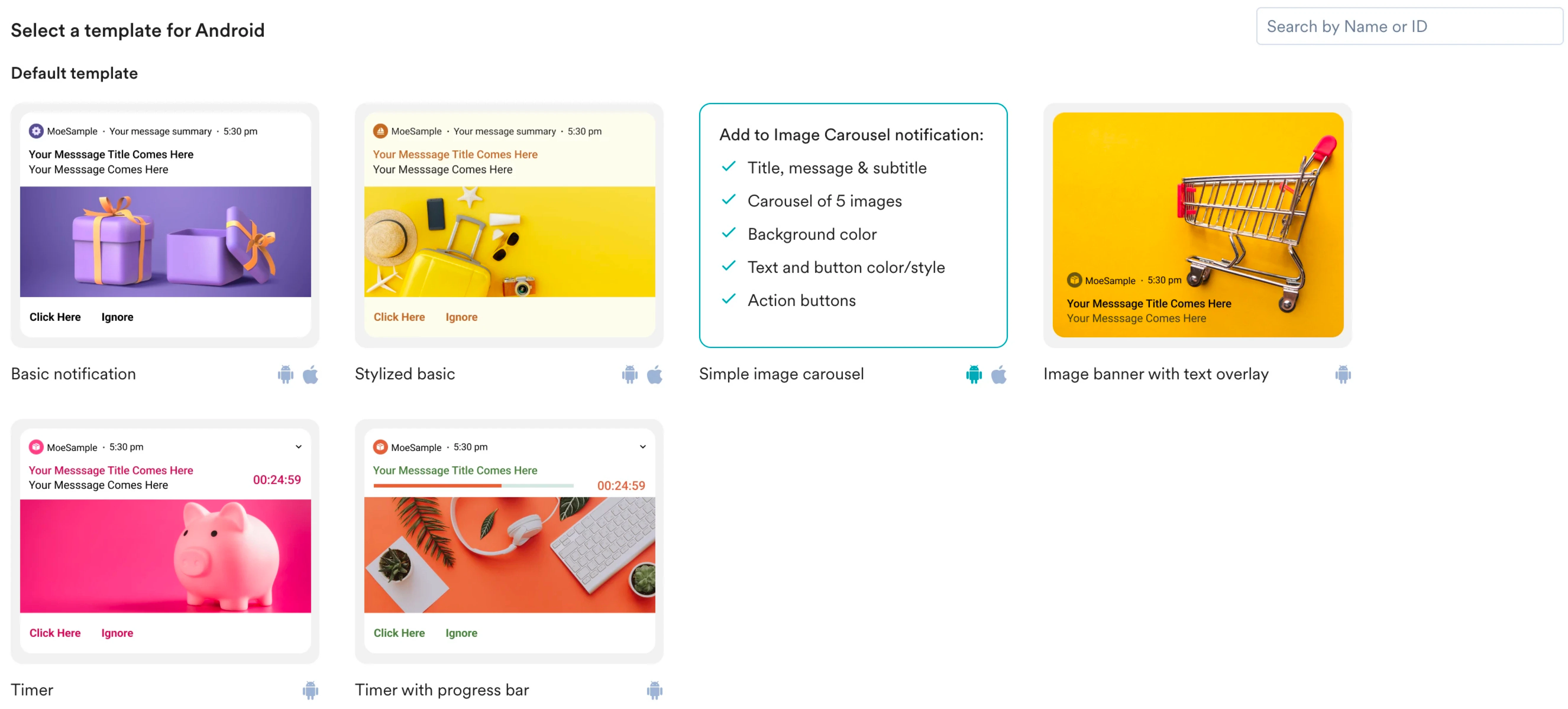
-
使用するテンプレートを選択します。この例では Basic notification を選択します。
- Message title フィールドにタイトルを入力します。
-
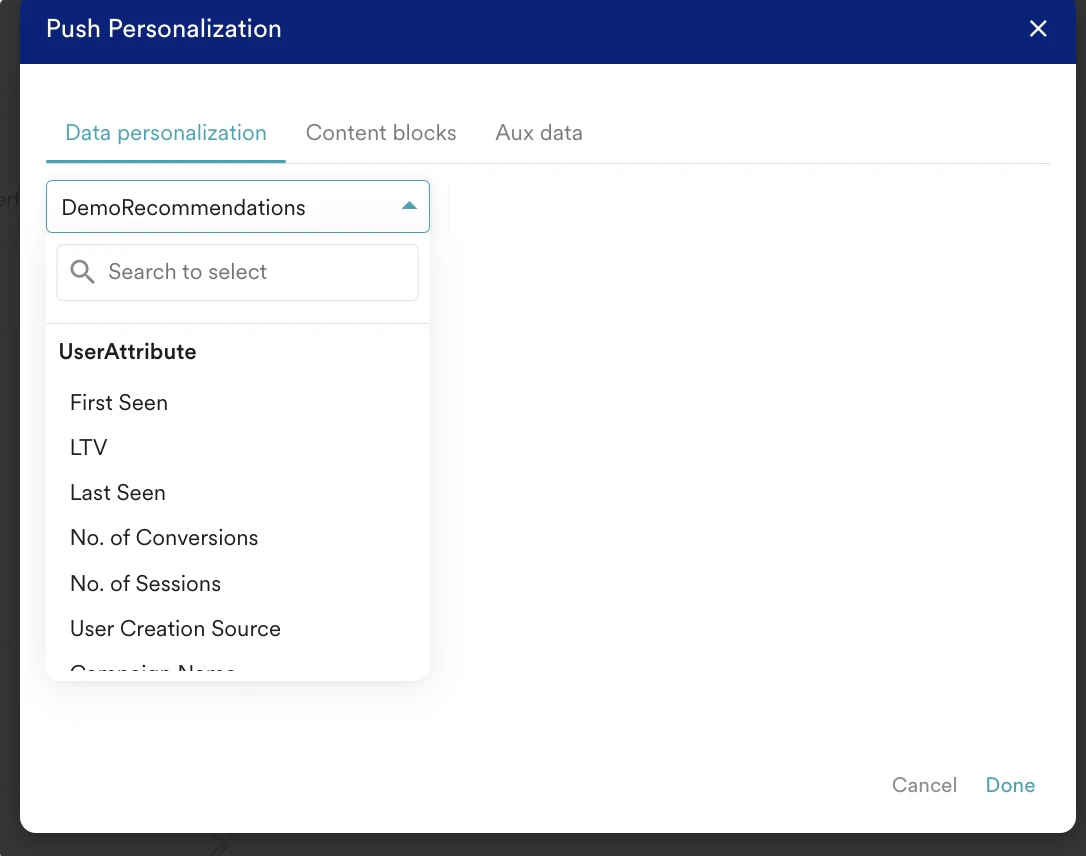
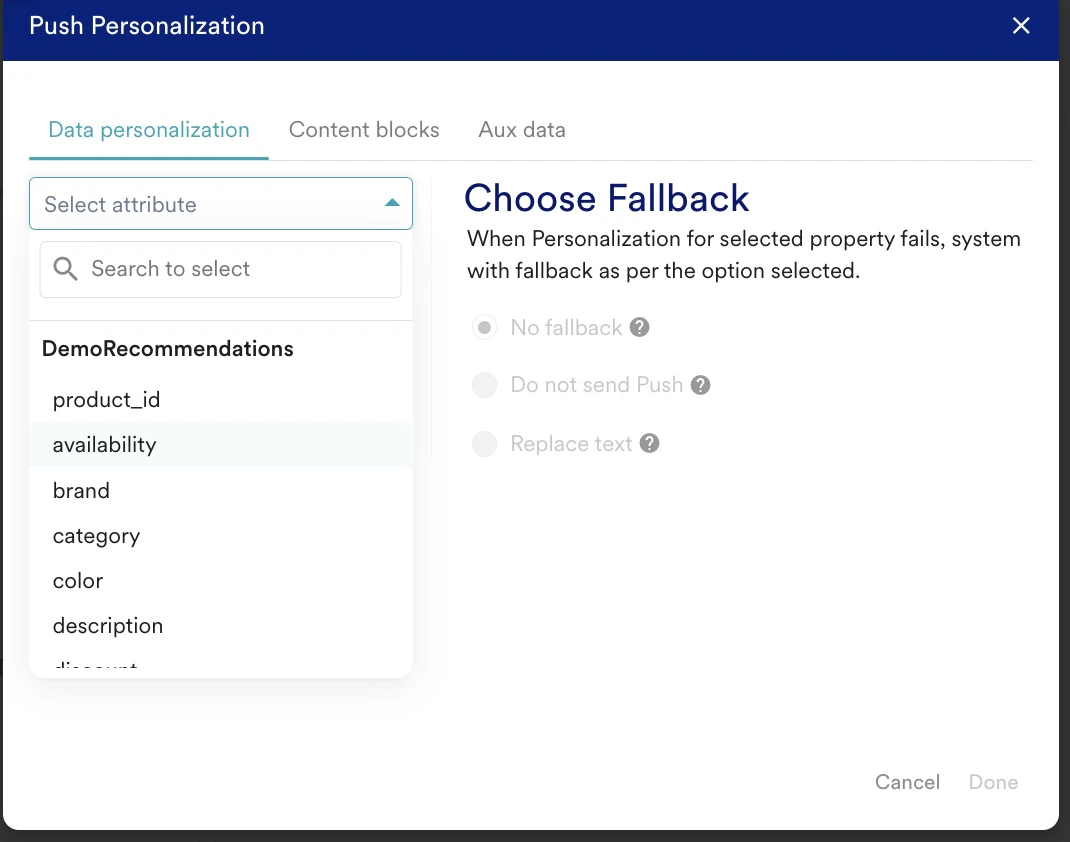
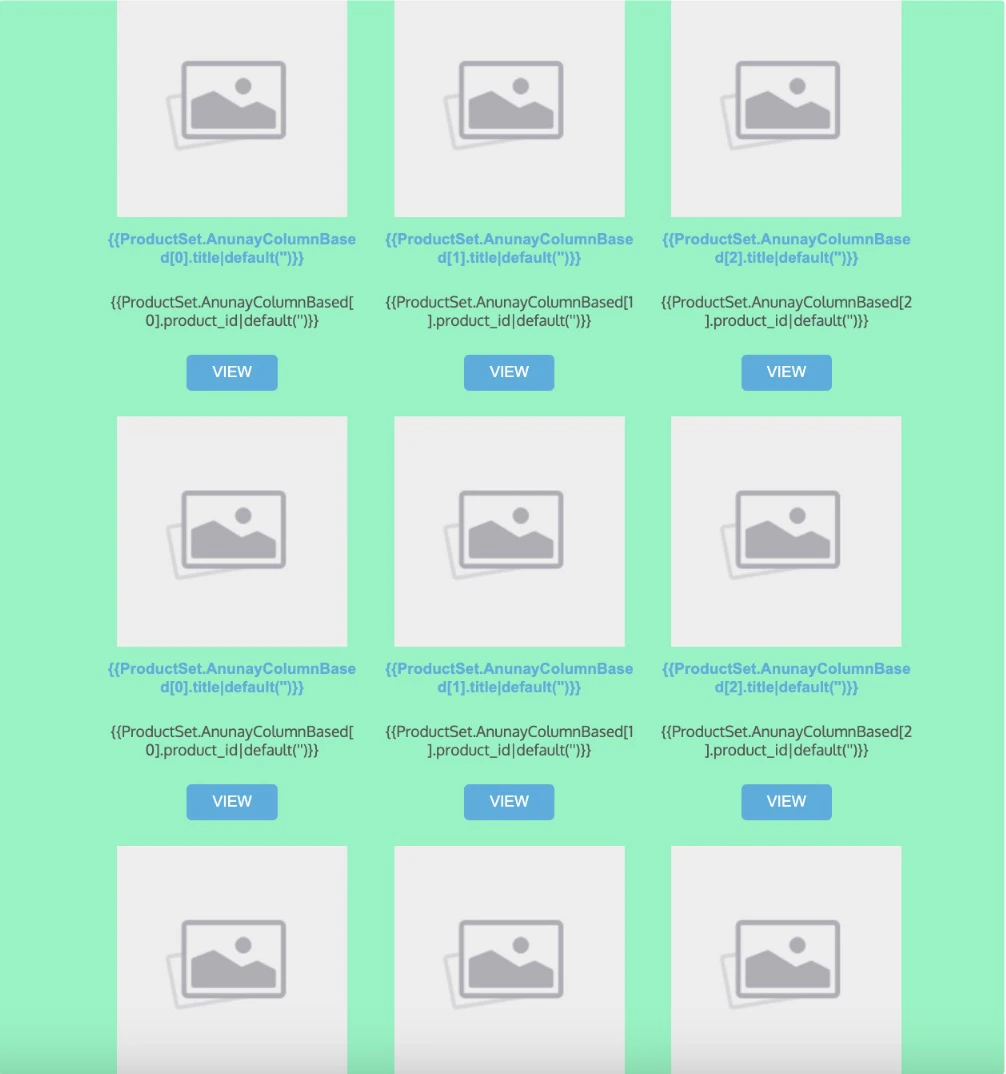
メッセージを定義する際に、定義したレコメンデーションによって生成された商品セットを選択します。Push Personalization ポップアップで ”@” を入力し、作成したレコメンデーションの名前を検索します。
- Next をクリックして 3 番目のステップ “Schedule and goals” に移動し、キャンペーンのスケジュールとゴールを定義します。
ステップ 3: スケジュールとゴール
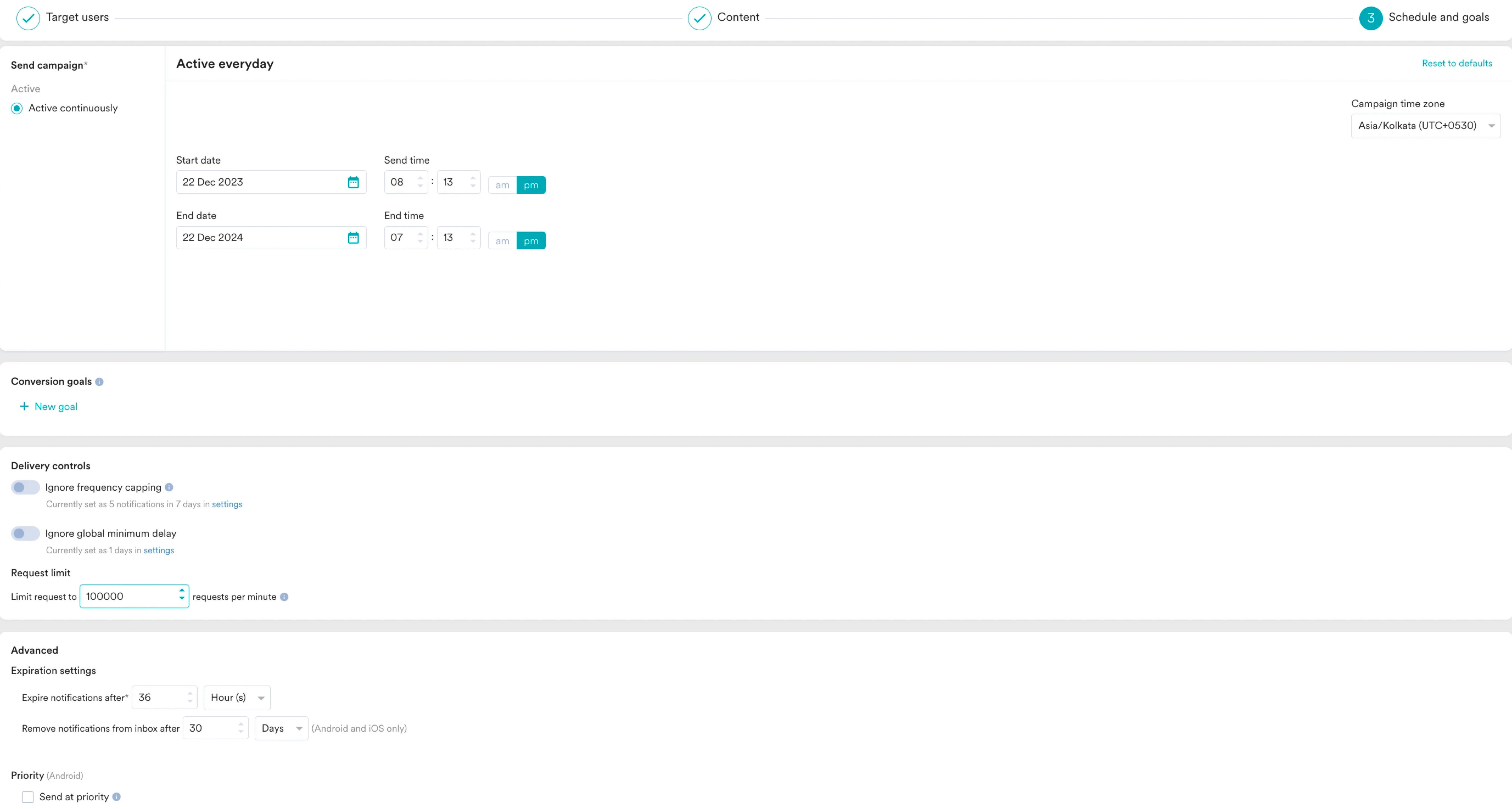
- Send campaign セクションで、キャンペーンをユーザーに配信するタイミングと配信の周期を選択します。
- 要件に応じて配信設定を変更します。これらの設定の詳細については、Create Push Campaigns を参照してください。
- Publish をクリックします。