

問題
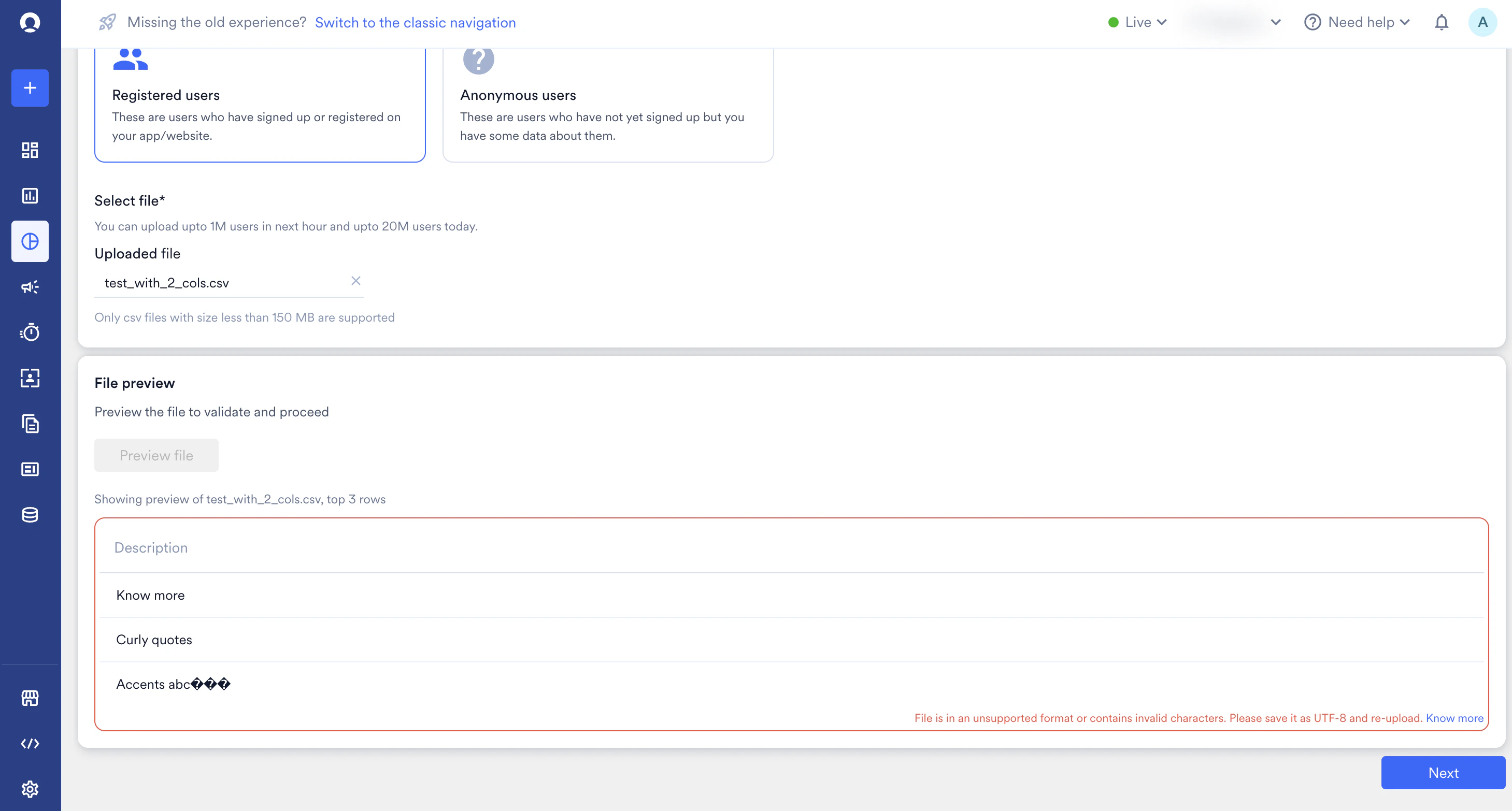
File is in an unsupported format or contains invalid characters. Please save it as UTF-8 and re-upload.- または、
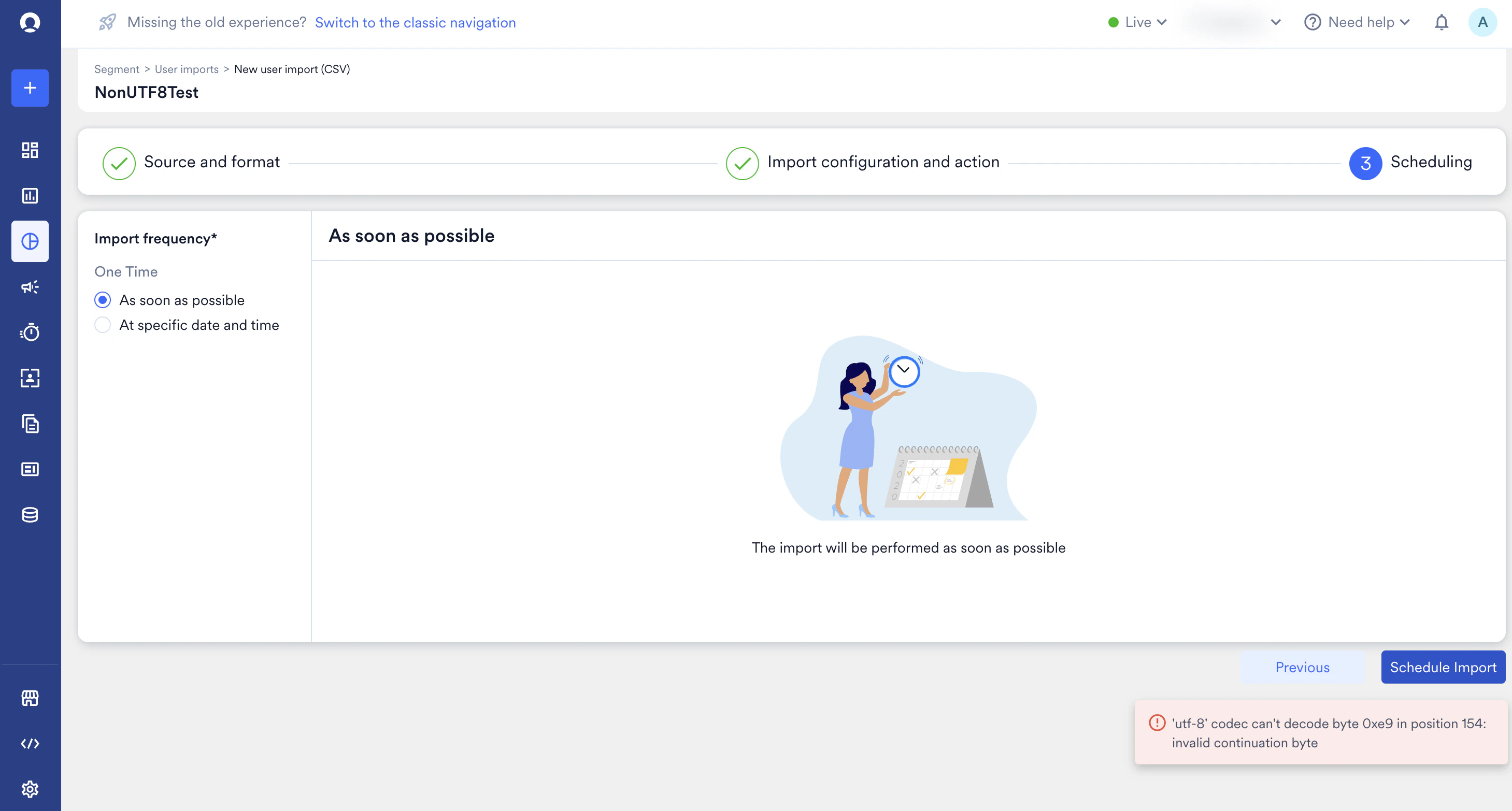
'utf-8' codec can't decode byte 0xe9 in position 154: invalid continuation byteのようなメッセージ。
説明
UTF-8 とは?
UTF-8 は、あらゆる言語のほぼすべての文字を表現できるユニバーサルな文字エンコーディング規格です。World Wide Web で主流のエンコーディングです。MoEngage では、言語や特殊文字に関係なく、すべてのユーザー属性が正しく処理および保存されるように、データファイルが UTF-8 である必要があります。 ASCII や ISO-8859-1 などの他のエンコーディングで保存されたファイルは、扱える文字の範囲が限られており、ユーザーに関する多様なデータを適切に処理できません。誤ったエンコーディングを使用すると、文字が奇妙な記号(例: "" や “é“)として表示されるなど、データが破損する可能性があります。ファイルエンコーディングを特定して確認する方法
ファイルのエンコーディングがわからない場合や、サポートされていない文字が含まれている疑いがある場合は、次の方法で確認できます。A. ファイルの現在のエンコーディングを特定する
ファイルのエンコーディングを確認するには、最新のテキストエディターを使用するのが最も確実な方法です。- テキストエディター(例: VSCode、Notepad++)を使用する: Visual Studio Code や Notepad++ などのエディターでデータファイルを開きます。現在のファイルエンコーディングは、通常ウィンドウ右下のステータスバーに表示されます。
B. UTF-8 以外の文字を確認する
- テキストエディターで目視確認する: 問題のある文字を見つける最も簡単な方法は、UTF-8 エンコーディングに設定されたテキストエディターでファイルを開くことです。UTF-8 で有効でない文字は、多くの場合、疑問符が入った黒いひし形()やその他の文字化けした記号として表示されます。
- オンラインバリデーターを使用する: オンラインツールを使用して UTF-8 以外の文字を確認できます。ファイルの内容をコピーし、オンラインの ASCII または UTF-8 チェッカーに貼り付けるだけです。ツールが準拠していない文字をハイライト表示します。
解決策: UTF-8 エンコーディングでファイルを保存する方法
一般的なスプレッドシートソフトウェアを使用して、ファイルを正しい UTF-8 形式で保存し直すことで、この問題を簡単に修正できます。A. Microsoft Excel を使用する
Microsoft Excel でファイルを UTF-8 として保存する確実な方法は 2 つあります。方法 1: CSV UTF-8 として保存する(新しいバージョンの Microsoft Excel で推奨)
- Microsoft Excel でファイルを開きます。
- File Save As に移動します。
- Save as type ドロップダウンメニューで、CSV UTF-8 (Comma delimited) (*.csv) を選択します。
- Save をクリックします。
方法 2: テキストインポートウィザードを使用する(古いバージョンの Microsoft Excel 向け)
お使いの Microsoft Excel のバージョンに CSV UTF-8 オプションがない場合は、この方法を使用できます。- Microsoft Excel で新しい空白のブックを開きます。
- Data タブに移動し、From Text/CSV をクリックします。
- CSV ファイルを選択し、Import をクリックします。
- 表示されるダイアログボックスに、Microsoft Excel がデータのプレビューを表示します。File Origin ドロップダウンリストで、プレビューでテキストが正しく表示されるエンコーディング(例: 1252: Western European (Windows))を選択します。
- Load をクリックして、空白のシートにデータをインポートします。
- 次に、File Save As に移動します。
- Save ボタンの横にある Tools ドロップダウンをクリックし、Web Options を選択します。
- Encoding タブに移動します。
- Save this document as: で、リストから Unicode (UTF-8) を選択します。
- OK をクリックし、ファイルを Save します。
B. Google Sheets を使用する(最も簡単な方法)
Google Sheets は UTF-8 エンコーディングを自動的に処理するため、非常にシンプルで確実なオプションです。- Google Sheets を開きます。
- File Import に移動し、ファイルをアップロードします。
- ファイルが開き、データが正しく表示されていることを確認したら、File Download に移動します。
- Comma Separated Values (.csv) を選択します。ファイルは自動的に UTF-8 形式でダウンロードされます。
C. メモ帳を使用する(Windows の場合)
- メモ帳アプリケーションでファイルを開きます。
- File Save As に移動します。
- Save As ダイアログボックスの下部に、「Encoding」ドロップダウンメニューが表示されます。
- リストから UTF-8 を選択し、Save をクリックします。
サポートされている文字とサポートされていない文字
最も重要なステップは、ファイルが UTF-8 でエンコードされていることを確認することです。ただし、どのような種類のデータや文字がサポートされているかを知っておくことも役立ちます。サポートされている文字
正しくフォーマットされた UTF-8 ファイルでは、MoEngage は以下をサポートします。- 標準の英数字: a-z、A-Z、0-9。
- 一般的な記号: @、.、_、-、+、! など、名前、メールアドレス、住所によく含まれる記号。
- 国際文字とアクセント記号: ñ、é、ü、ç。
- 記号と絵文字: €、₹、😊、✅。
サポートされていない形式と文字
ファイルが UTF-8 でエンコードされていても、以下はインポートエラーの原因となる可能性があります。- 複雑な属性タイプ: JSON オブジェクト、辞書、リストなどの複雑なデータを、単一の CSV フィールドに直接インポートすることはできません。
- 不正な改行文字: サポートされている改行文字は
\n(Line Feed)のみです。Windows で作成されたファイルでは\r\n(Carriage Return + Line Feed)が使用されることがあり、解析の問題を引き起こす可能性があります。多くの場合、Google Sheets やテキストエディターで保存することで解決します。 - 隠れた制御文字: 印刷できない文字(null 文字やその他の制御文字など)はファイルを破損させ、インポートの失敗を引き起こす可能性があります。これらは、特定のシステムからデータをエクスポートする際に混入することがよくあります。
- 非常に小さいファイル: ファイルに含まれるデータが 5 行未満の場合、エラーが発生することがあります。この場合は、インポートの最小しきい値を満たすようにダミー行を追加してください。