

ファイアウォールを追加するには、MoEngage ワークスペースの Admin である必要があります。詳細については、Access Roles を参照してください。
ファイアウォールの追加
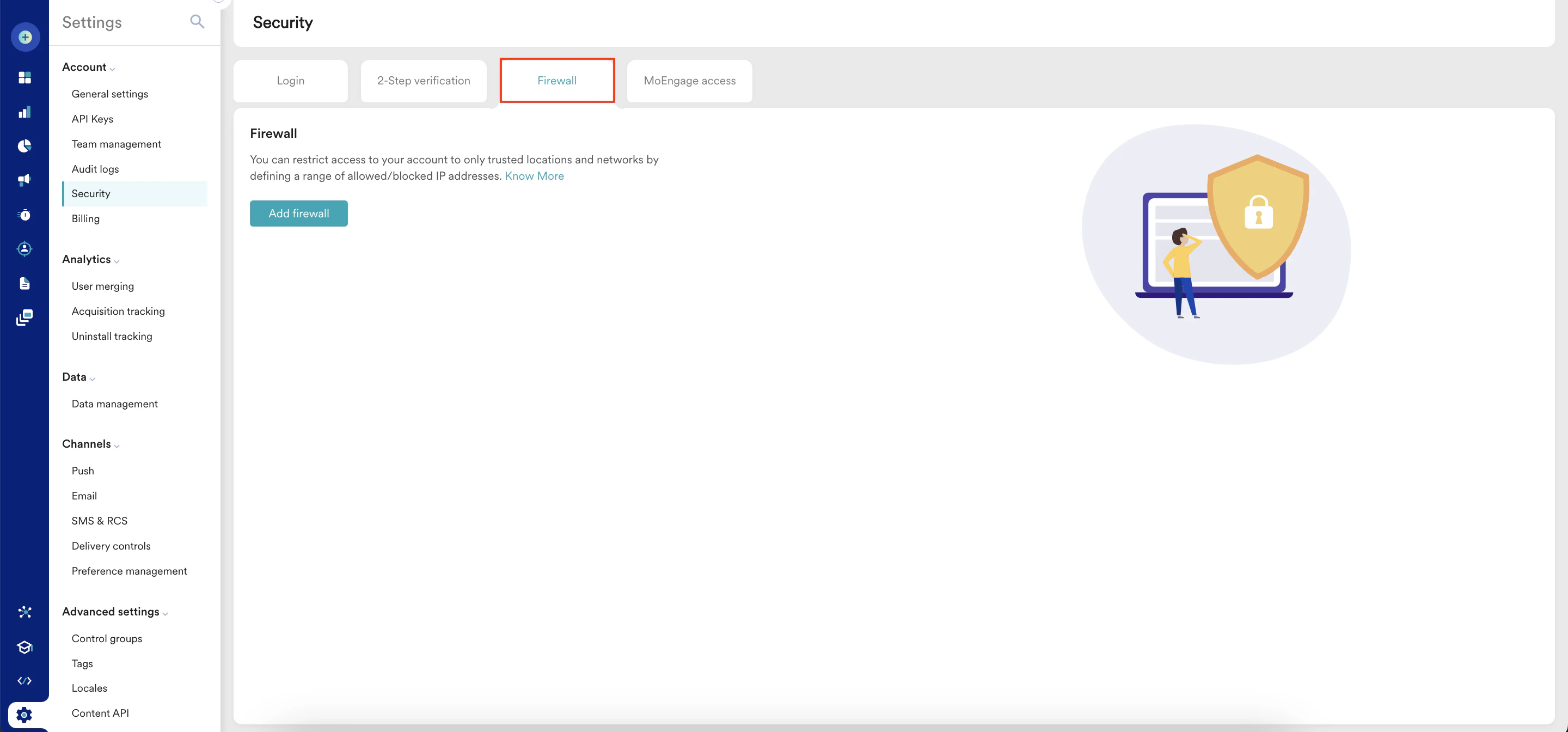
ファイアウォールを追加するには、次の手順を実行します。- MoEngage ダッシュボードの左側のナビゲーションメニューで、Settings > Account > Security をクリックします。
-
Security ページで、Firewall タブをクリックします。
-
Add firewall をクリックします。

-
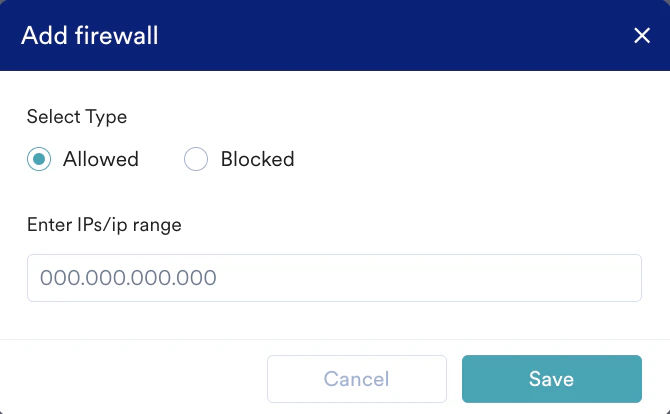
Add firewall ダイアログボックスで、次の詳細を入力します。
-
Select Type で、オプションを選択します。
- Allowed: 任意の IP をホワイトリストに登録するには、このオプションを選択します。特定の IP アドレスまたは範囲を追加し、MoEngage ダッシュボードへのアクセス権限を付与できます。これらの IP からの接続のみが成功します。これは、オフィスや指定された VPN など、承認されたユーザーとネットワークにアクセスを制限するためのセキュリティ対策です。
- Blocked: 任意の IP をブラックリストに登録するには、このオプションを選択します。特定の IP アドレスまたは範囲を追加し、MoEngage ダッシュボードへのアクセスをブロックできます。これらの IP からの接続は、MoEngage ダッシュボードへのアクセスが事実上ブロックされます。ユーザーがブロックされた IP アドレスからログインしようとすると、ログインは失敗します。
-
Enter IPs/ip range ボックスに、許可またはブロックする IP アドレスとサブネットを Classless Inter-Domain Routing (CIDR) 範囲として入力します。
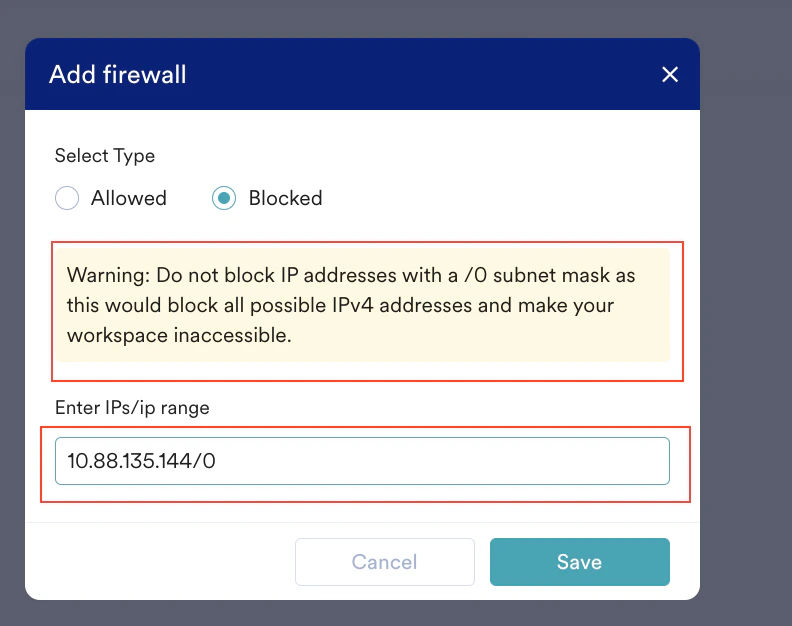
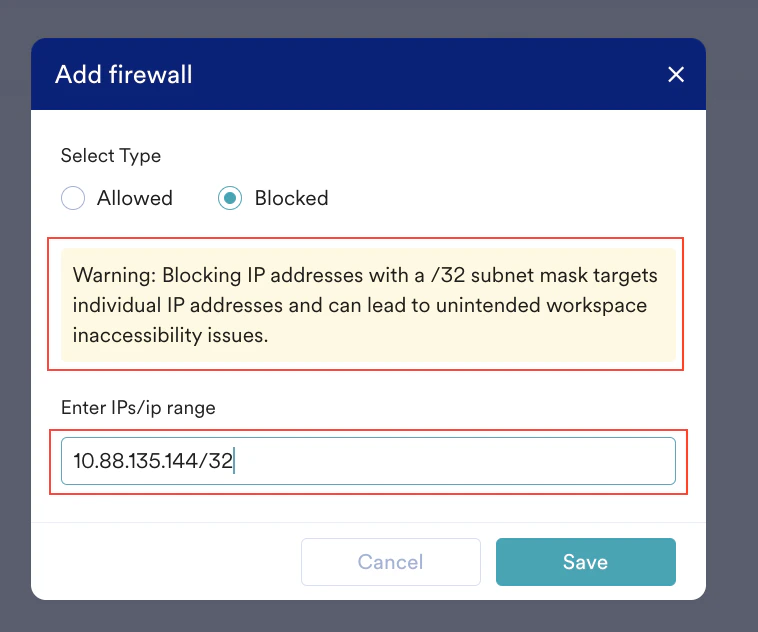
重要/0 または /32 のサブネットマスクを持つ IP アドレスをブロックしないでください。
-
/0 のサブネットマスクを持つ IP アドレスをブロックすると、考えられるすべての IPv4 アドレスがブロックされ、ワークスペースにアクセスできなくなります。
-
/32 のサブネットマスクを持つ IP アドレスをブロックすると、個々の IP アドレスで意図しないワークスペースへのアクセス不能の問題が発生する可能性があります。
-
/0 のサブネットマスクを持つ IP アドレスをブロックすると、考えられるすべての IPv4 アドレスがブロックされ、ワークスペースにアクセスできなくなります。
-
Save をクリックします。
-
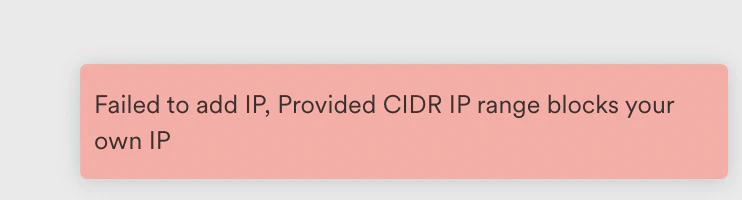
現在の IP がファイアウォールの条件を満たしていない場合、次のエラーメッセージが表示されます。
- ファイアウォールが正常に追加されると、登録されたネットワークに接続していないログイン中のユーザーは自動的にログアウトされます。
-
現在の IP がファイアウォールの条件を満たしていない場合、次のエラーメッセージが表示されます。
IP または IP 範囲の編集
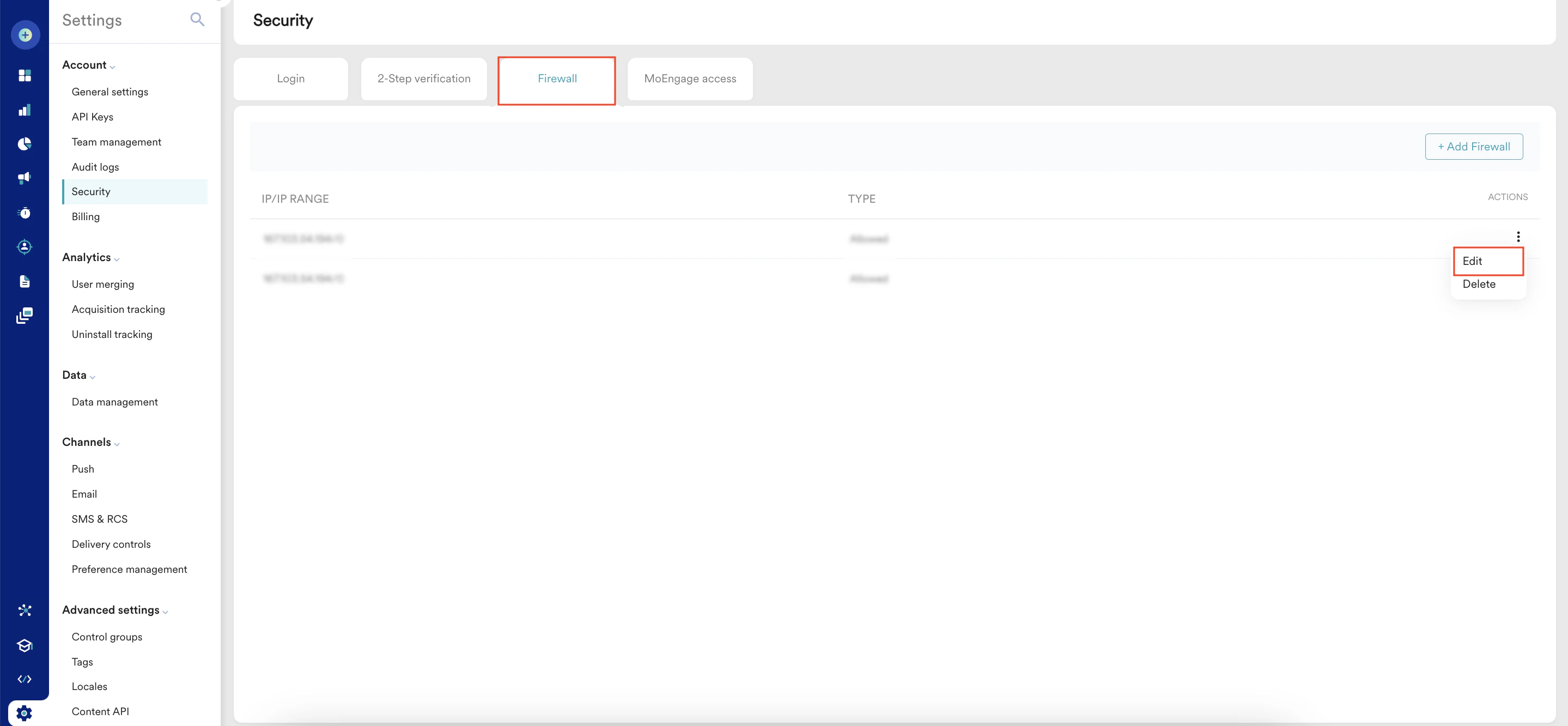
IP または IP 範囲を編集するには、次の手順を実行します。- Security ページで、Firewall タブをクリックします。
- Actions の下にある IP/IP 範囲の横の省略記号アイコンをクリックします。
- Edit をクリックします。
- Edit firewall ダイアログボックスで、必要な編集を行います。詳細については、こちら を参照してください。
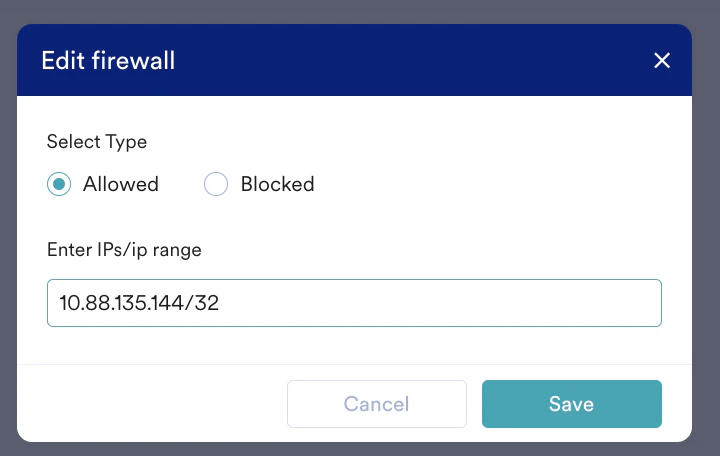
- Save をクリックします。
IP または IP 範囲の削除
IP または IP 範囲を削除するには、次の手順を実行します。- Security ページで、Firewall タブをクリックします。
- Actions の下にある IP/IP 範囲の横の省略記号アイコンをクリックします。
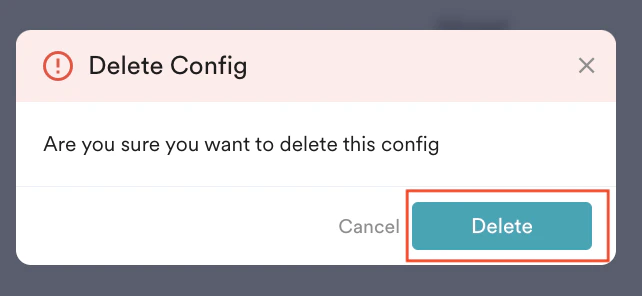
- Delete をクリックします。
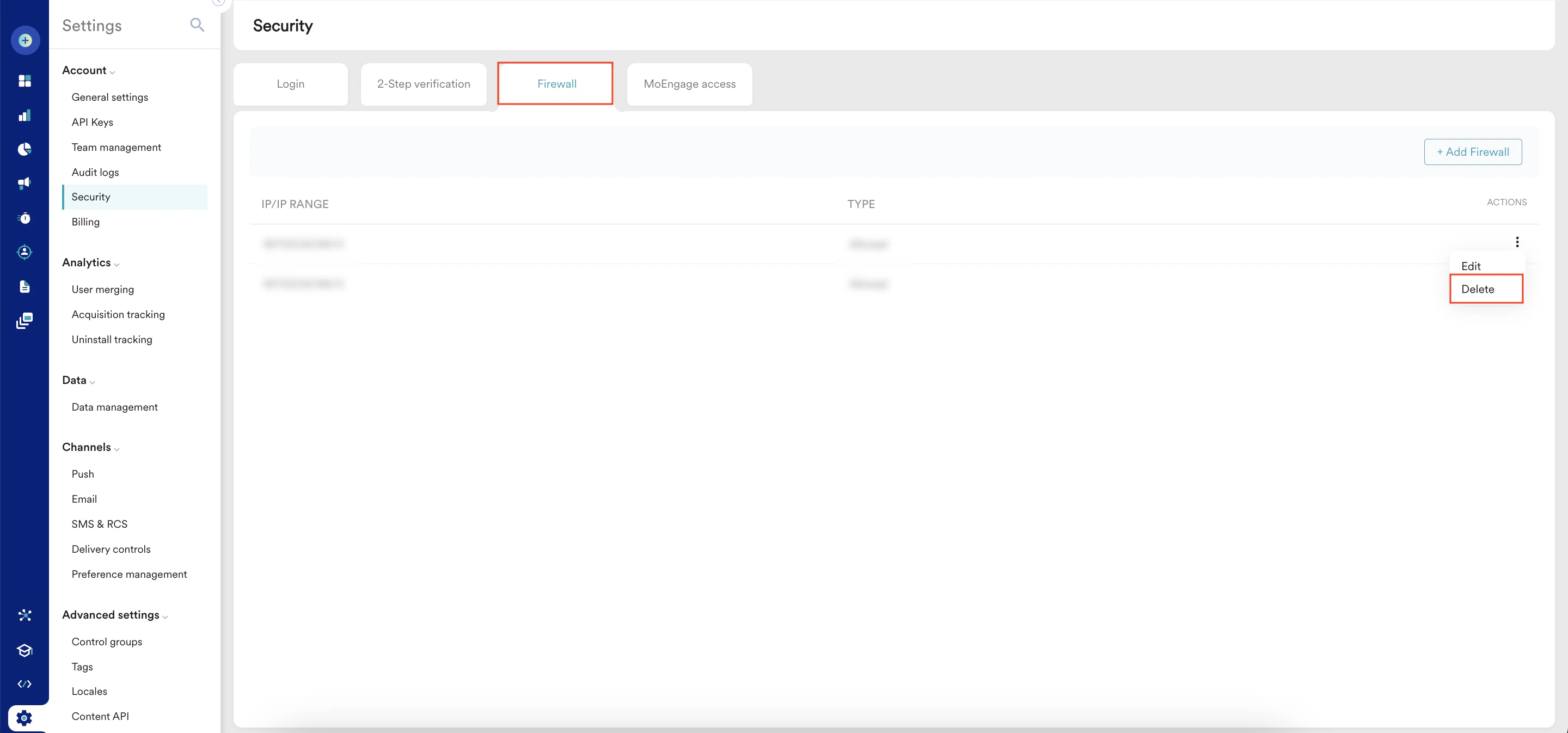
- Delete をクリックします。
FAQ
- MoEngage ダッシュボードへのアクセスが拒否されるのはなぜですか? MoEngage へのアクセスは、管理者が設定した特定の IP アドレスに制限されている場合があります。 たとえば、オフィス VPN の IP アドレスはホワイトリストに登録されていても、個人のデバイスが接続しているネットワークは登録されていない場合があります。オフィス VPN の外部から MoEngage ダッシュボードにアクセスしようとすると、MoEngage はアクセスを拒否します。その場合は、オフィス VPN に接続してから MoEngage ダッシュボードにアクセスする必要があります。 MoEngage ダッシュボードにアクセスできない場合は、MoEngage 管理者に連絡して、ホワイトリストに登録された IP アドレスを使用しているかどうかを確認してください。現在の IP アドレスを確認するには、What is My IP Address などのウェブサイトを使用してください。