

SSO のメリット
SSO を使用するメリットは次のとおりです。- ユーザーエクスペリエンスの簡素化: SSO により、ユーザーはアプリケーションごとに複数のユーザー名とパスワードを記憶・管理する必要がなくなり、ログインプロセスがはるかに簡単かつ迅速になります。
- パスワード疲れの軽減: 認証情報を統合することで、多数のパスワードを記憶・管理するユーザーの負担が軽減されます。この負担はセキュリティリスクやストレスの原因となる可能性があります。
- セキュリティの強化: SSO による認証の一元化により、より強力なパスワードポリシーや多要素認証などのセキュリティ管理をより効果的に行えるようになり、ユーザーのアクセスと権限の管理プロセスも簡素化されます。
- 生産性の向上: SSO により、ユーザーはログイン処理に費やす時間を減らし、本来の業務により多くの時間を割けるようになるため、生産性と効率が向上します。
- IT コストの削減: SSO によってユーザーアクセス管理が効率化され、IT チームの作業負荷が軽減されるとともに、パスワードのリセットやサポートへの問い合わせが最小限に抑えられるため、コスト削減につながります。
SSO の設定
MoEngage は Security Assertion Markup Language (SAML) 2.0 を使用した SSO をサポートしており、SSO サービスプロバイダー (SP) として機能します。SAML は、OAuth 2 と同様にユーザー認証の委任を可能にする業界標準のプロトコルです。 ログイン時には、認証のために社内または外部の SSO システムにリダイレクトされ、レスポンスが検証されると MoEngage に戻ります。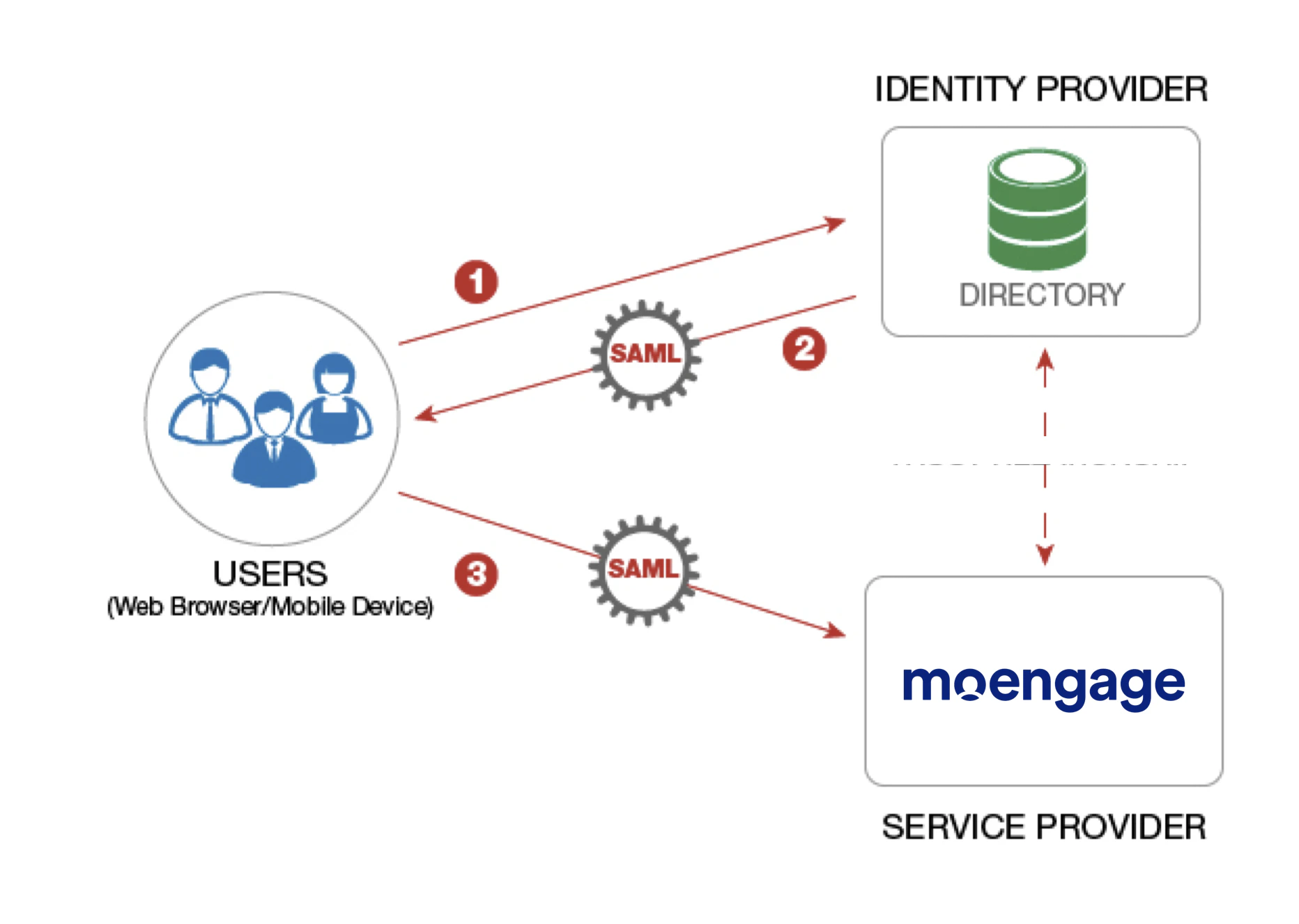
- MoEngage ダッシュボードにログインするための SSO の設定については、組織の IT チームにお問い合わせください。
- ワークスペースで SSO を有効にできるのは管理者のみです。SSO を有効にすると、チームメイトは ID プロバイダーの認証情報を使用して安全にログインできます。
- SSO を設定するには、Login Settings コンポーネントに対する Setup & manage 権限を持つ Admin ロールが必要です。
注: Login Settings は現在 Security Settings に名称が変更されています。
ID プロバイダー (IdP)
MoEngage は ID プロバイダー (IdP) を使用して、ユーザーログインを簡素化・一元化します。これにより、SAML 2.0 標準に基づく SSO を使用して MoEngage のサービスに安全にアクセスできます。MoEngage は現在、次の IdP をサポートしています。- Okta
- Onelogin
- Azure (Microsoft Entra ID)
- Google Admin
- その他 (SAML 2.0 に準拠していれば、JumpCloud を含むその他の IdP を設定できます)
- MoEngage ダッシュボードの左側のナビゲーションメニューで、Settings > Account > Security をクリックします。
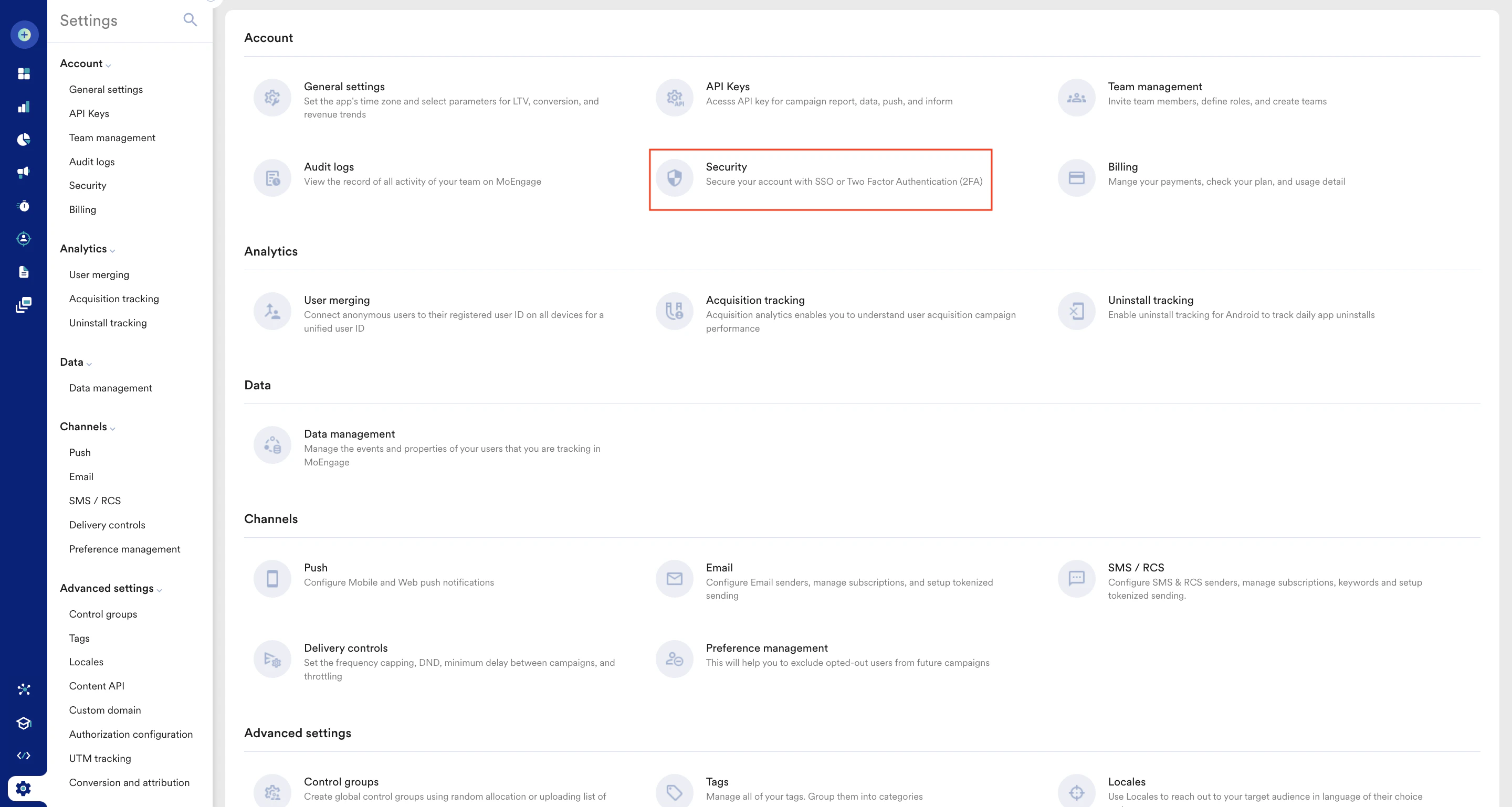
- Security ページで、Login タブをクリックします。
- Single Sign On (SSO) only をクリックします。
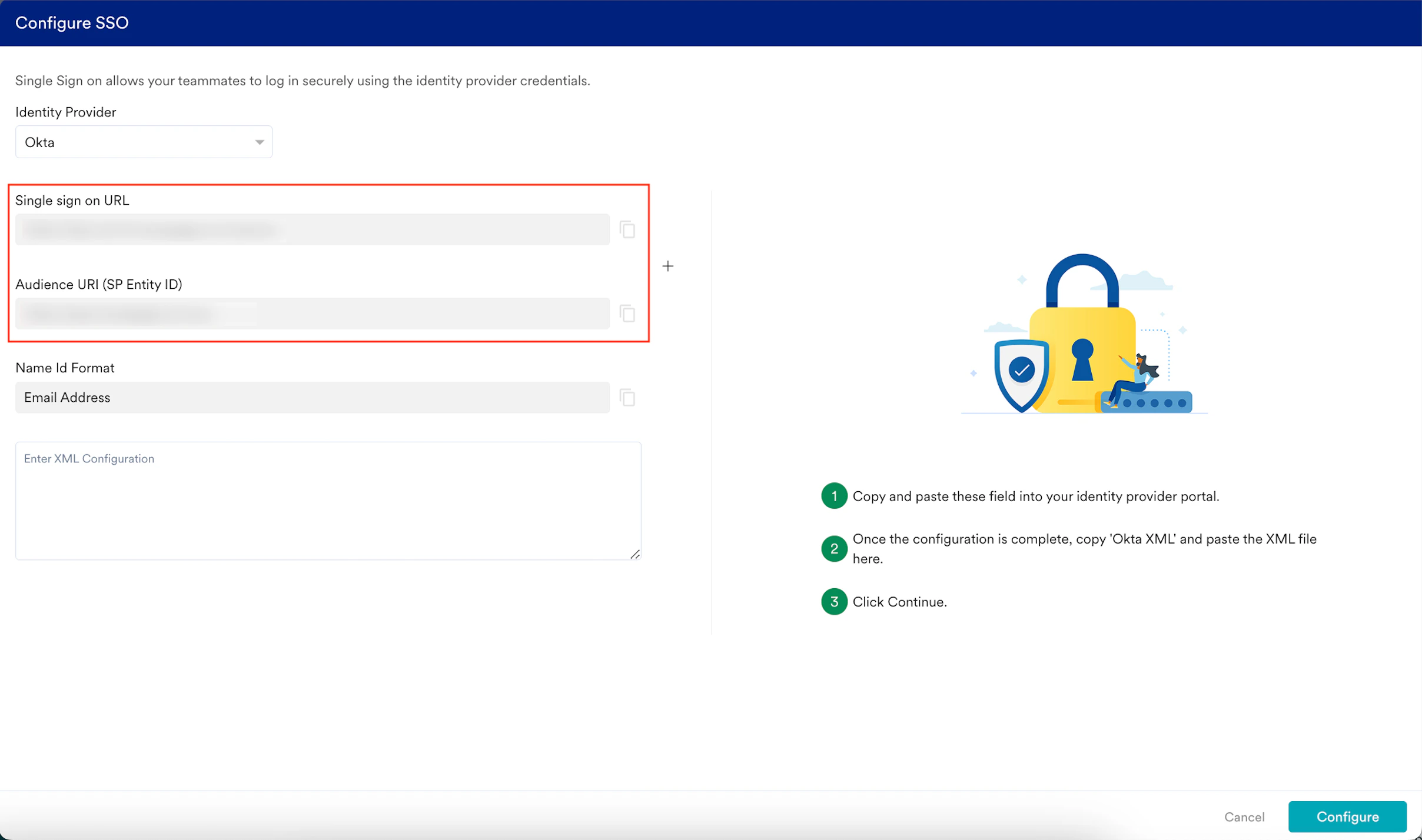
- Single sign on の下で、Configure SSO をクリックします。
 Configure SSO ダイアログボックスが表示されます。
 - Identity Provider リストで、使用する ID プロバイダーを選択します。
 次に、その IdP の管理コンソールに切り替えて SSO 設定を構成し、MoEngage と選択した IdP 間の SSO 連携が意図どおりに機能することを確認する必要があります。
使用したい ID プロバイダーが Identity Provider リストにない場合は、Other を選択して SSO を設定できます。この機能は、SAML 2.0 に準拠したすべてのプロバイダーで動作します。
次に、その IdP の管理コンソールに切り替えて SSO 設定を構成し、MoEngage と選択した IdP 間の SSO 連携が意図どおりに機能することを確認する必要があります。
使用したい ID プロバイダーが Identity Provider リストにない場合は、Other を選択して SSO を設定できます。この機能は、SAML 2.0 に準拠したすべてのプロバイダーで動作します。
- Okta SSO を設定する
- Onelogin SSO を設定する
- Microsoft Azure SSO を設定する
- Google Admin SSO を設定する
- JumpCloud SSO を設定する
- その他の SSO を設定する
- Okta Admin Console に移動します。
- 左側のナビゲーションメニューで、Applications > Applications をクリックします。
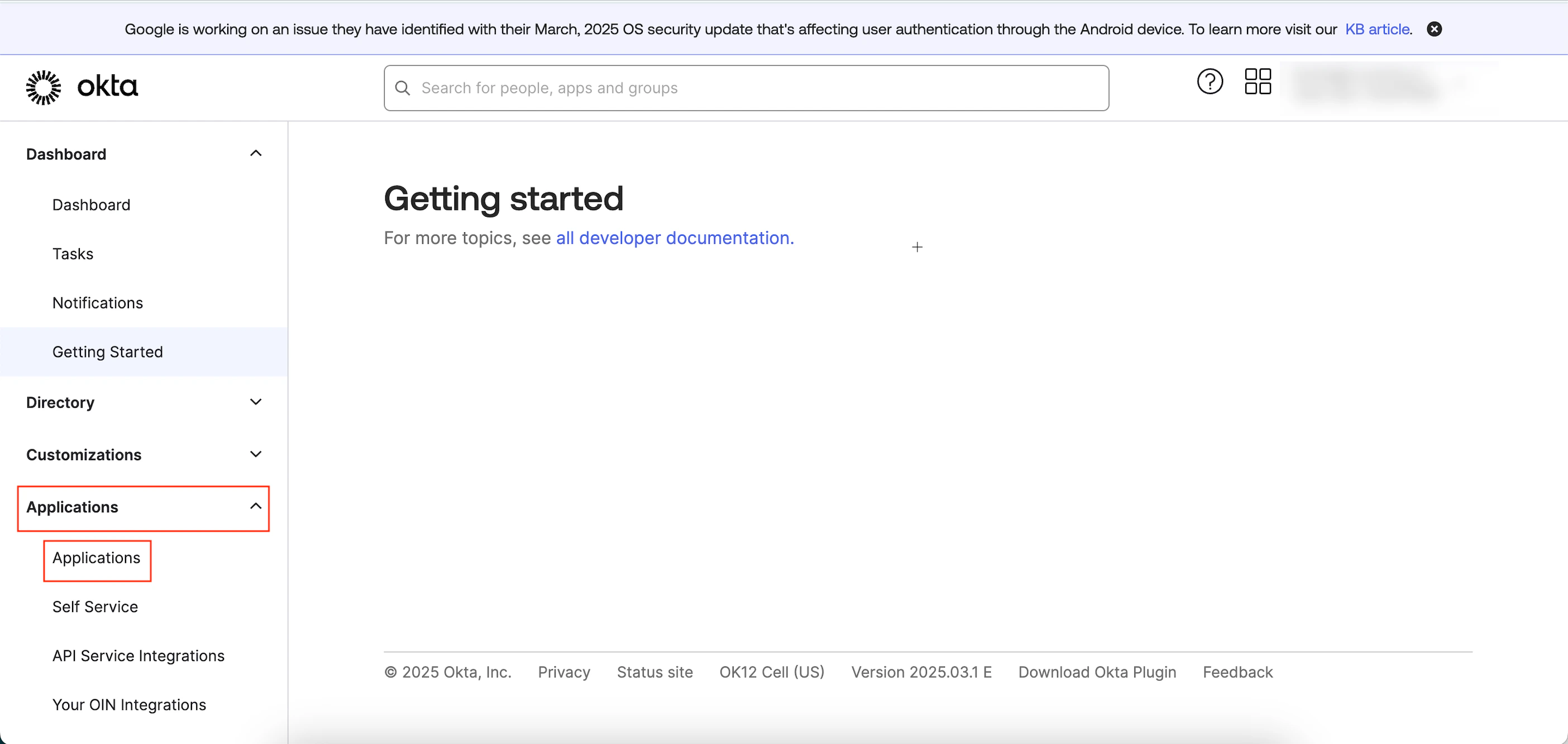
- Applications ページで、Create App Integration をクリックします。

Create a new app integration ポップアップウィンドウが表示されます。 - SAML 2.0 オプションをクリックし、Next をクリックします。
 Create SAML integration ページが表示されます。最初のステップである General Settings に移動し、アプリを定義します。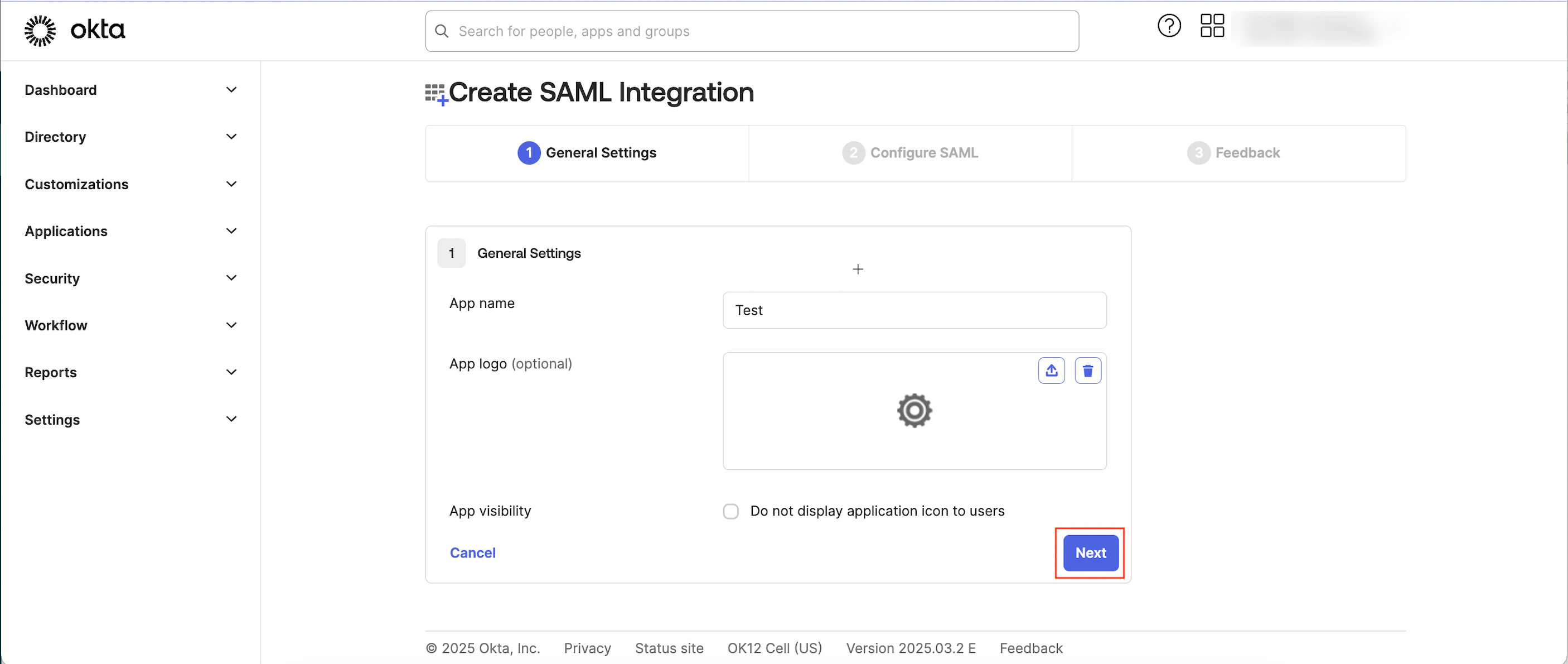
- 次の詳細を入力します。
- Next をクリックします。2 番目のステップである Configure SAML に移動し、SAML 設定を定義します。
- MoEngage ダッシュボードの Configure SSO ダイアログボックスで、Single sign-on URL と Audience URI (SP Entity ID) をコピーします。
- SAML Settings の下で、次の詳細を入力します。
フィールド 必須 説明 Single Sign-On URL はい この URL は、Okta から MoEngage への SAML アサーション (認証レスポンス) を受信します。MoEngage ダッシュボードからコピーした URL を貼り付けます。 Audience URI (SP Entity ID) はい この URL は、認証アサーションの対象となる特定のアプリケーション (MoEngage) を Okta に通知します。MoEngage ダッシュボードからコピーした URI を貼り付けます。
注: このボックスには、異なるワークスペースの複数のエンティティ ID をカンマ区切りで追加できます。Name ID format はい EmailAddress を選択します。 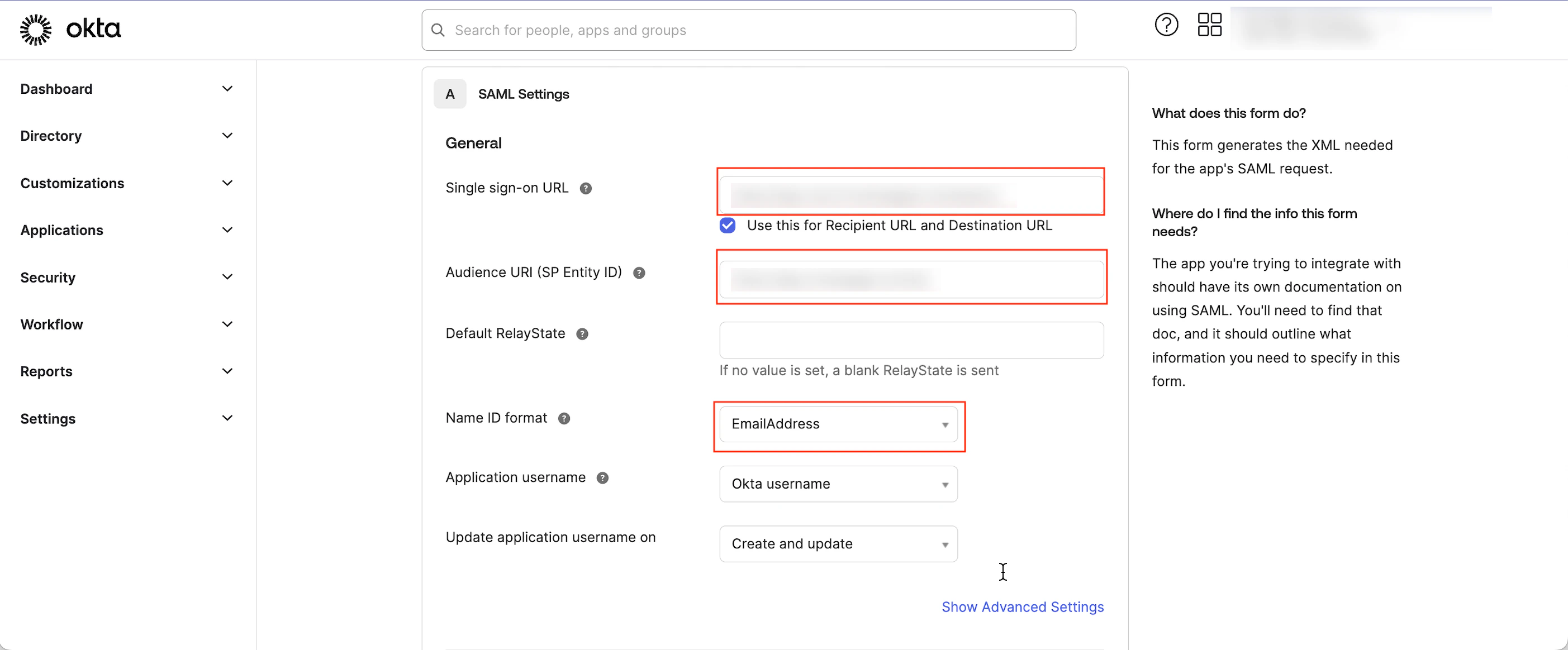
- ページの最後までスクロールし、Next をクリックします。3 番目のステップである Feedback に移動します。
- App type の横にある This is an internal app that we have created チェックボックスを選択します。
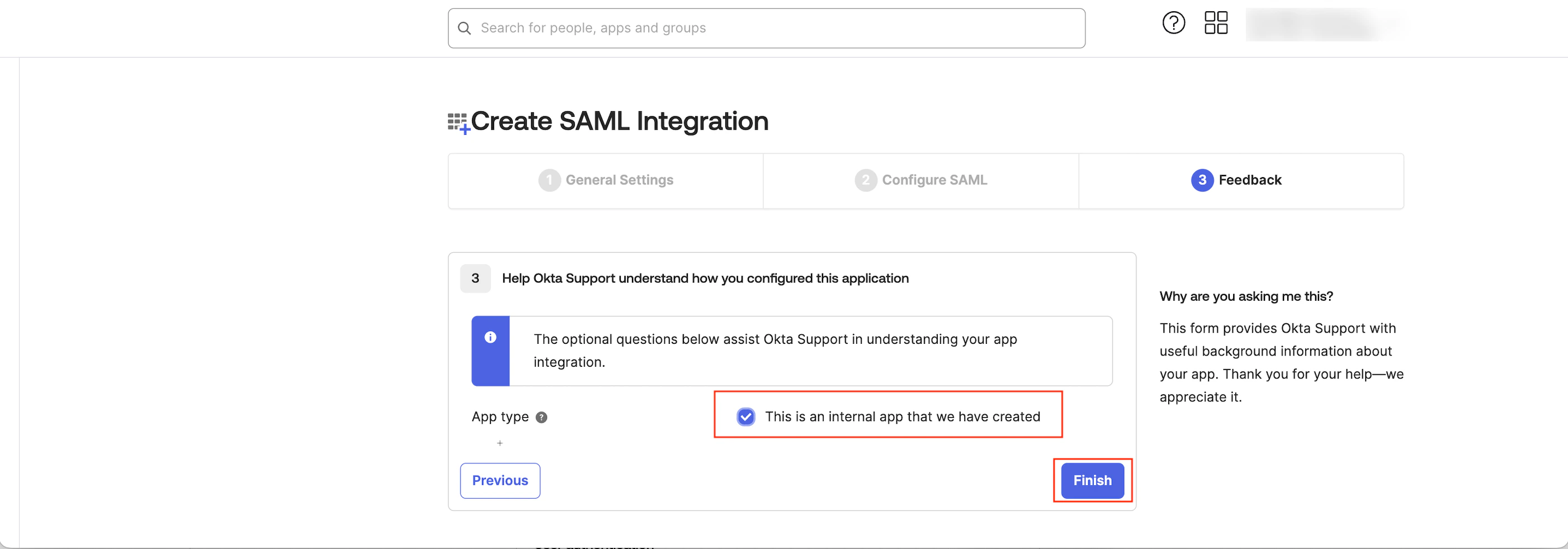
- Finish をクリックします。次に、アプリを Okta に接続するための SAML Signing Certificates を生成する必要があります。
- デフォルトでは Sign On タブが表示されています。ページの最後までスクロールし、SAML Signing Certificates の下で Status が Active となっている証明書を見つけてダウンロードします。
- Actions 列の Actions 矢印をクリックします。
- Download certificate をクリックします。
 メタデータが XML ファイルでダウンロードされます。
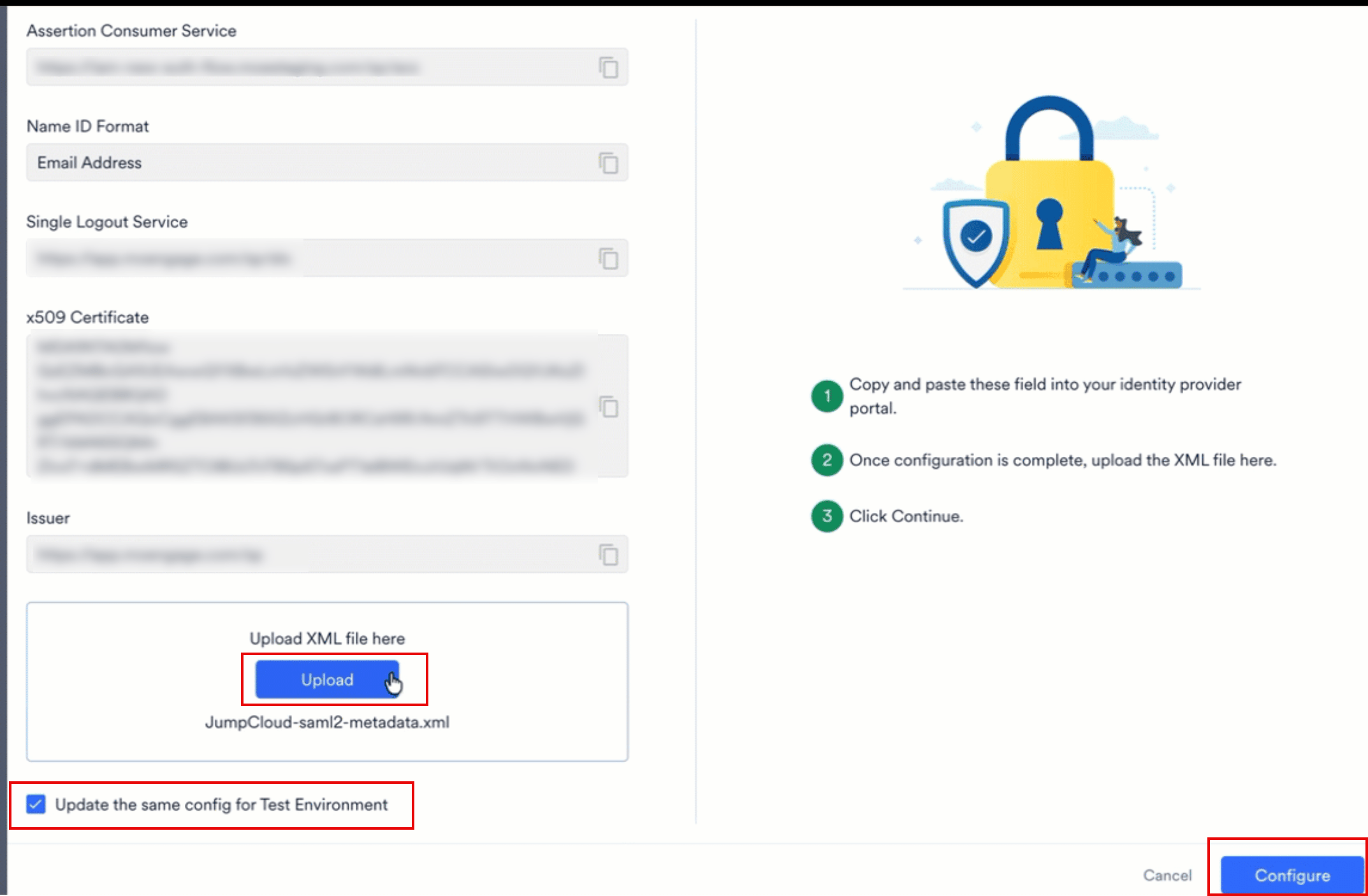
 - ダウンロードした XML ファイルを、MoEngage ダッシュボードの Configure SSO ダイアログボックスにある Enter XML Configuration ボックスにアップロードします。
- デフォルトでは、Update the same config for Test Environment チェックボックスが選択されています。選択されている場合、設定はテスト環境とライブ環境の両方に適用されます。設定をライブ環境にのみ適用する場合は、チェックボックスをオフにします。
- Configure をクリックします。
 Alert ポップアップウィンドウが表示され、手順を適切に確認するよう求められます。
 - ワークスペースでシングルサインオン (SSO) が有効になったことをすべてのユーザーに通知するには、Send email to the users of this workspace チェックボックスを選択します。
- Done をクリックします。
 これで SSO の設定が正常に完了しました。Login タブで Okta SSO を確認できます。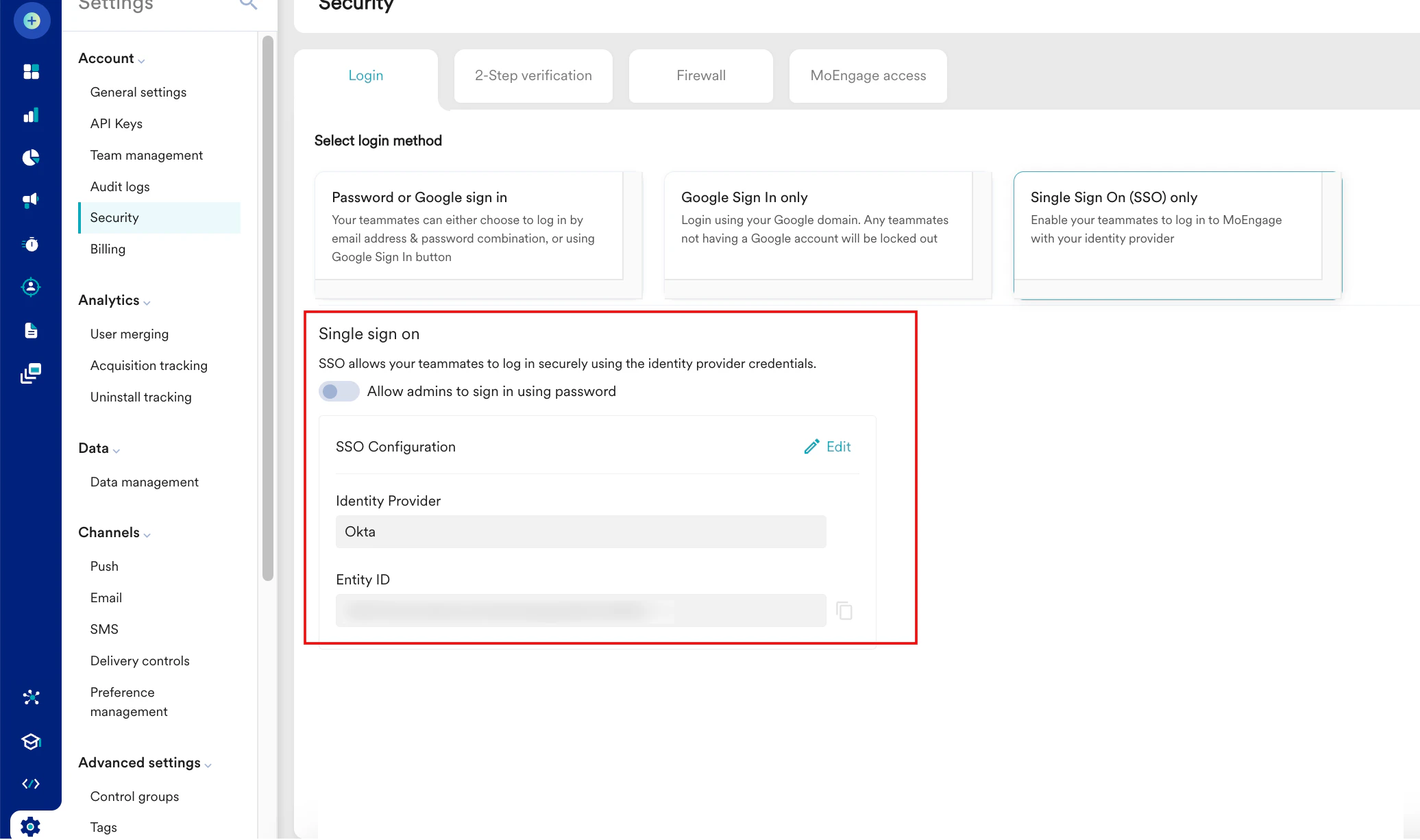
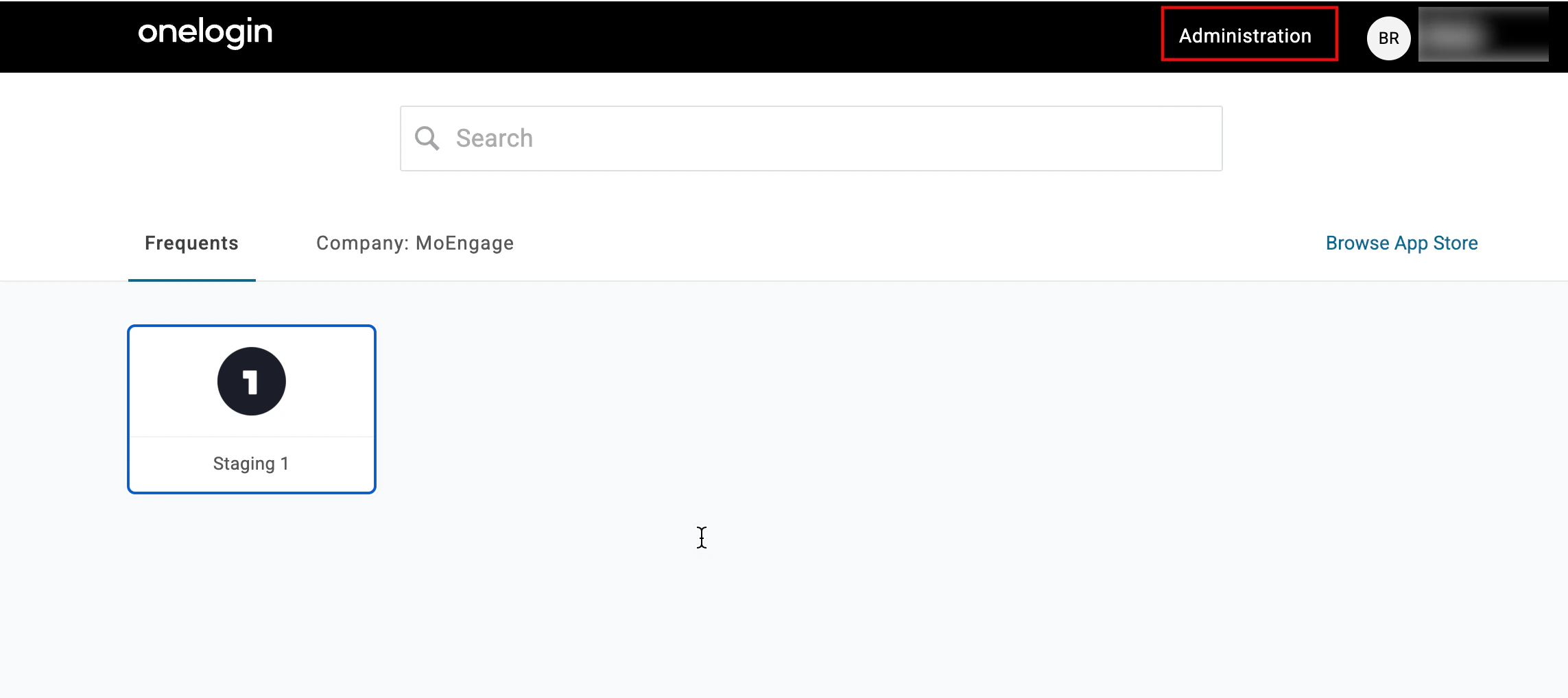
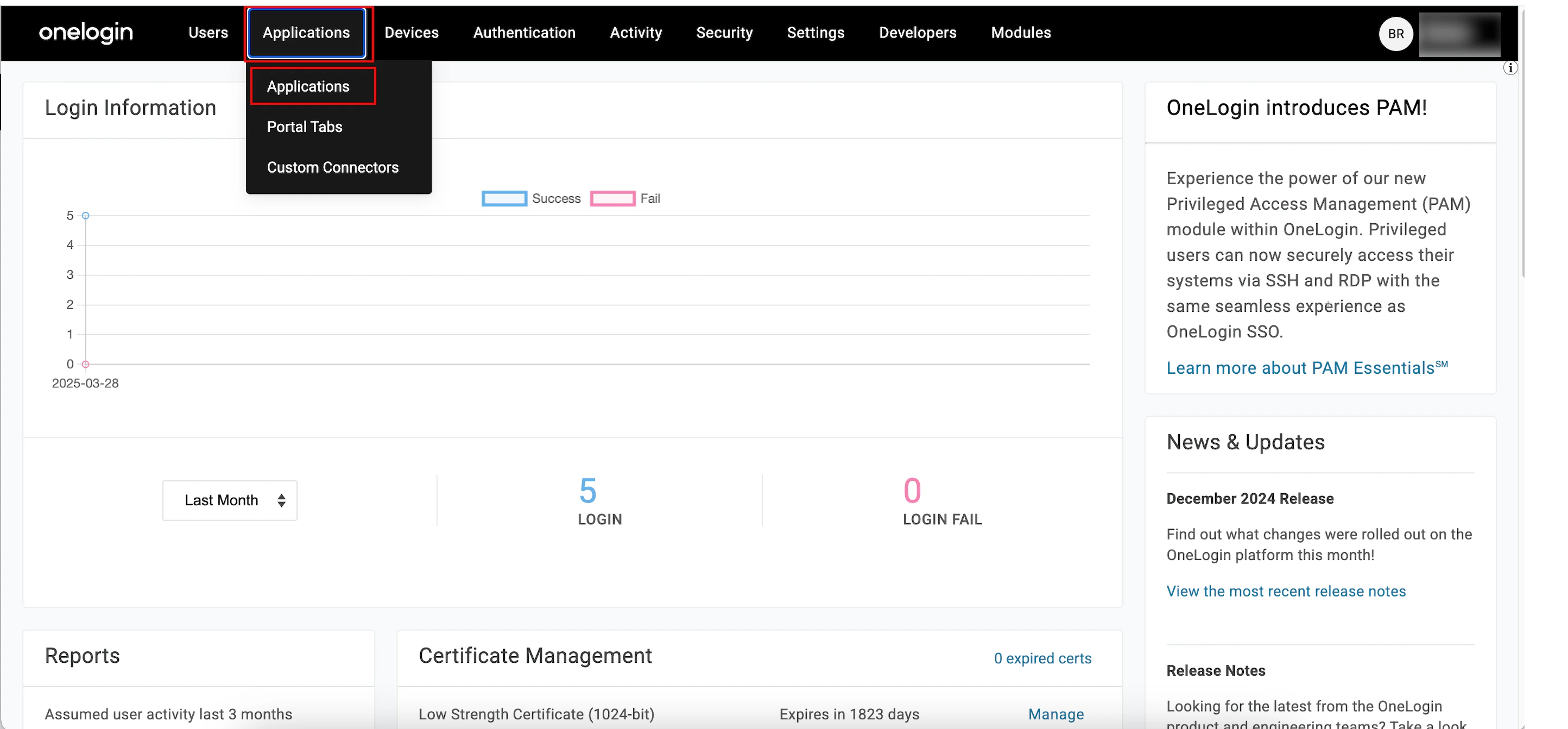
 Find Applications ページが表示されます。
 Add SAML Test Connector (IdP) ページが表示されます。
 SAML が正常に追加され、SAML Test Connector (IdP) ページが表示されます。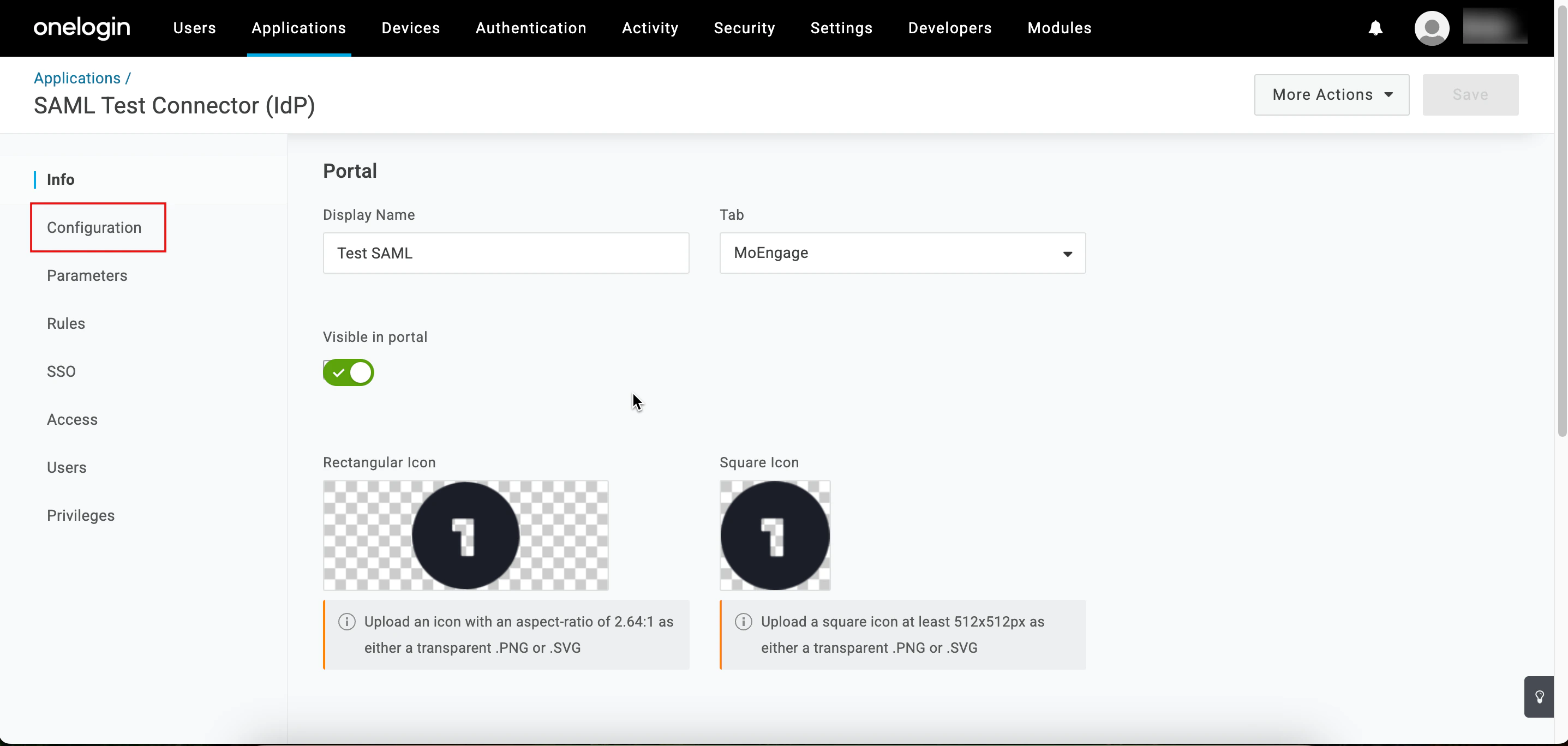
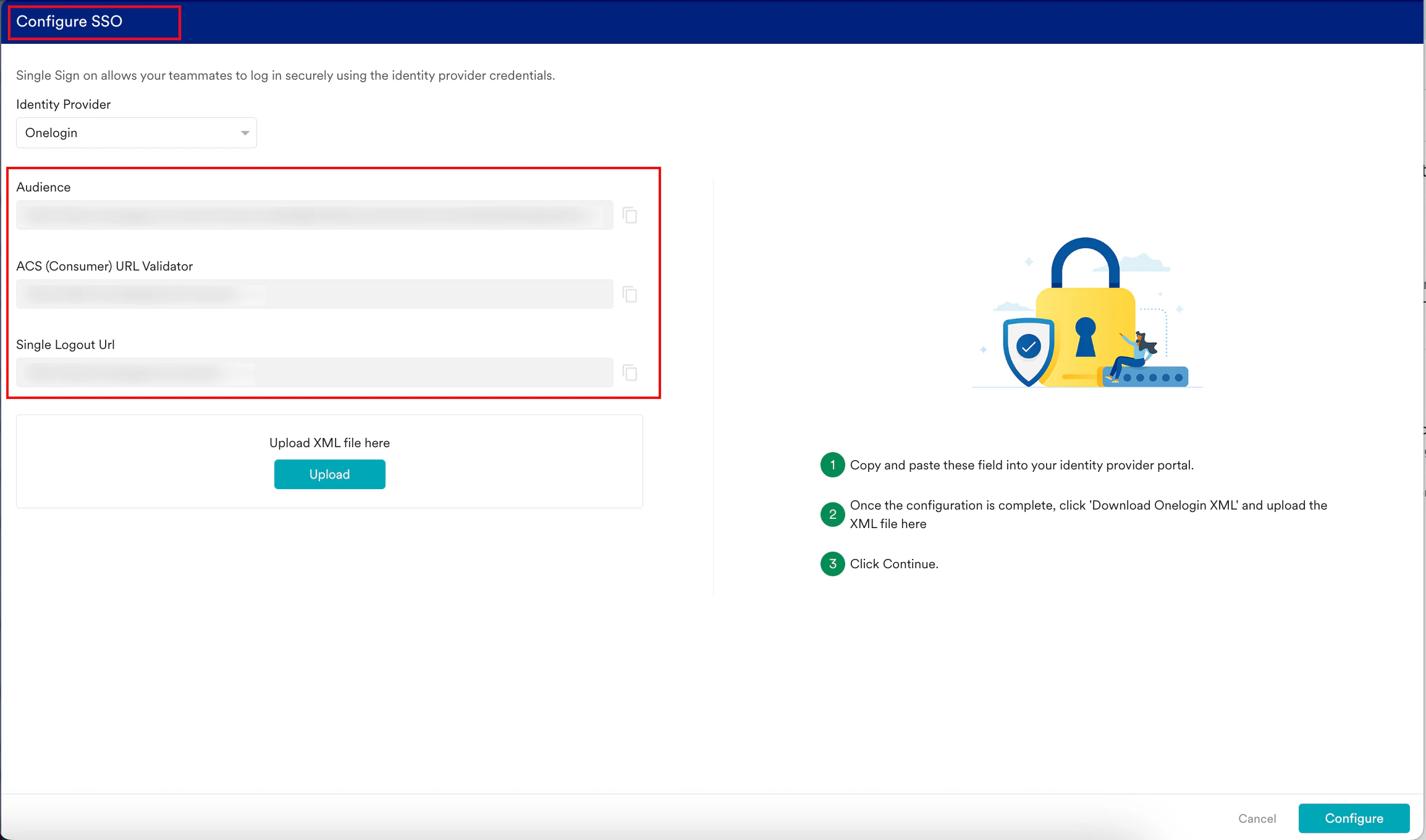
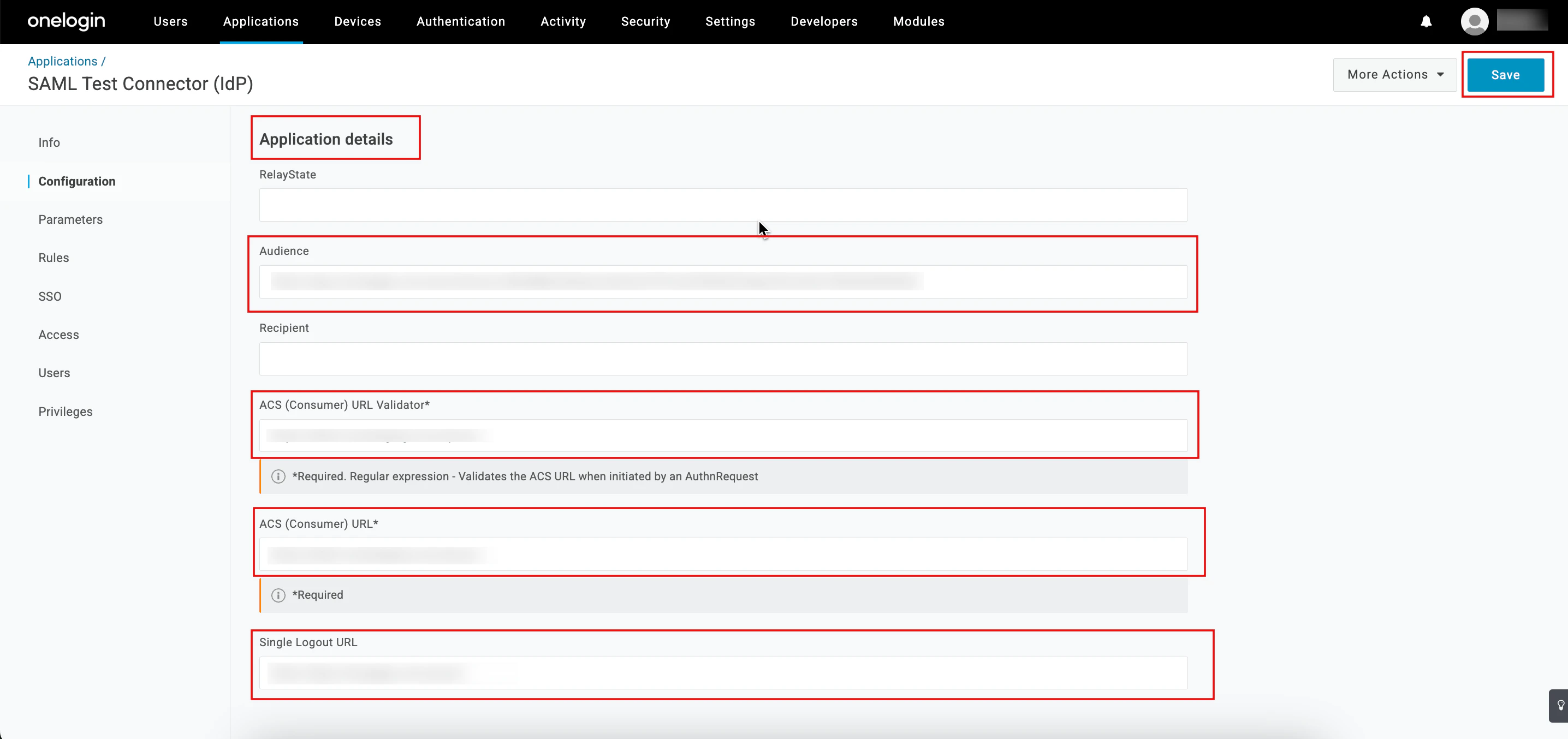
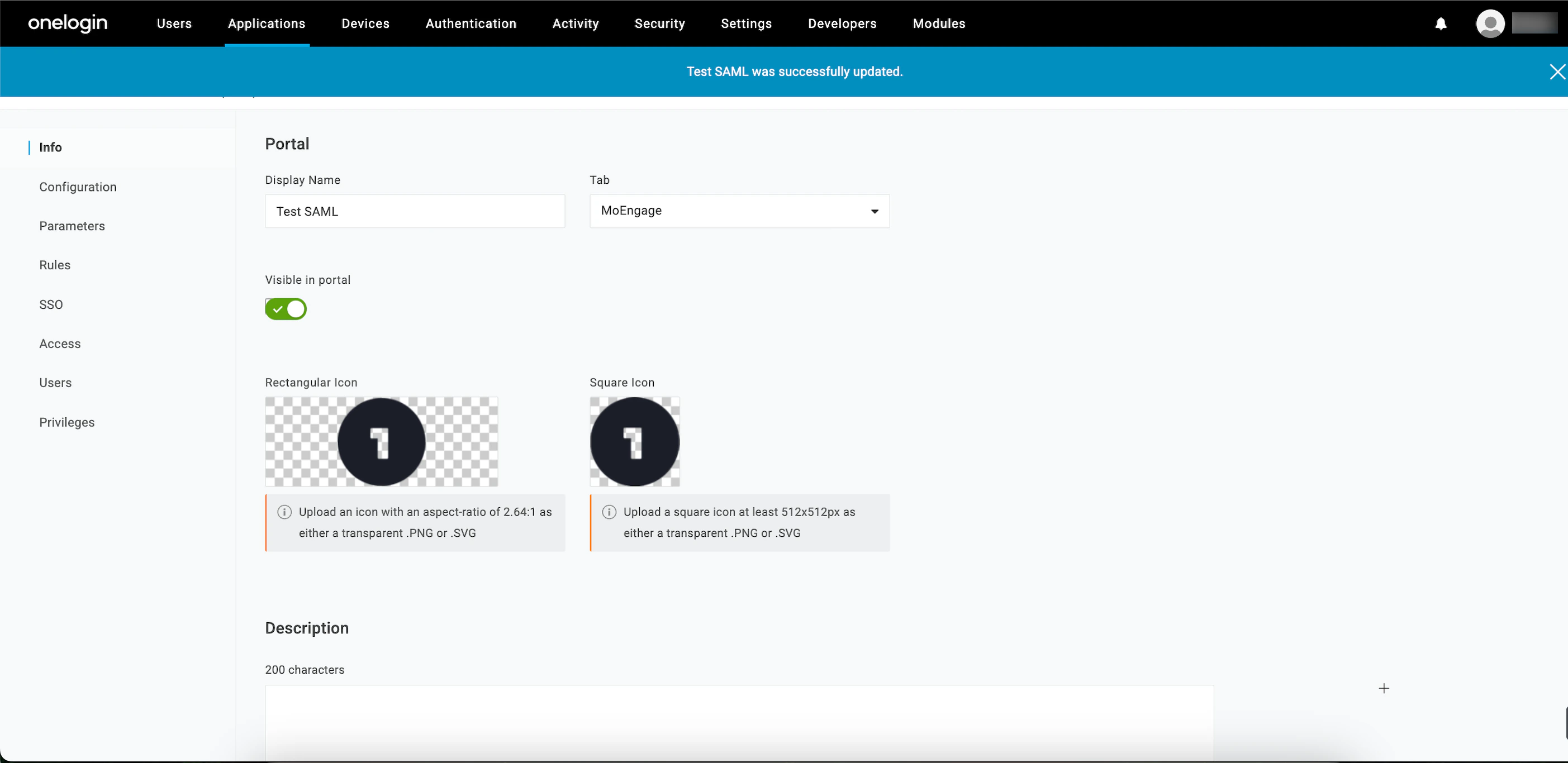
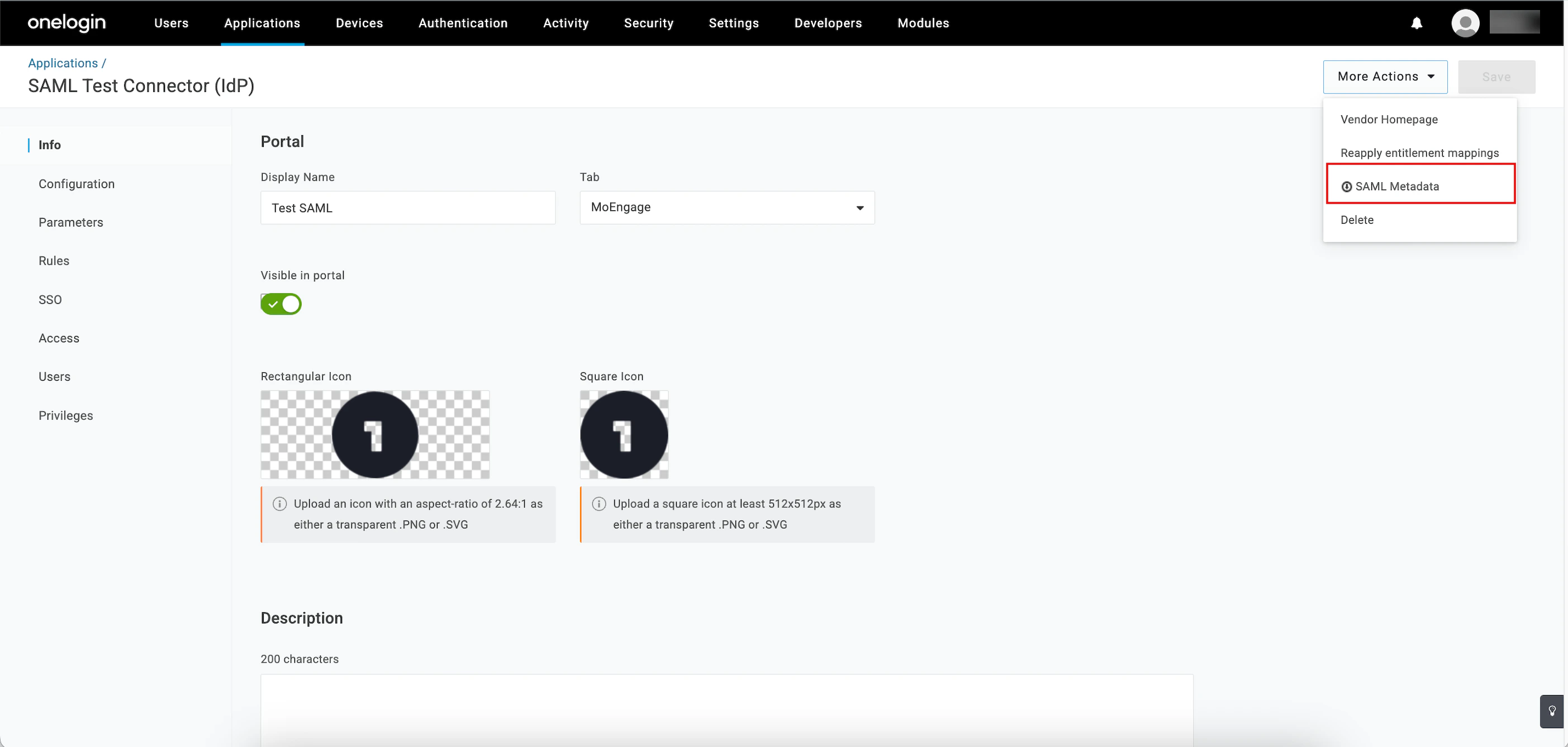
 Alert ポップアップウィンドウが表示され、手順を適切に確認するよう求められます。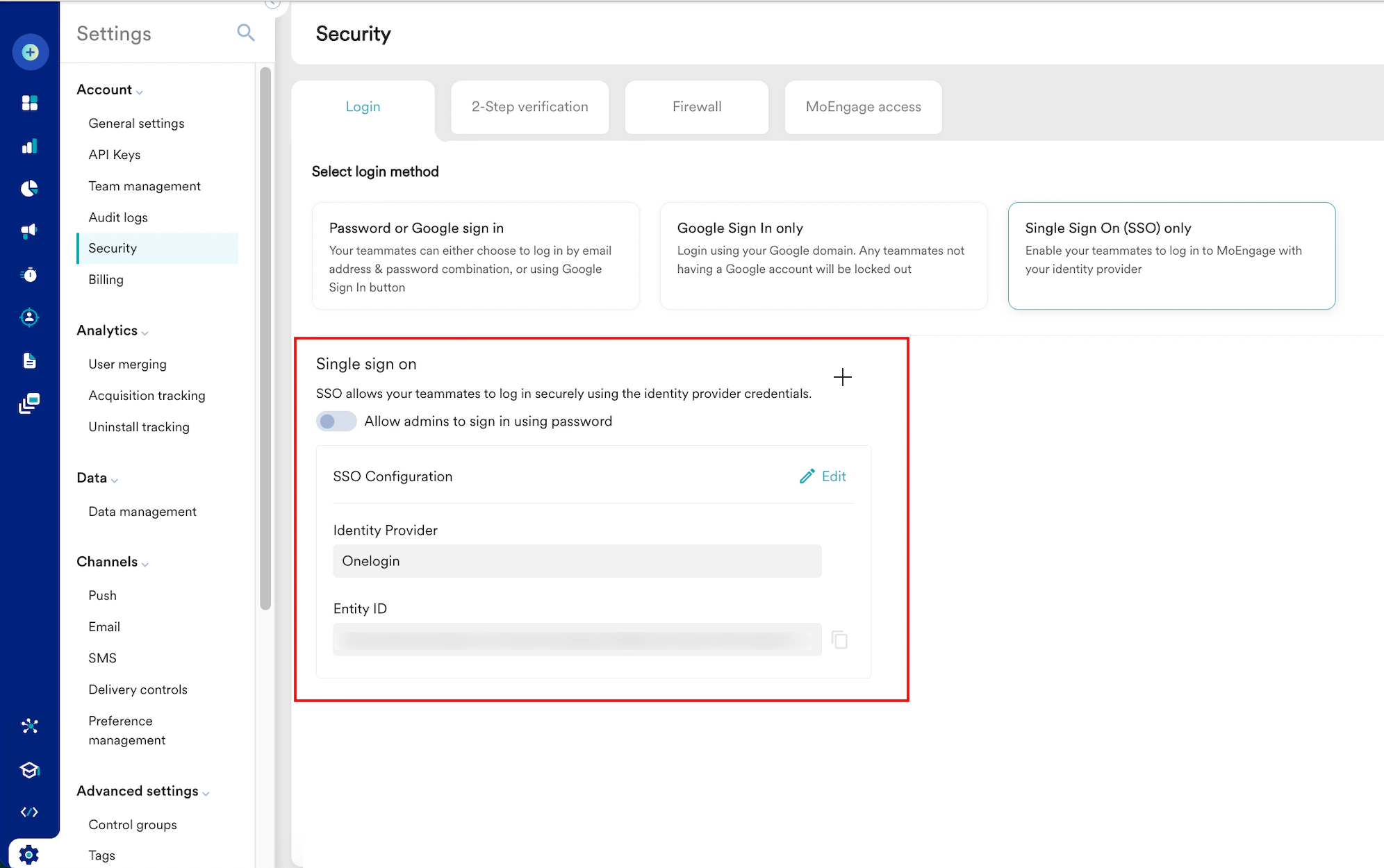
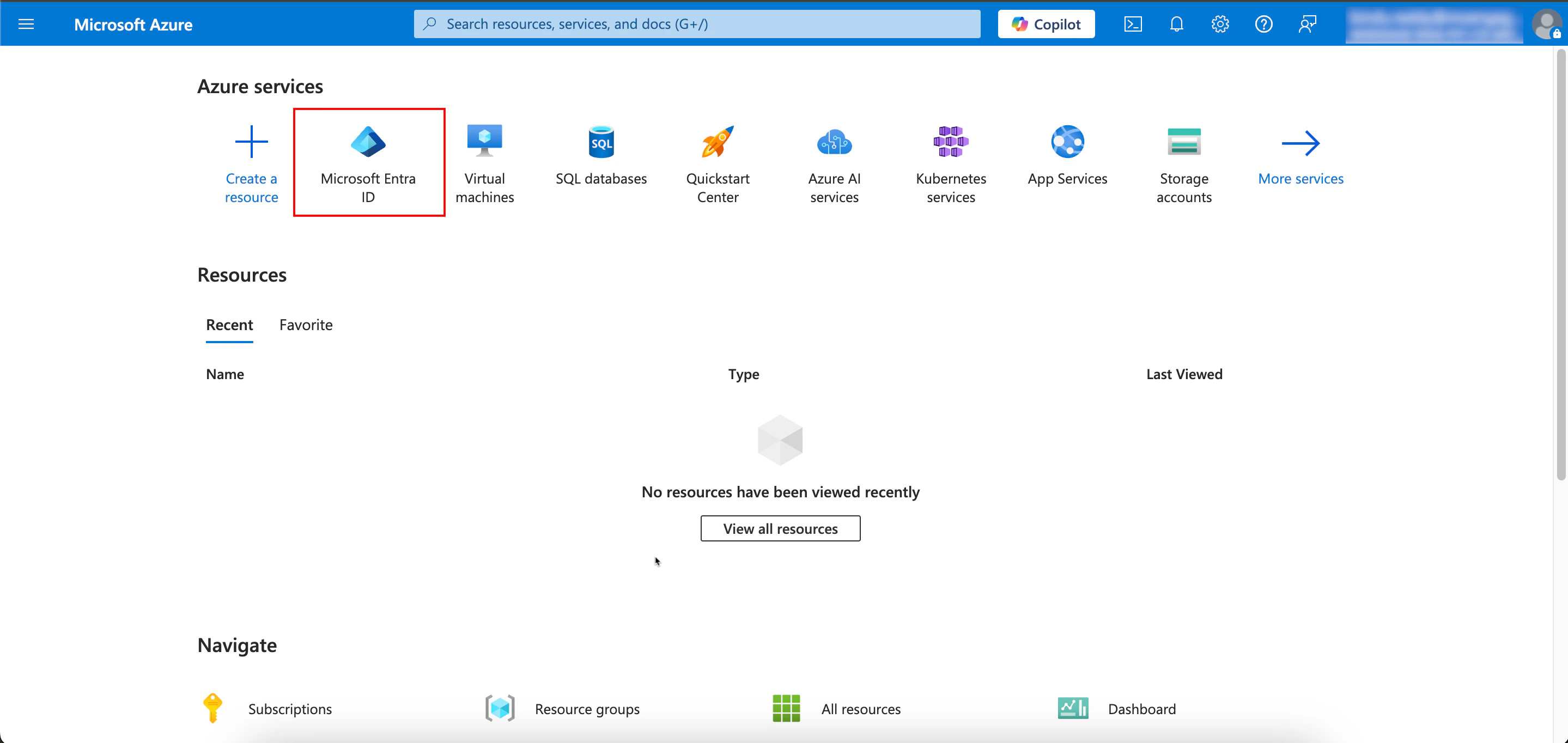
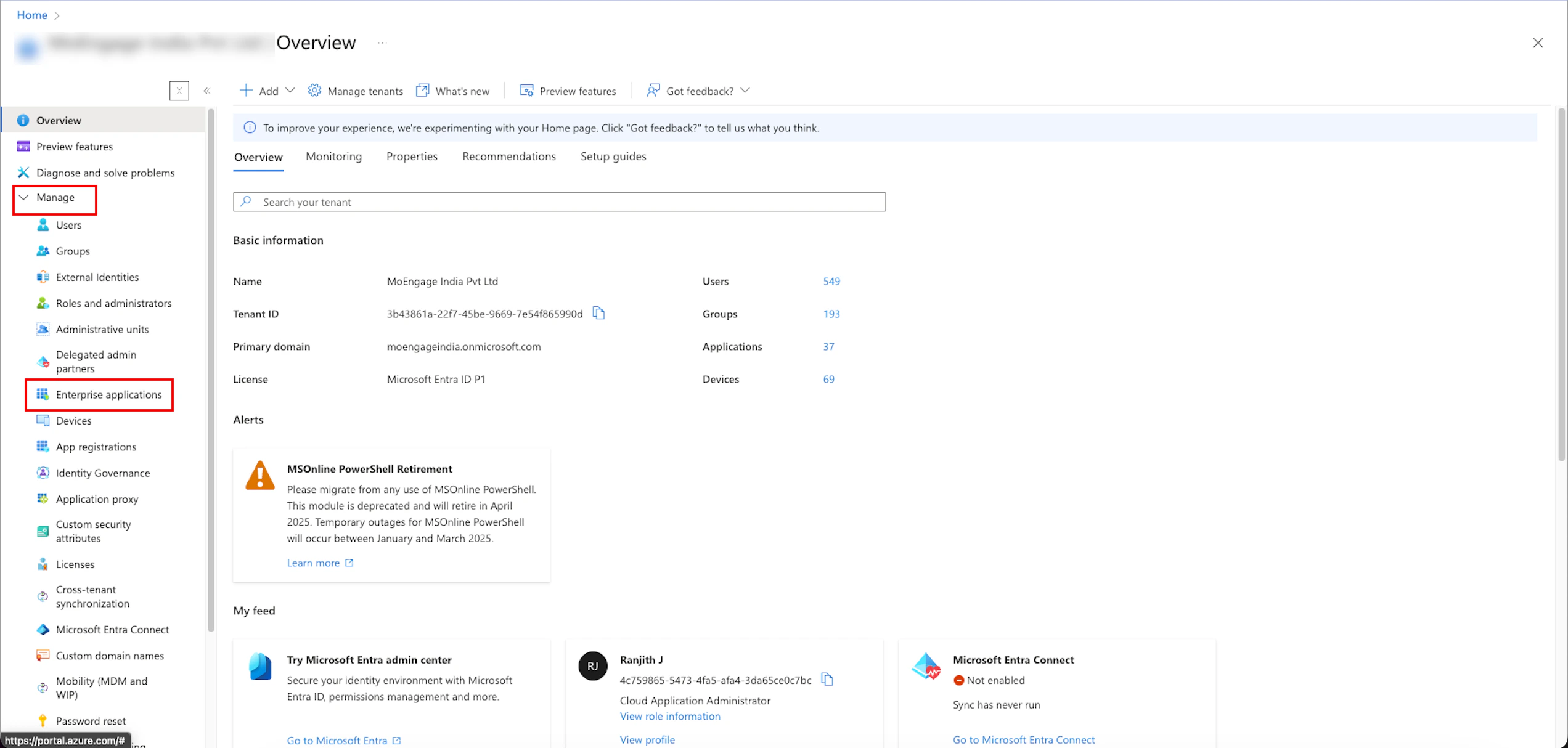
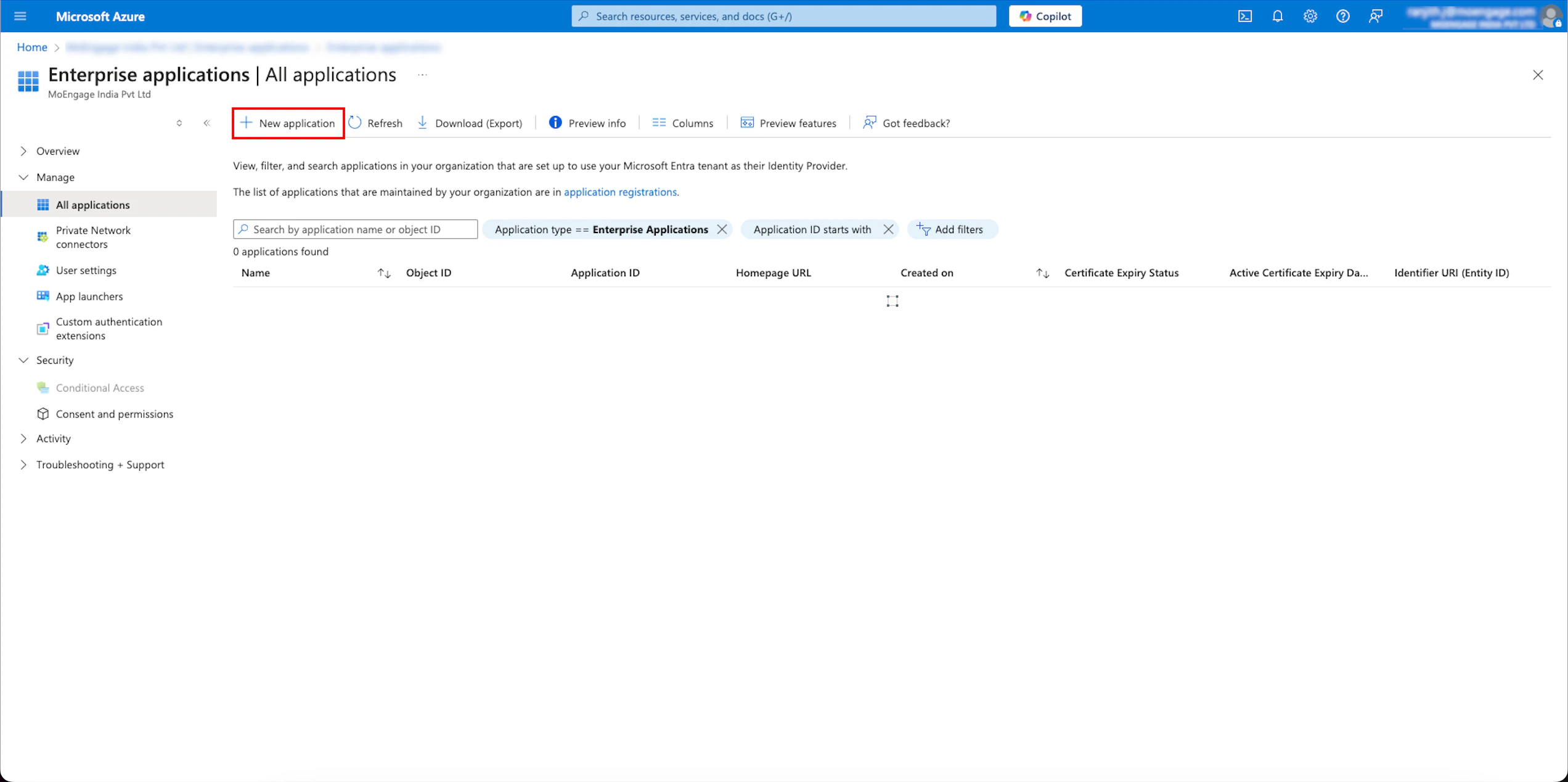
 作成したアプリケーションが Enterprise applications| All applications ページに一覧表示されます。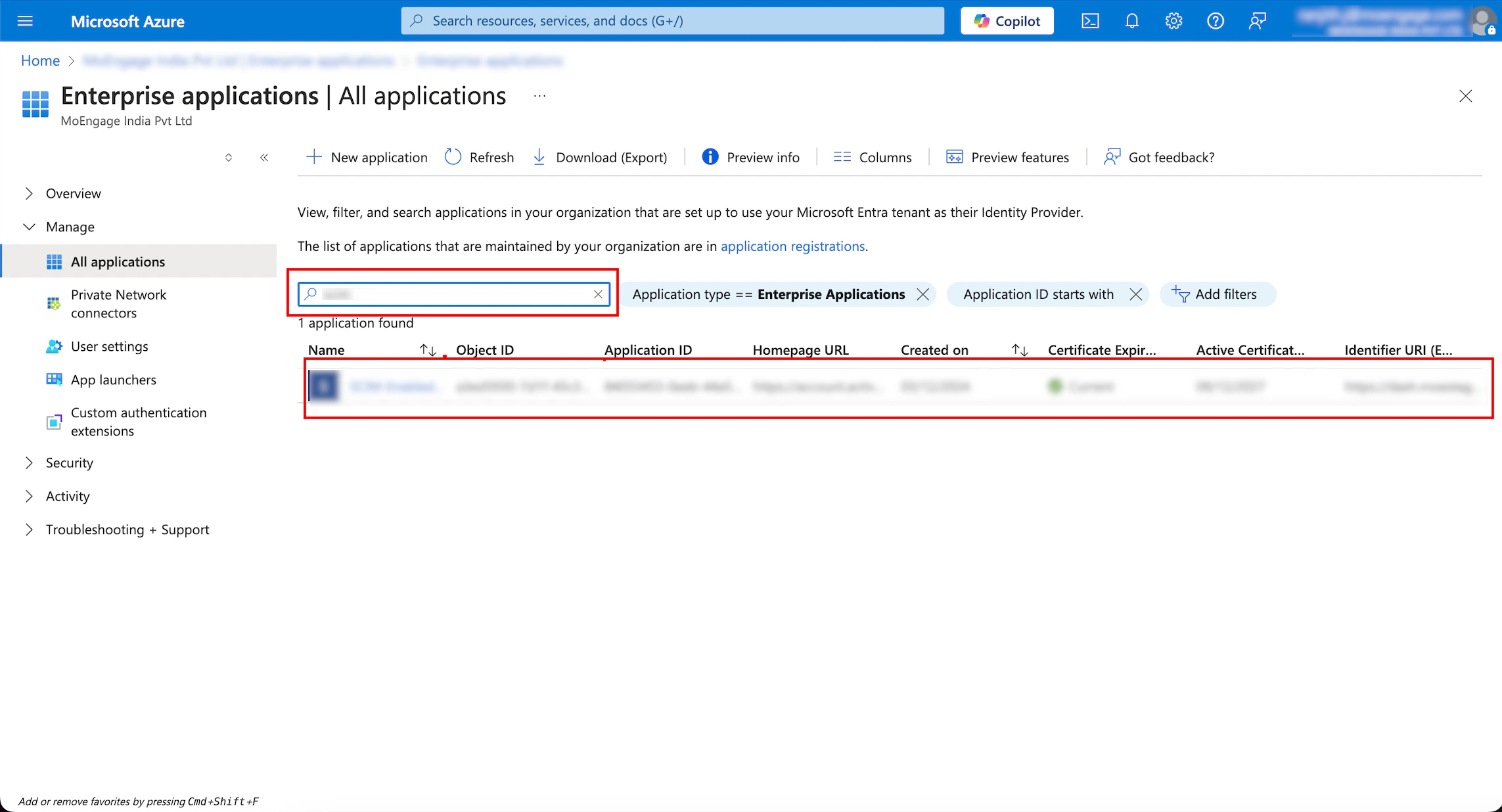
 次に、作成したアプリケーションの SSO を設定する必要があります。
 作成したアプリケーションの SAML-based Sign-On 設定ページが表示されます。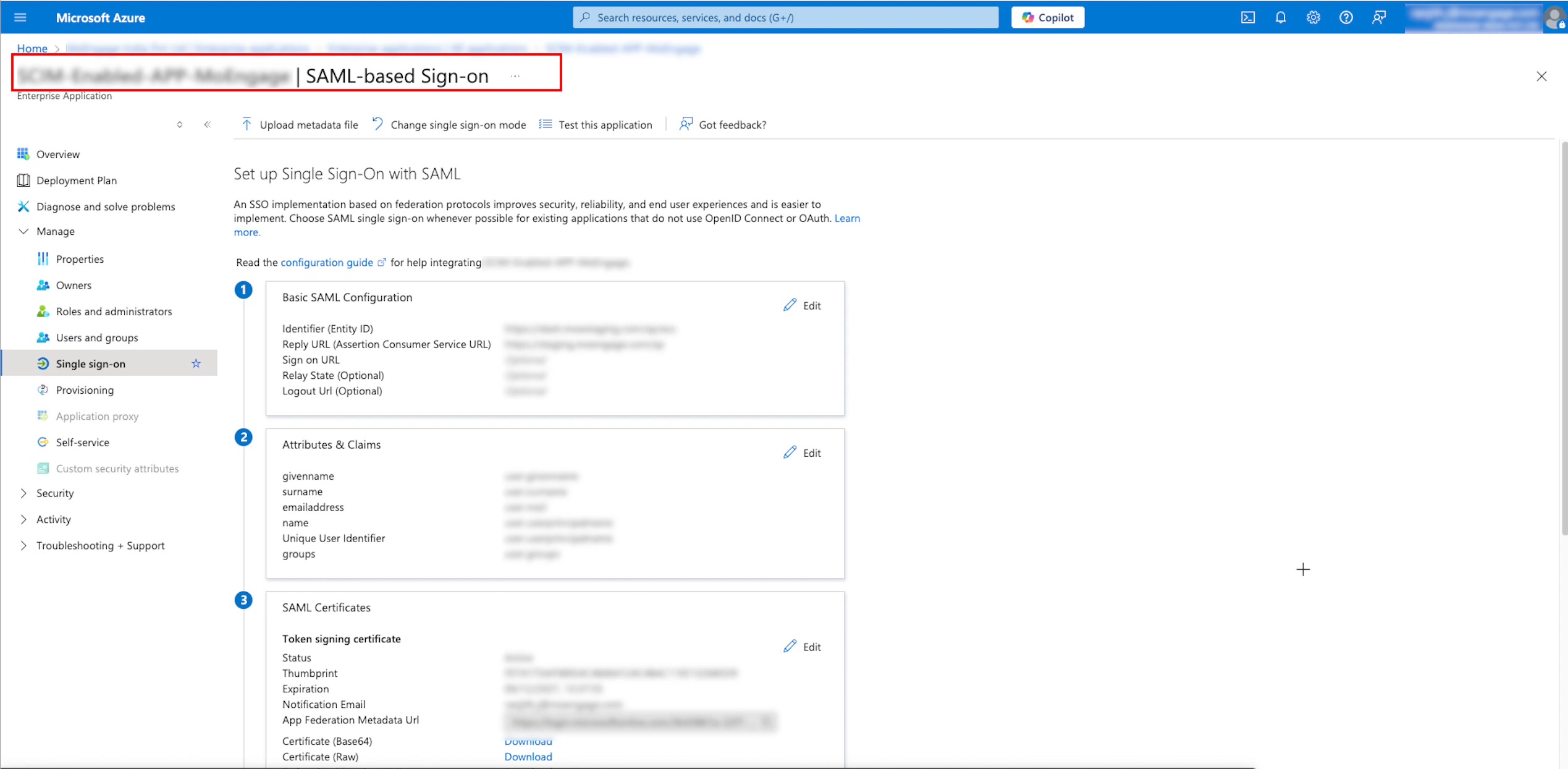
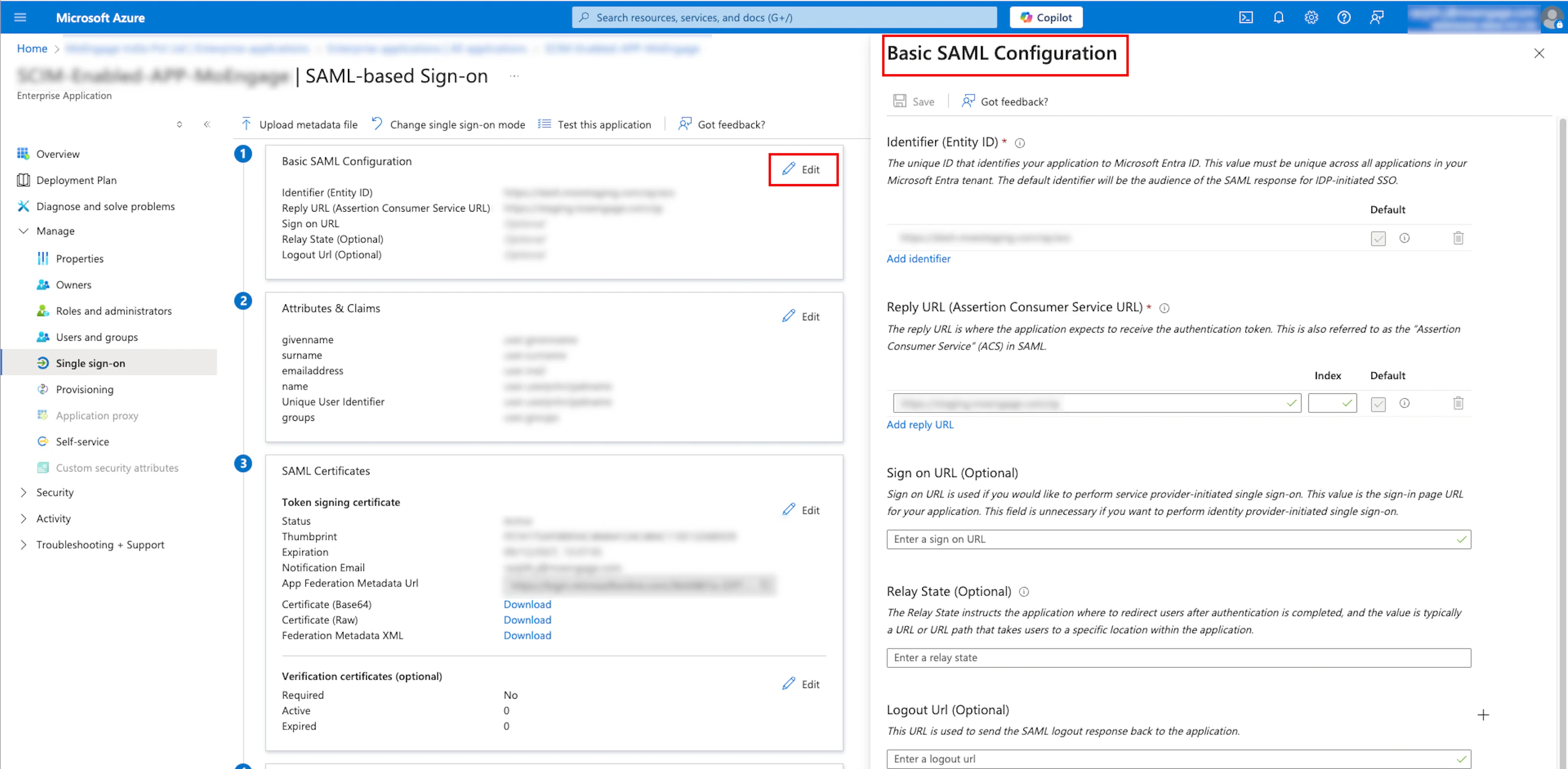
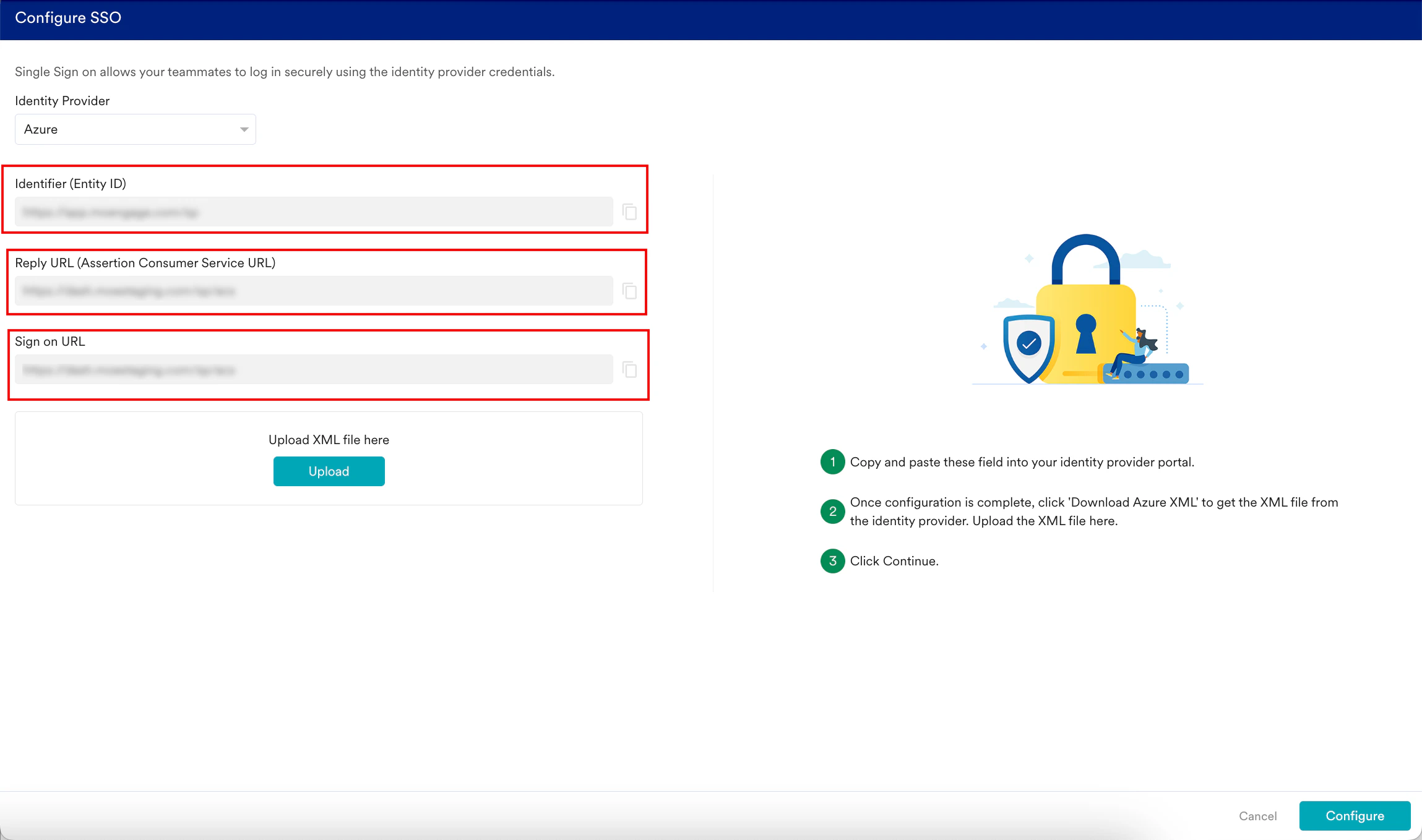
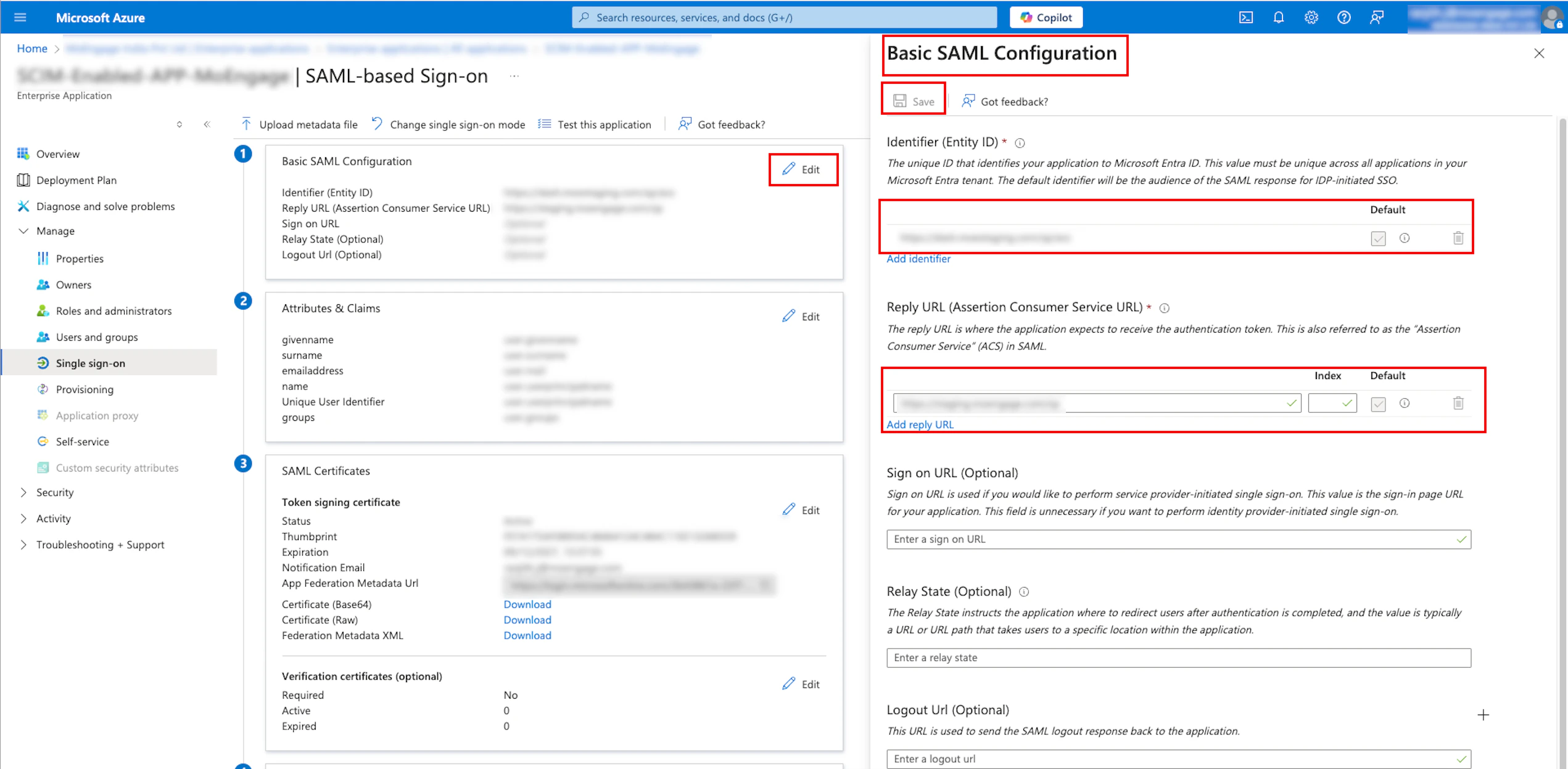
 メタデータが XML ファイルでダウンロードされます。
 Alert ポップアップウィンドウが表示され、手順を適切に確認するよう求められます。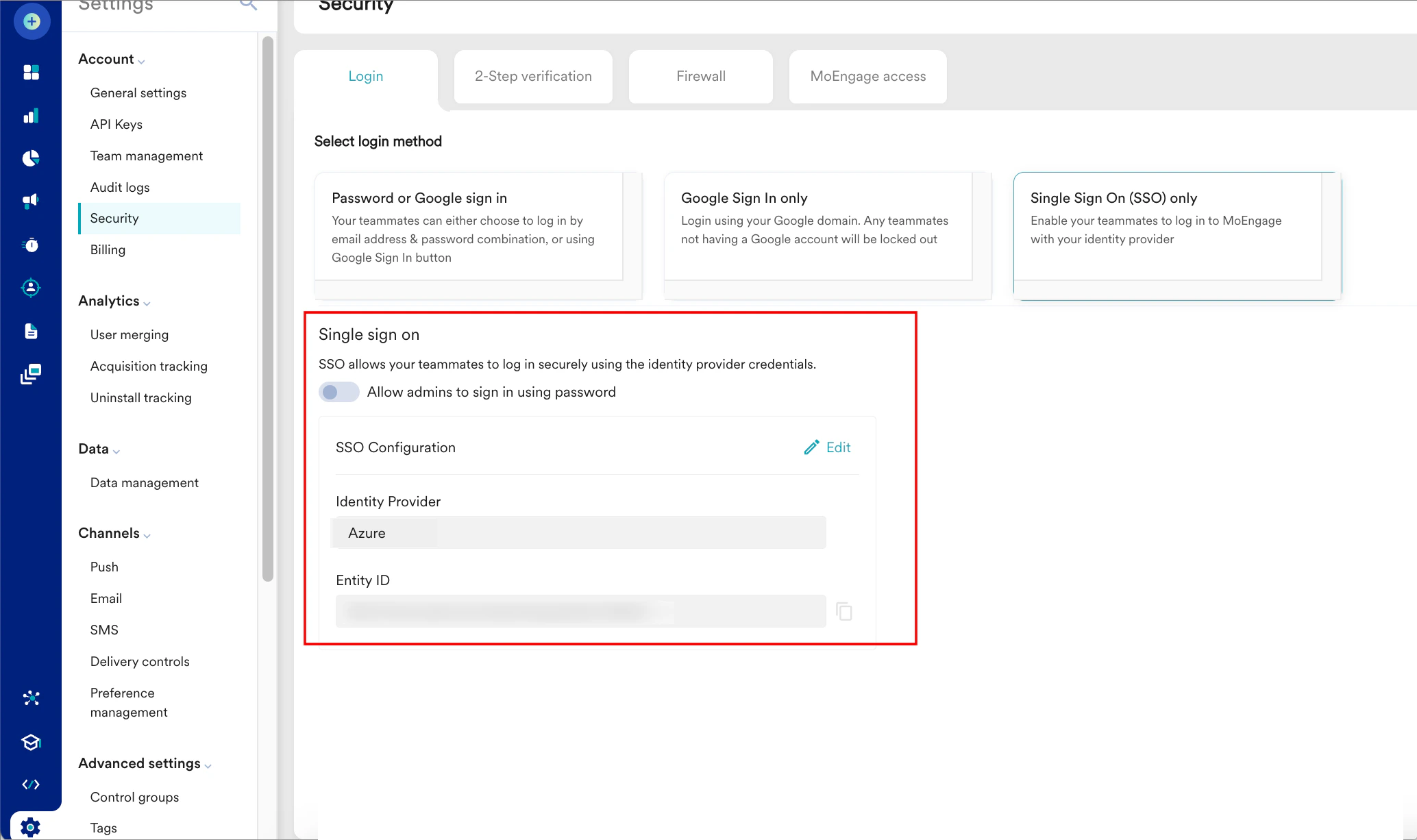
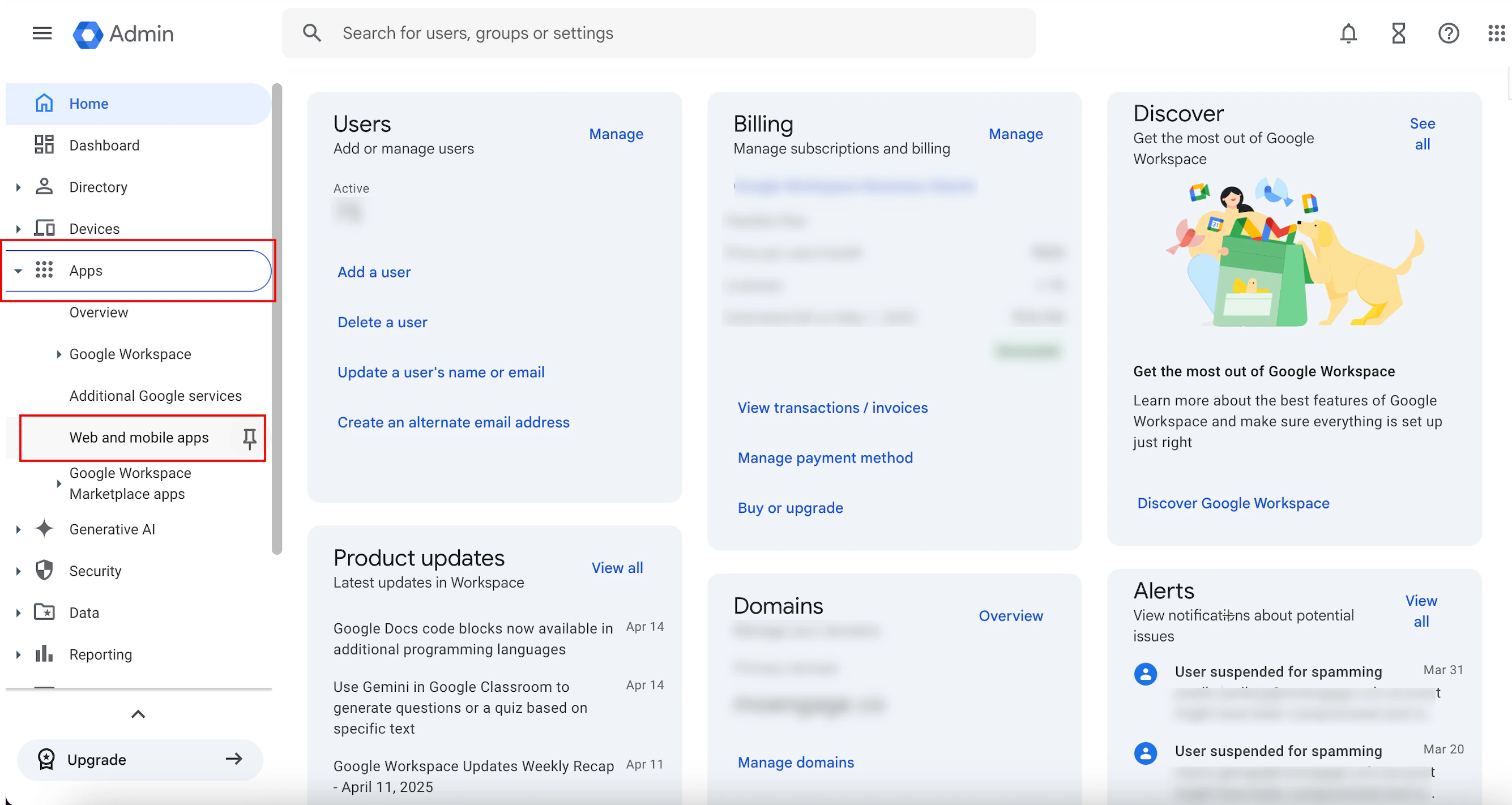
 最初のステップである App details に移動し、アプリを定義します。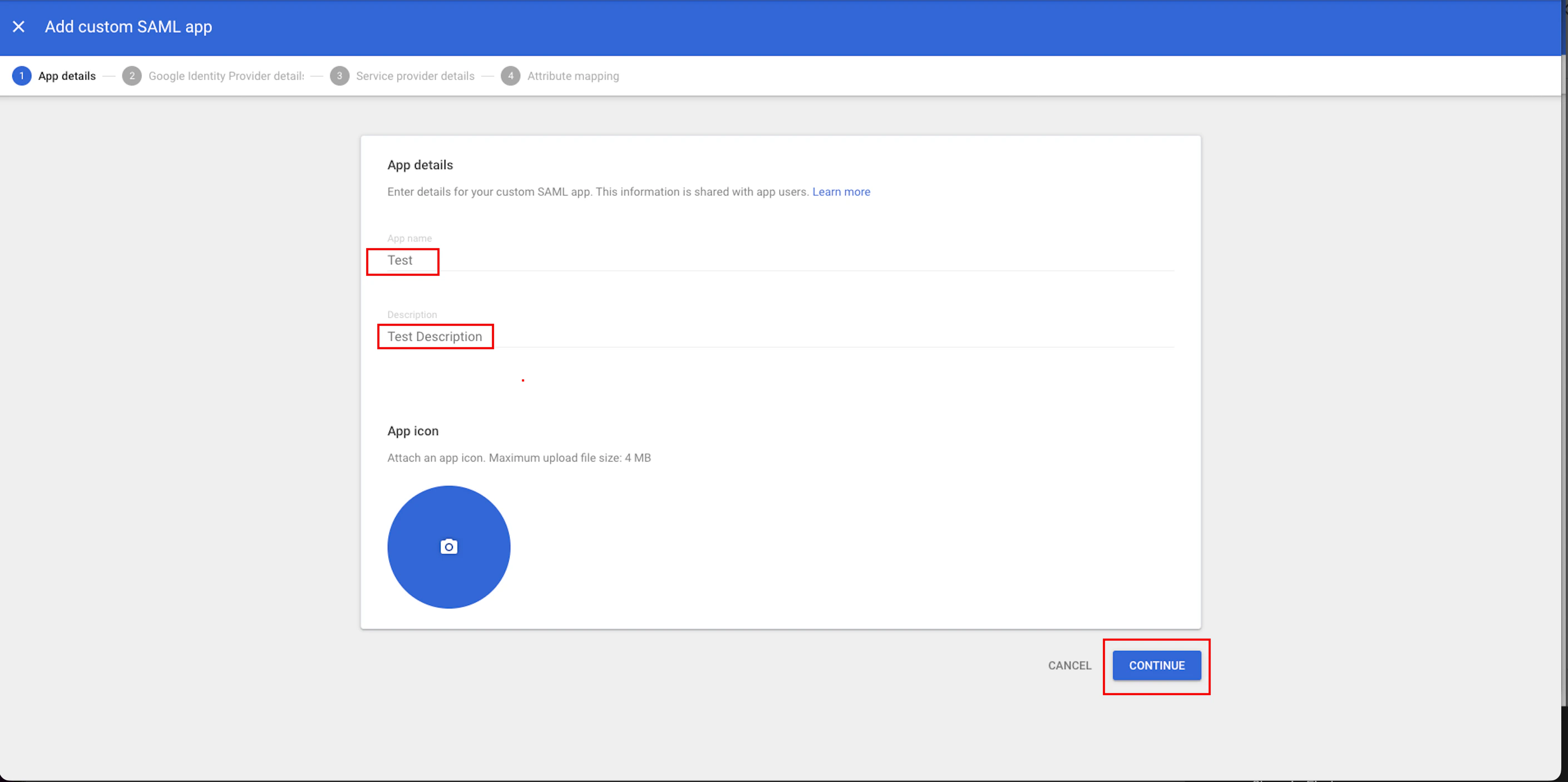
 3 番目のステップである Service provider details に移動します。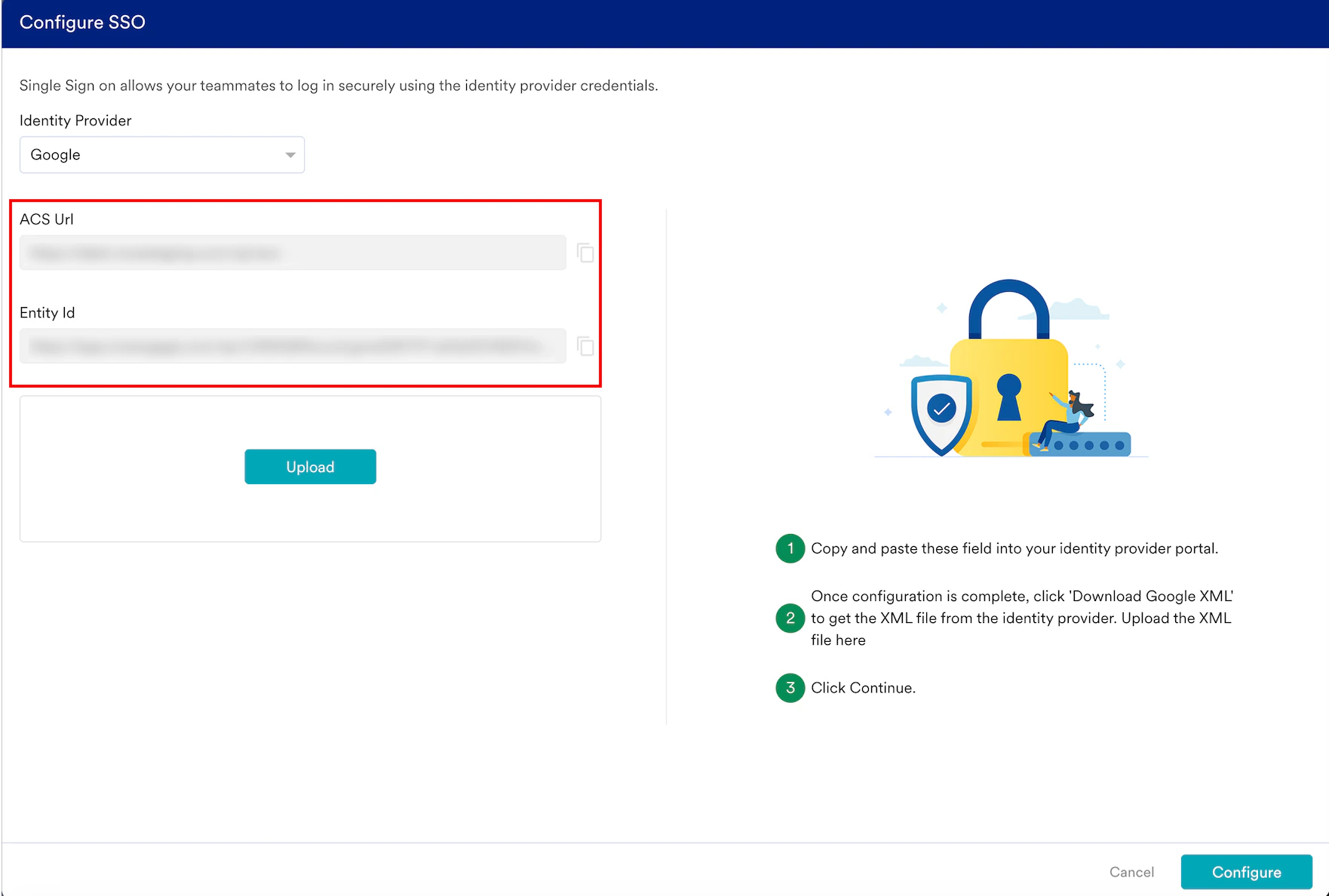
 4 番目のステップである Attribute mapping に移動します。ここでは、任意のユーザー属性 (名、姓、メールアドレスなど) をマッピングできます。
 SAML 設定が更新されます。
 Alert ポップアップウィンドウが表示され、手順を適切に確認するよう求められます。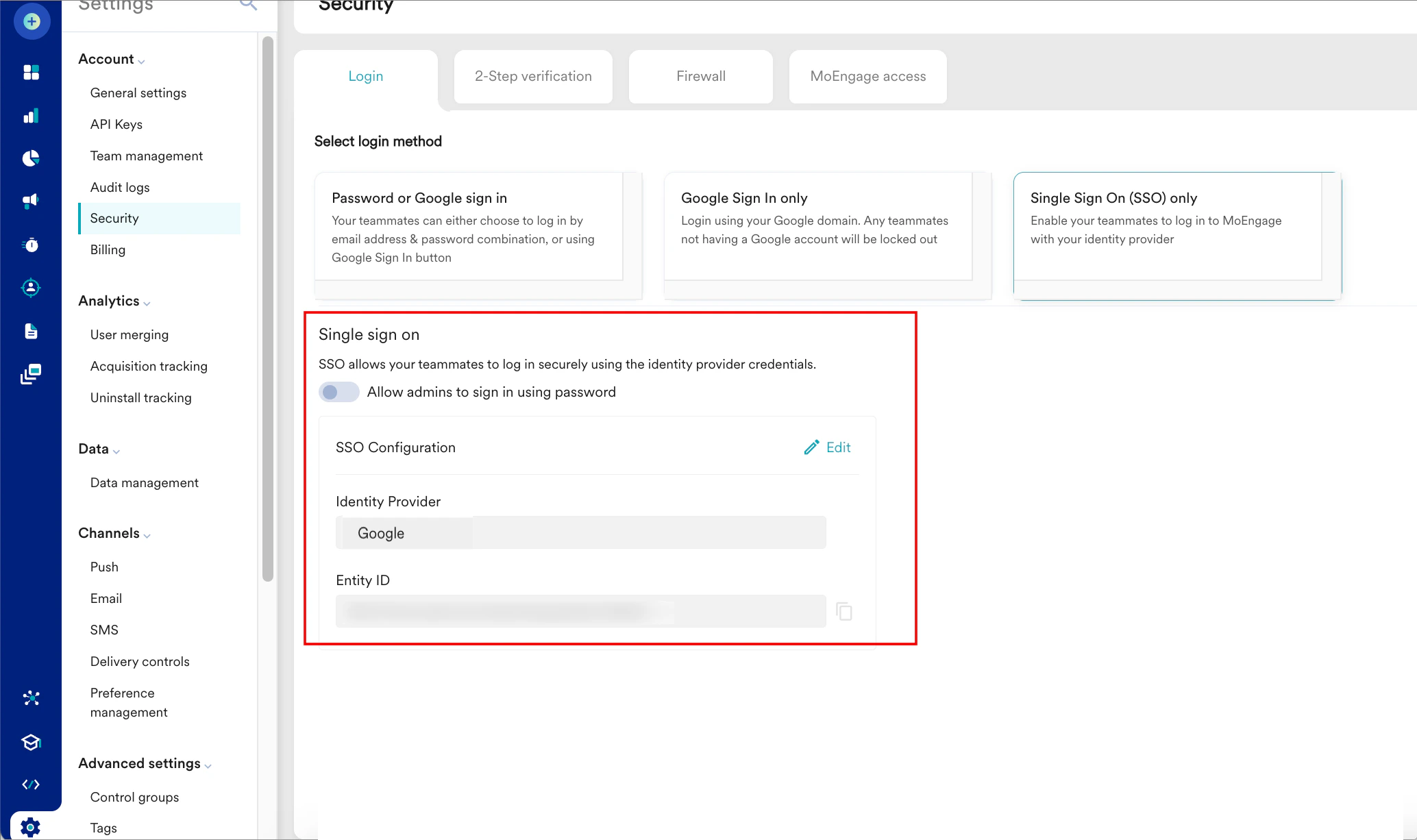
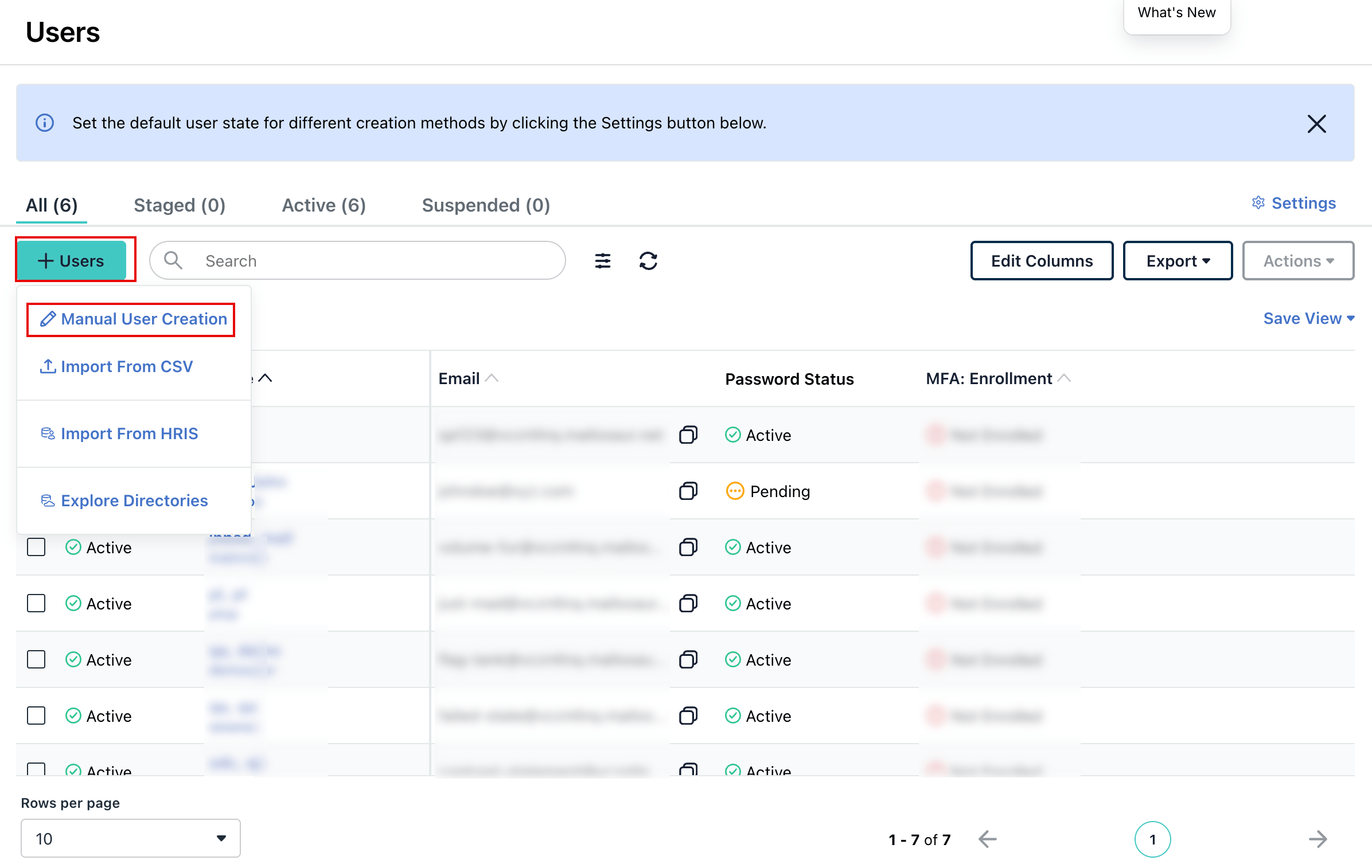
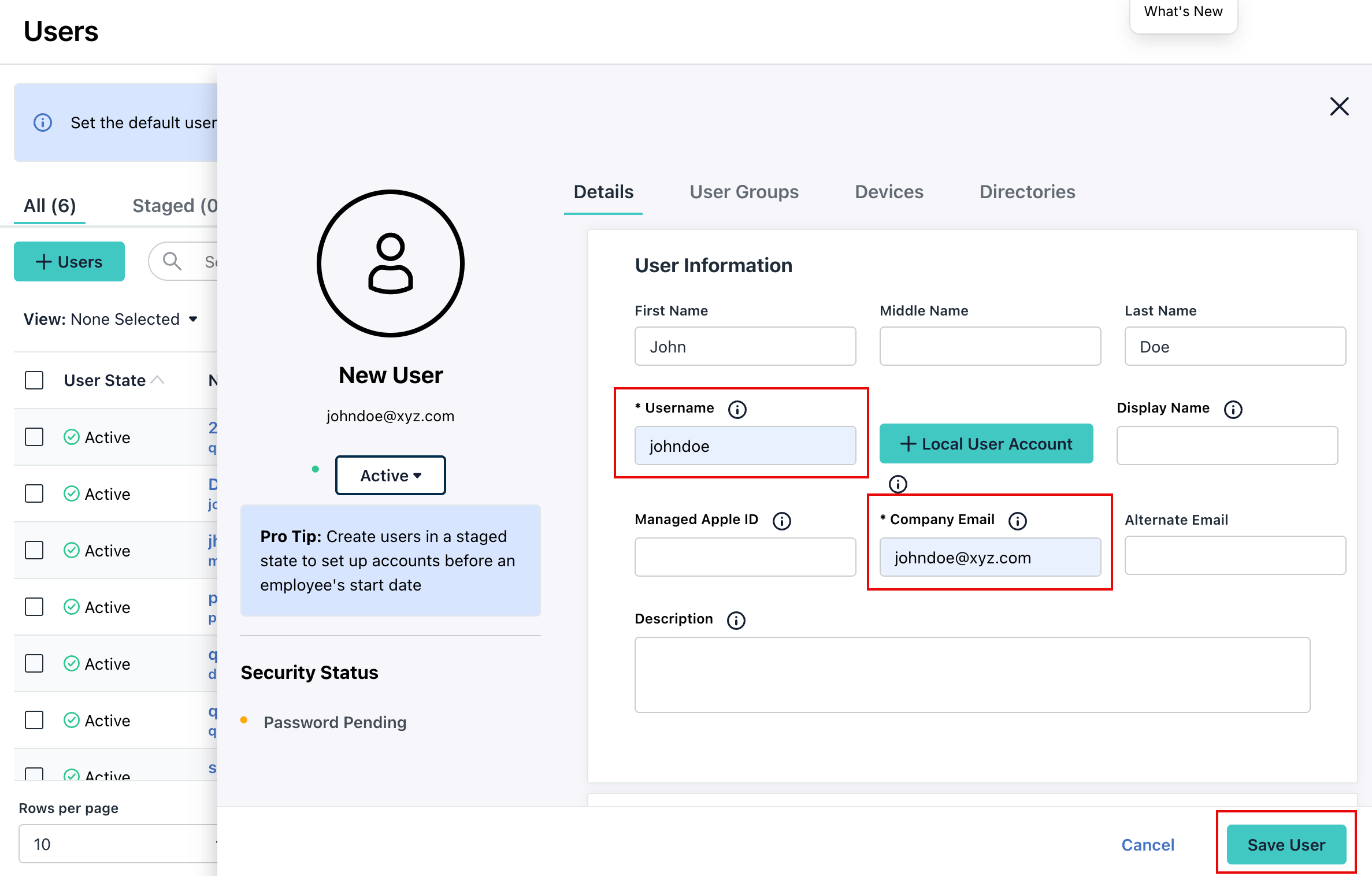
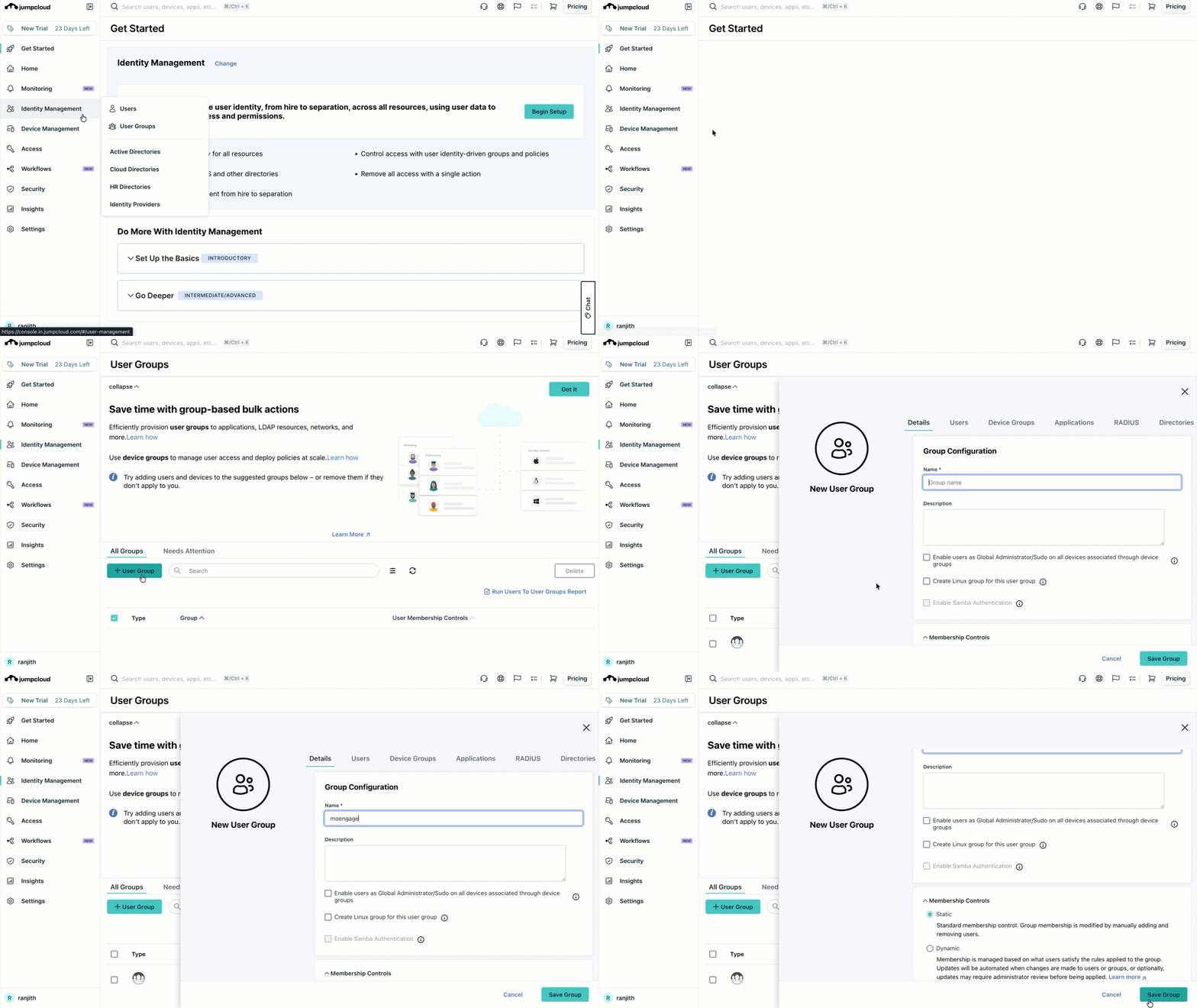
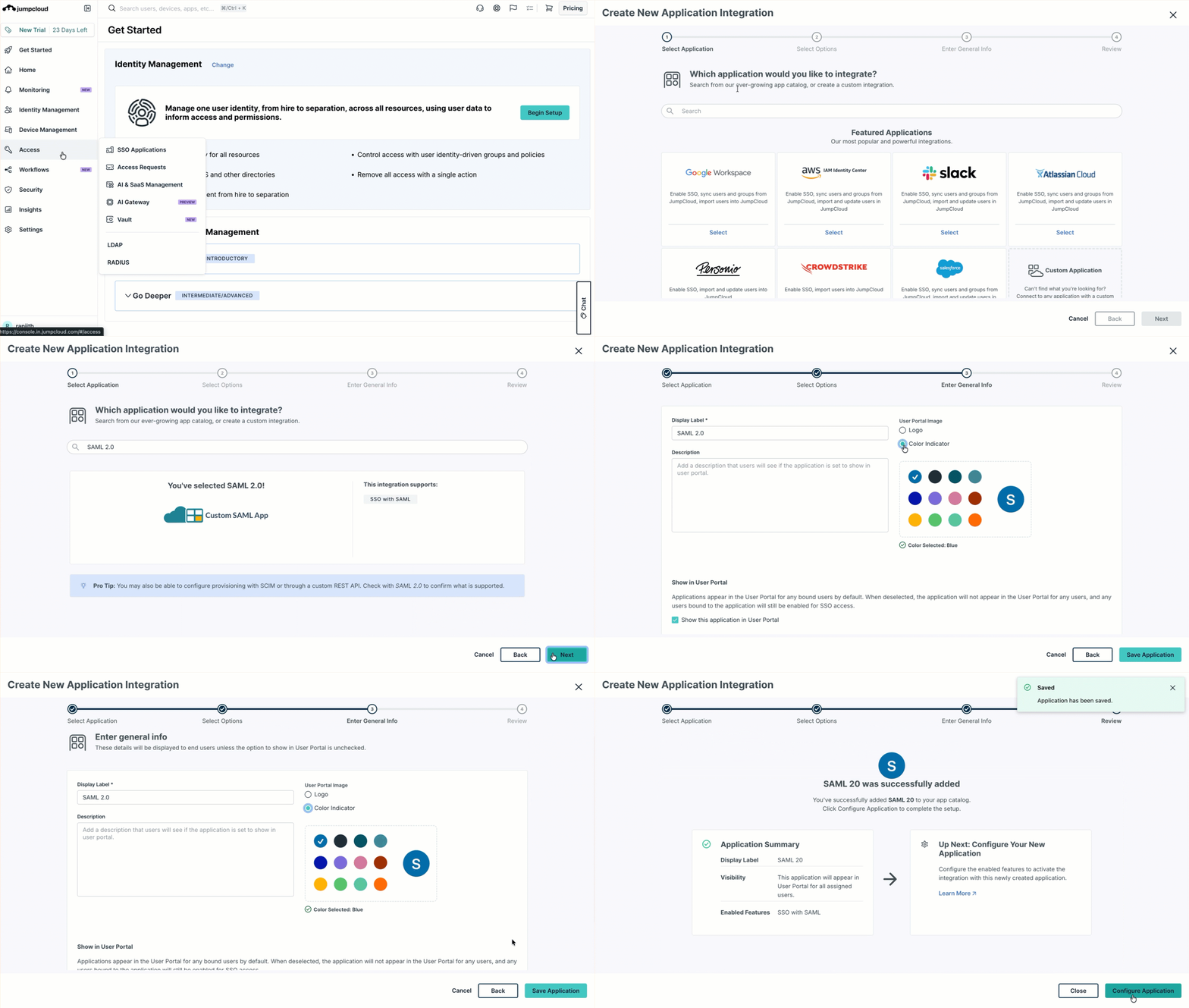
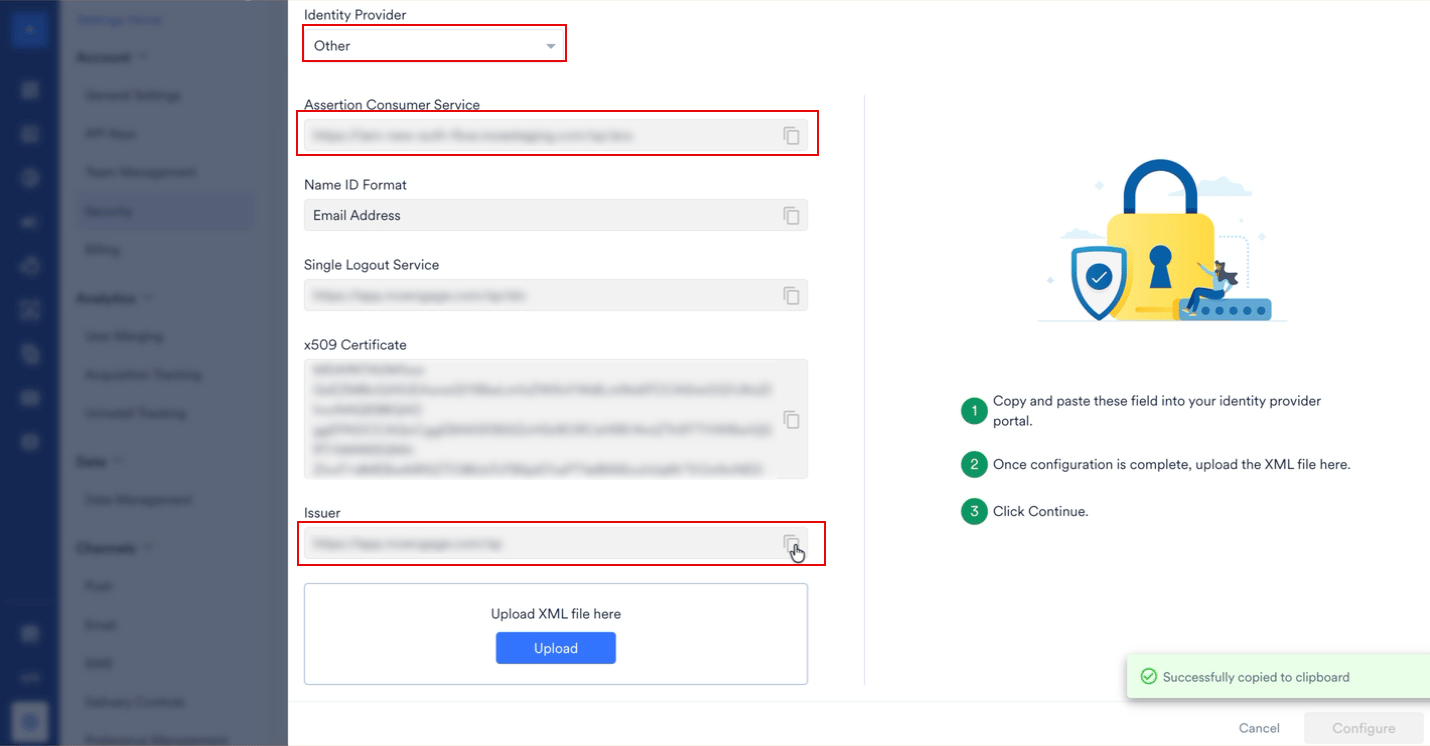
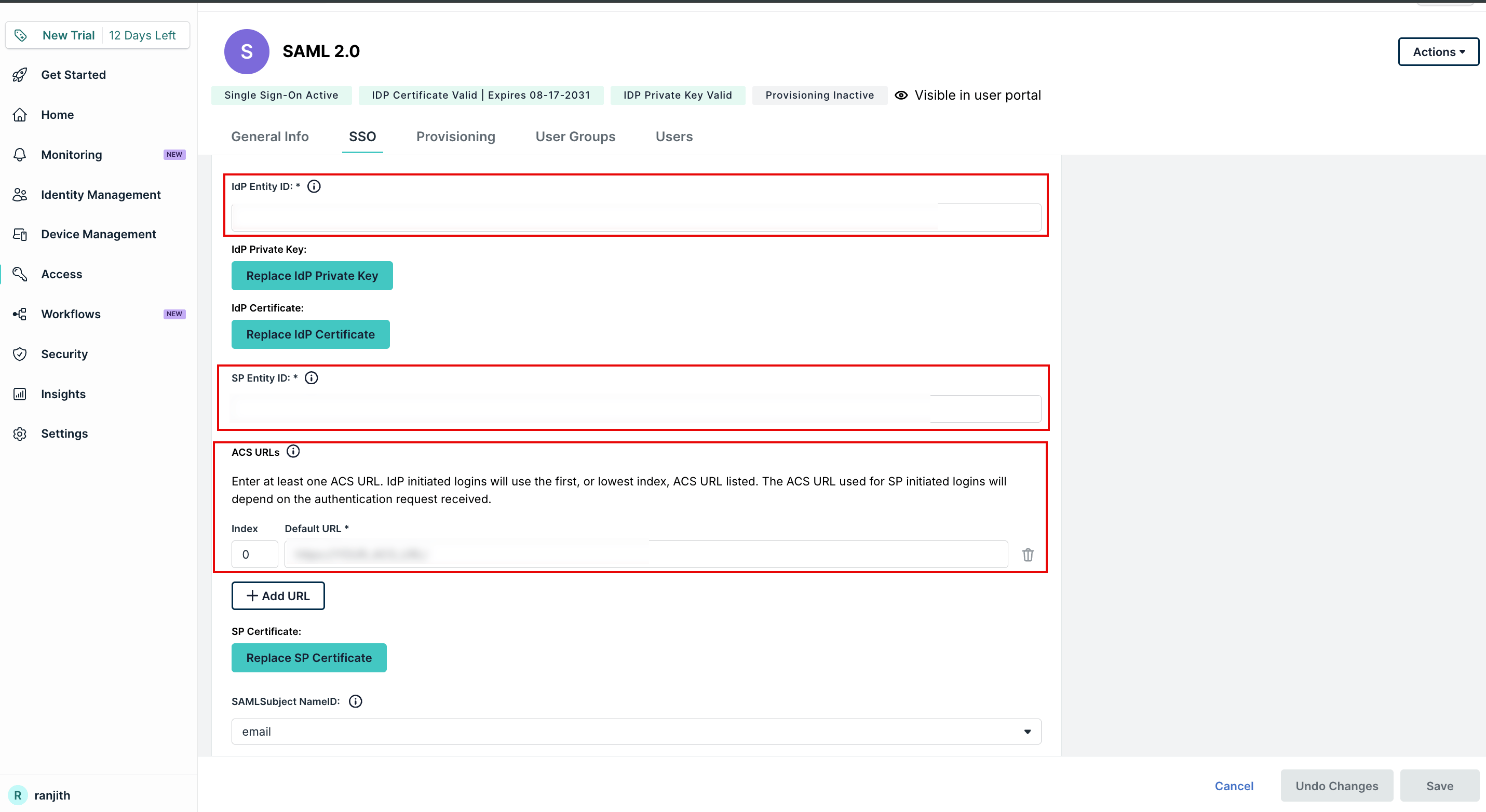
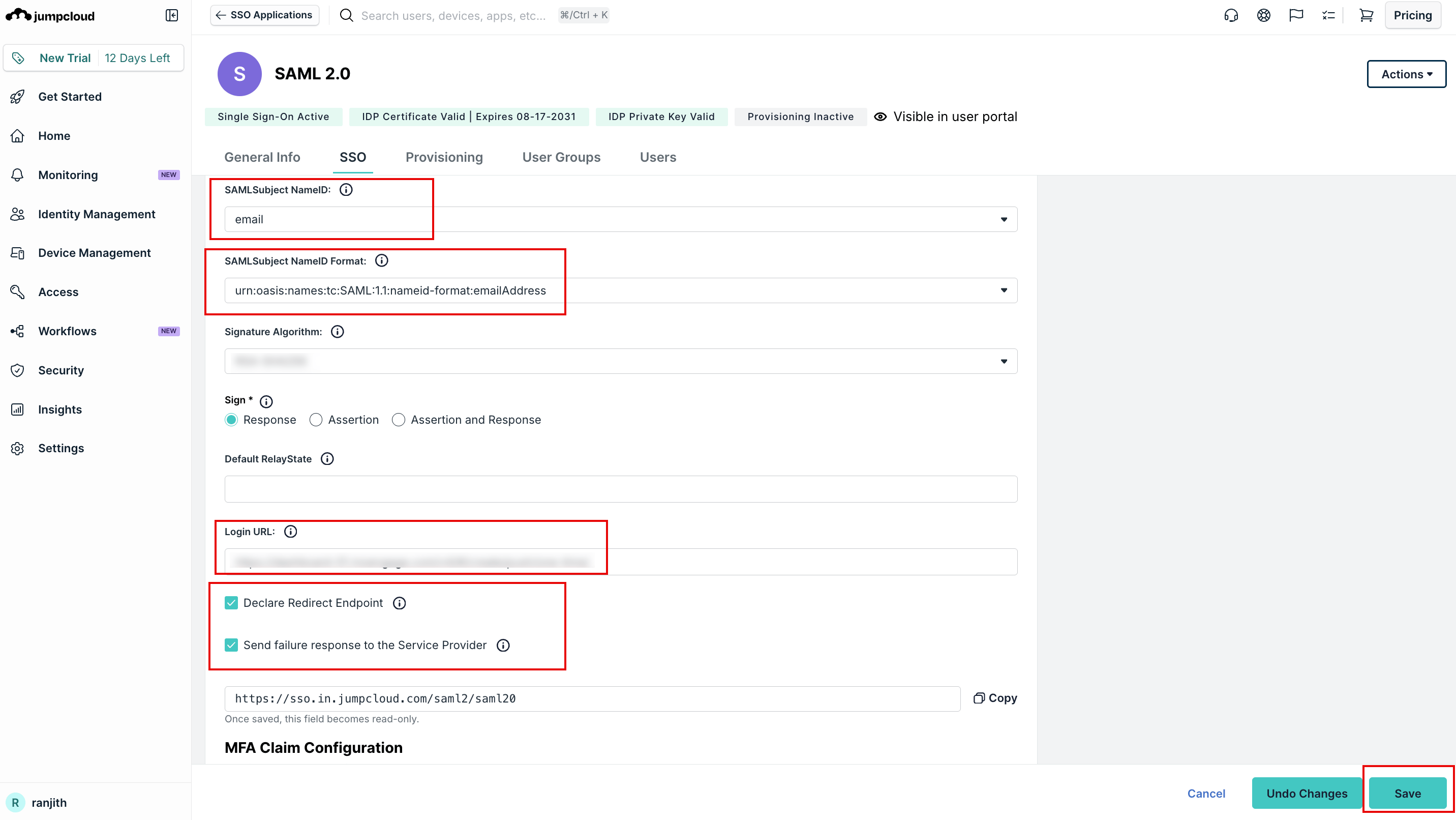
 Alert ポップアップウィンドウが表示され、手順を適切に確認するよう求められます。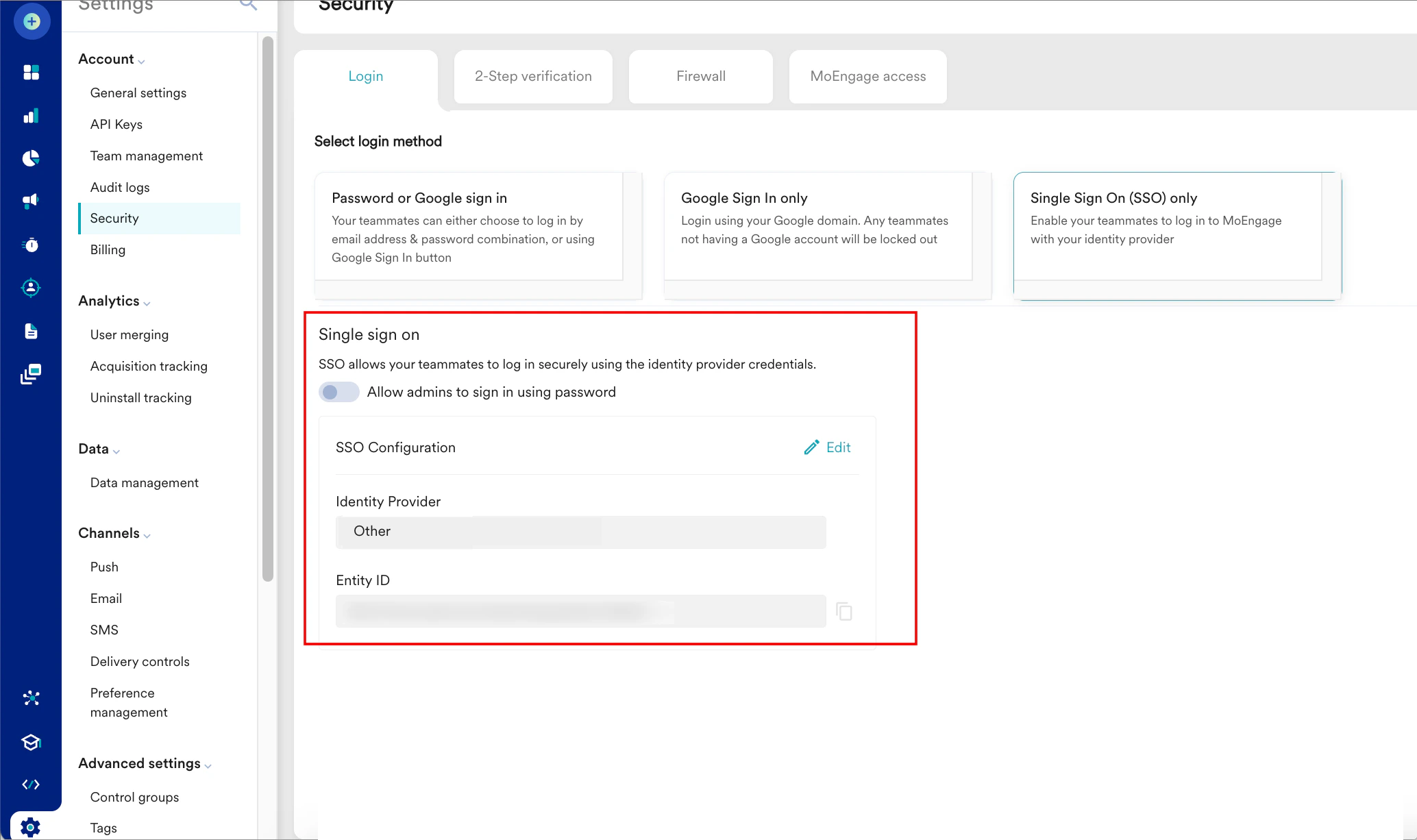
FAQ
ログイン時に問題が発生していますか?
ログイン時に問題が発生していますか?
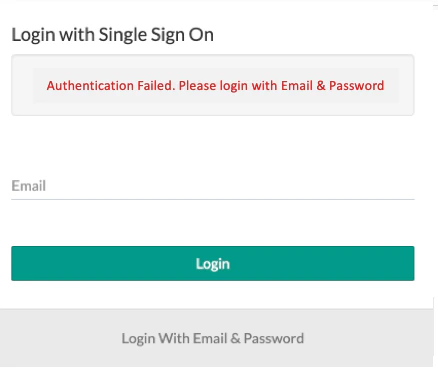
ユーザーが SSO でログインできない場合はどうすればよいですか?
ユーザーが SSO でログインできない場合はどうすればよいですか?
IdP と MoEngage でメールアドレスを一致させる必要がありますか?
IdP と MoEngage でメールアドレスを一致させる必要がありますか?
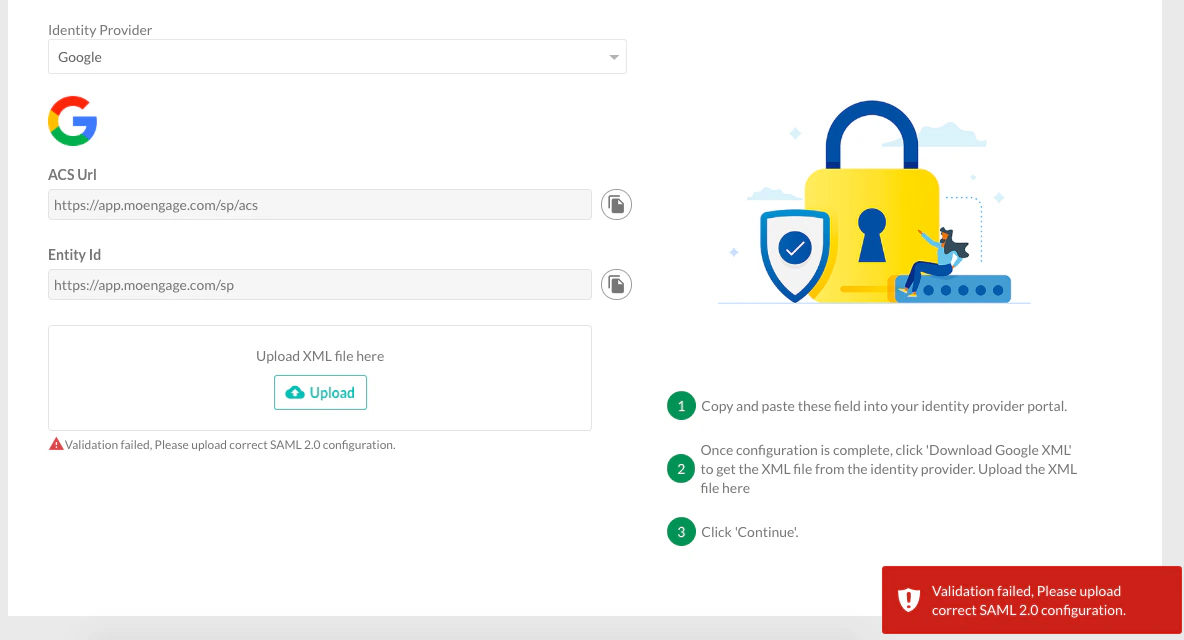
設定ファイルのアップロード時に問題が発生していますか?
設定ファイルのアップロード時に問題が発生していますか?
MoEngage ではどの ID プロバイダーがサポートされていますか?
MoEngage ではどの ID プロバイダーがサポートされていますか?
ワークスペースごとに異なる ID プロバイダーを使用できますか?
ワークスペースごとに異なる ID プロバイダーを使用できますか?
(複数の IdP がある場合) ログイン後、ユーザーはどの ID プロバイダーにリダイレクトされますか?
(複数の IdP がある場合) ログイン後、ユーザーはどの ID プロバイダーにリダイレクトされますか?
SSO の実装をテストできるテスト環境はありますか?
SSO の実装をテストできるテスト環境はありますか?
ユーザーが ID プロバイダーのディレクトリには存在するが、MoEngage には存在しない場合はどうなりますか?
ユーザーが ID プロバイダーのディレクトリには存在するが、MoEngage には存在しない場合はどうなりますか?
ユーザーが ID プロバイダーのディレクトリには存在するが、MoEngage にリンクされた SSO ワークスペースへのアクセス権がない場合はどうなりますか?
ユーザーが ID プロバイダーのディレクトリには存在するが、MoEngage にリンクされた SSO ワークスペースへのアクセス権がない場合はどうなりますか?
MoEngage でワークスペースの SSO を有効化/無効化できるのは誰ですか?
MoEngage でワークスペースの SSO を有効化/無効化できるのは誰ですか?
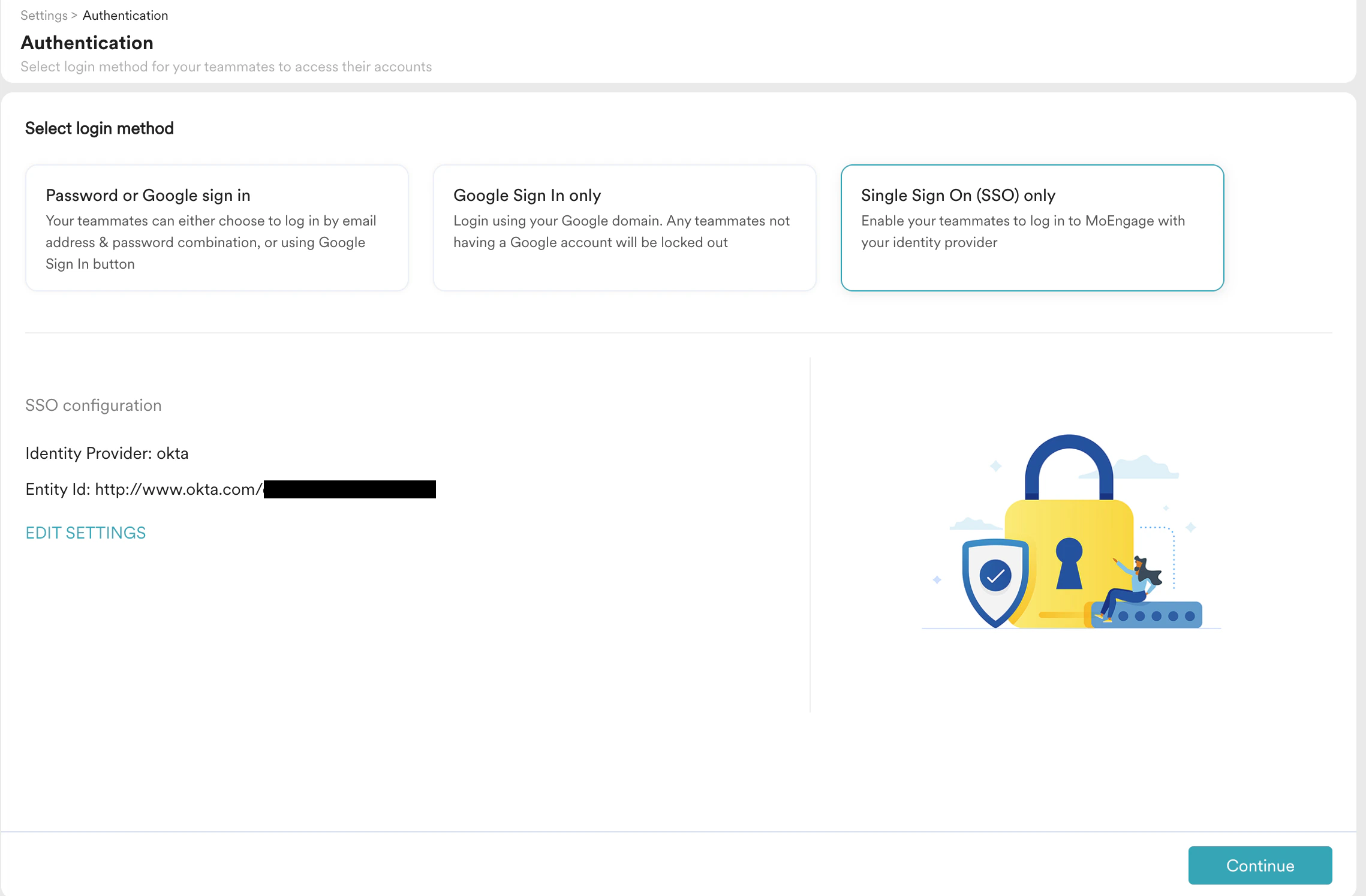
いずれかのワークスペースで SSO が有効になっていない場合や、ワークスペースごとに異なる ID プロバイダーが使用されている場合はどうなりますか?
いずれかのワークスペースで SSO が有効になっていない場合や、ワークスペースごとに異なる ID プロバイダーが使用されている場合はどうなりますか?
SSO を有効にした後、ユーザーが異なるワークスペース間をシームレスに切り替えたい場合はどうすればよいですか?
SSO を有効にした後、ユーザーが異なるワークスペース間をシームレスに切り替えたい場合はどうすればよいですか?
特定のユーザーには SSO でのログインを許可し、その他のユーザーには ID とパスワードでのログインを許可するように SSO を設定できますか?
特定のユーザーには SSO でのログインを許可し、その他のユーザーには ID とパスワードでのログインを許可するように SSO を設定できますか?
Microsoft Azure を使用する場合、User Principal Name (UPN) 属性の値はどうすればよいですか?
Microsoft Azure を使用する場合、User Principal Name (UPN) 属性の値はどうすればよいですか?
ユーザーが直面する一般的な問題にはどのようなものがありますか?
ユーザーが直面する一般的な問題にはどのようなものがありますか?
SSO 認証を有効にした後も、2 要素認証は有効なままですか?
SSO 認証を有効にした後も、2 要素認証は有効なままですか?
サポートへのお問い合わせ
サポートへのお問い合わせ