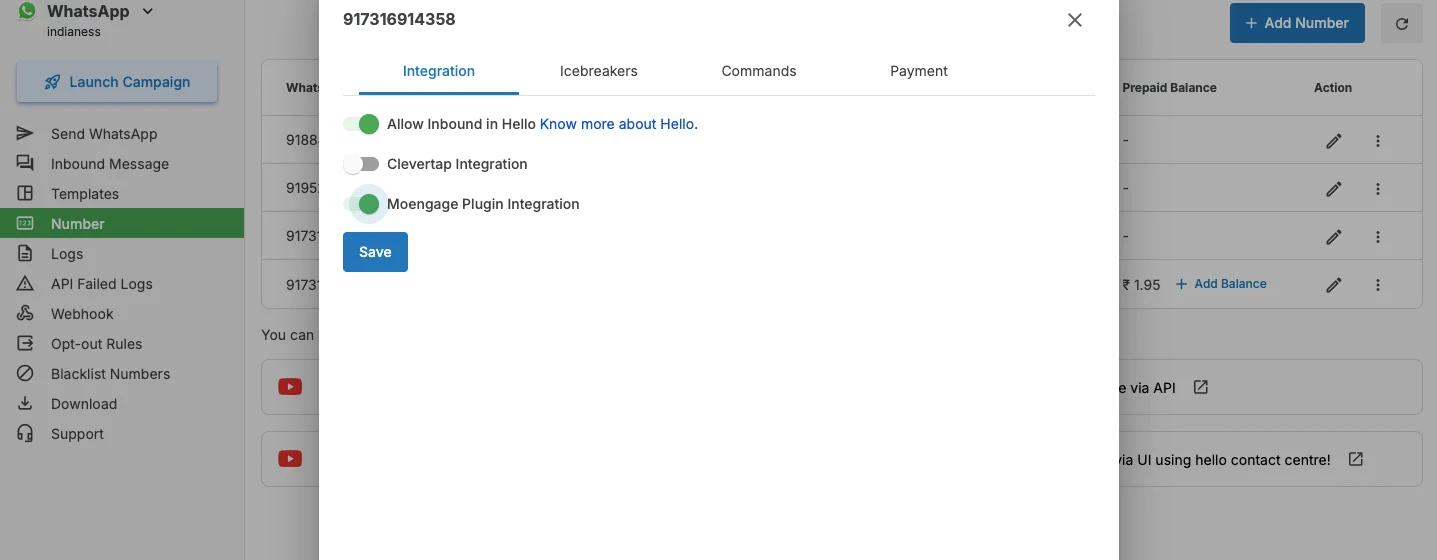
Sender の設定
MoEngage ダッシュボードで MSG91 の Sender を設定するには、以下の手順に従います。- Settings > WhatsApp > Sender Configuration に移動します。
- Sender configuration タブの左ペインから +Add connector をクリックします。
MSG91 をすでにコネクターリストに追加している場合は、左ペインから MSG91 を選択できます。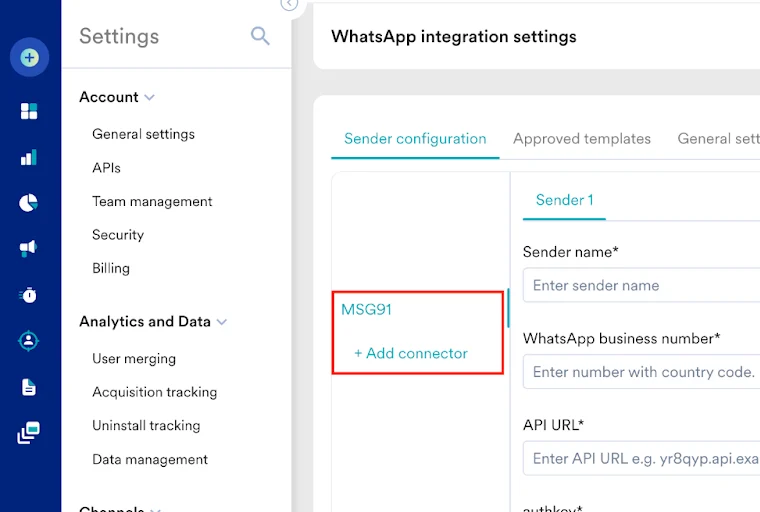
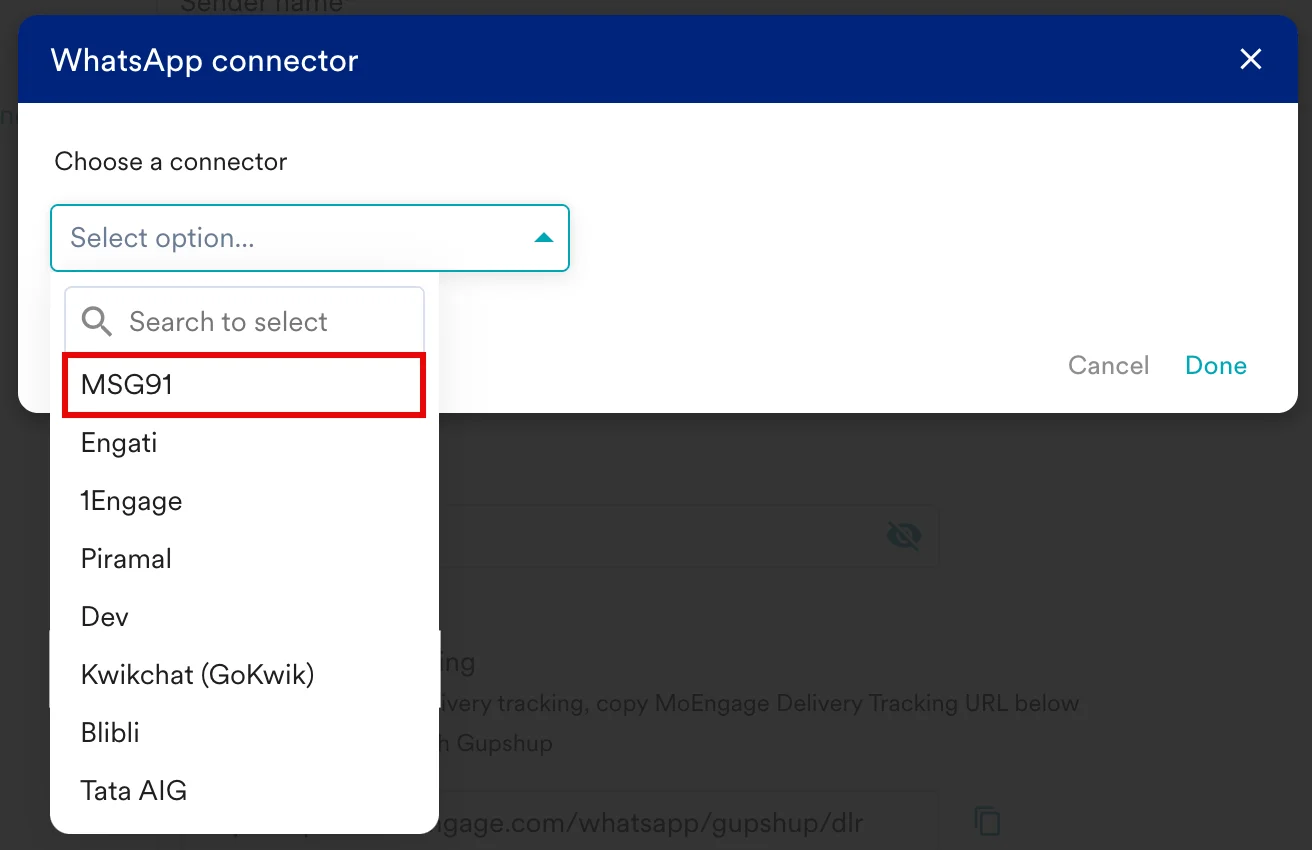
- Choose a connector ドロップダウンから MSG91 を選択し、Done をクリックします。
- 以下の詳細を追加します。
- Save をクリックします。
- MSG91 に API トークンの有効化/検証を依頼します。
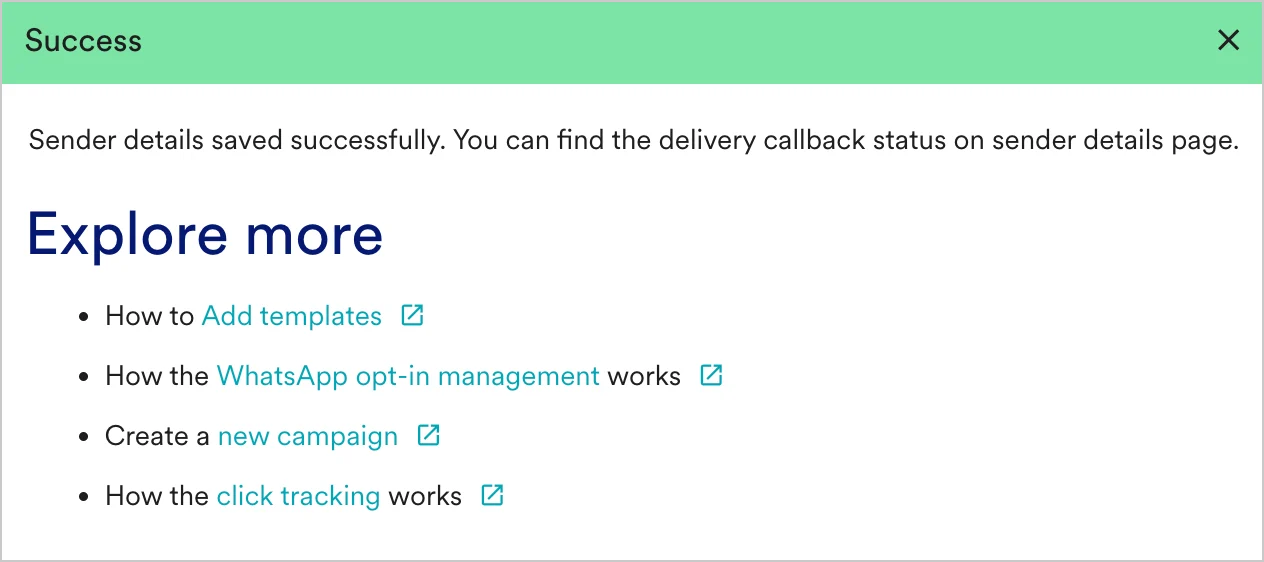
- 連携が成功すると、次のメッセージが表示されます。
配信トラッキング
MoEngage 内で WhatsApp メッセージの配信を追跡するには、MoEngage Delivery Tracking URL をコピーし、MSG91 ダッシュボードで更新する必要があります。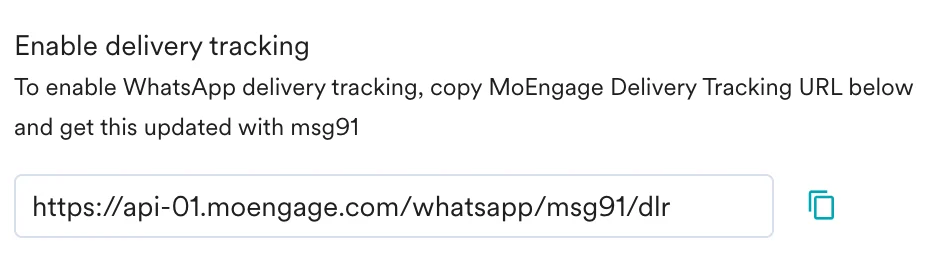
上の画像の URL はサンプルです。MoEngage ダッシュボードから正確な URL をコピーし、MSG91 ダッシュボードで更新してください。
Delivery Tracking URL を追加する手順
MoEngage Delivery Tracking URL を MSG91 ダッシュボードに追加するには、次の手順を実行します。- MSG91 ダッシュボードにログインし、WhatsApp > Webhooks に移動します。
- Outbound Message Webhook に Delivery Tracking URL を追加します。
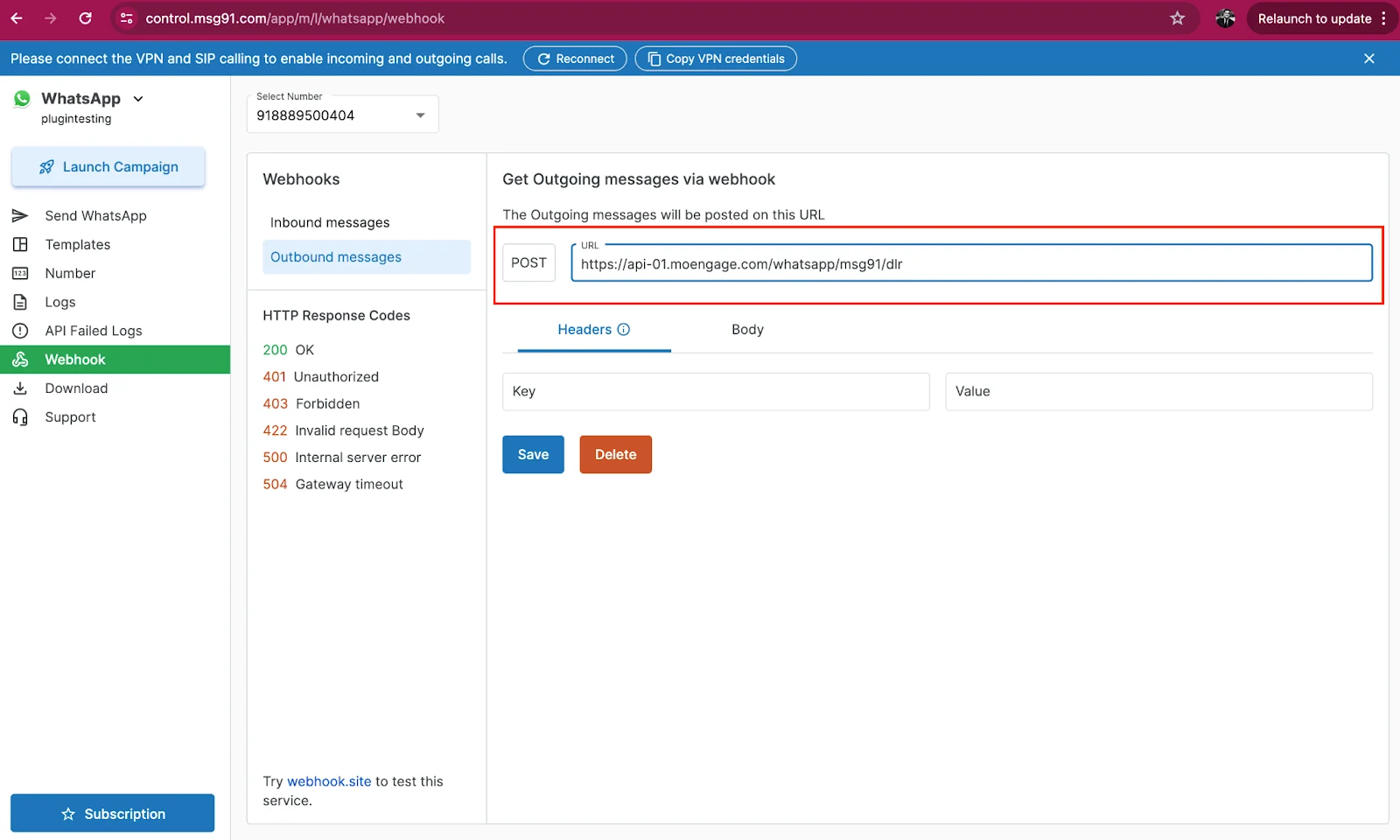
- 左側のパネルで Number をクリックし、MoEngage と連携する WhatsApp 番号の編集オプションをクリックします。
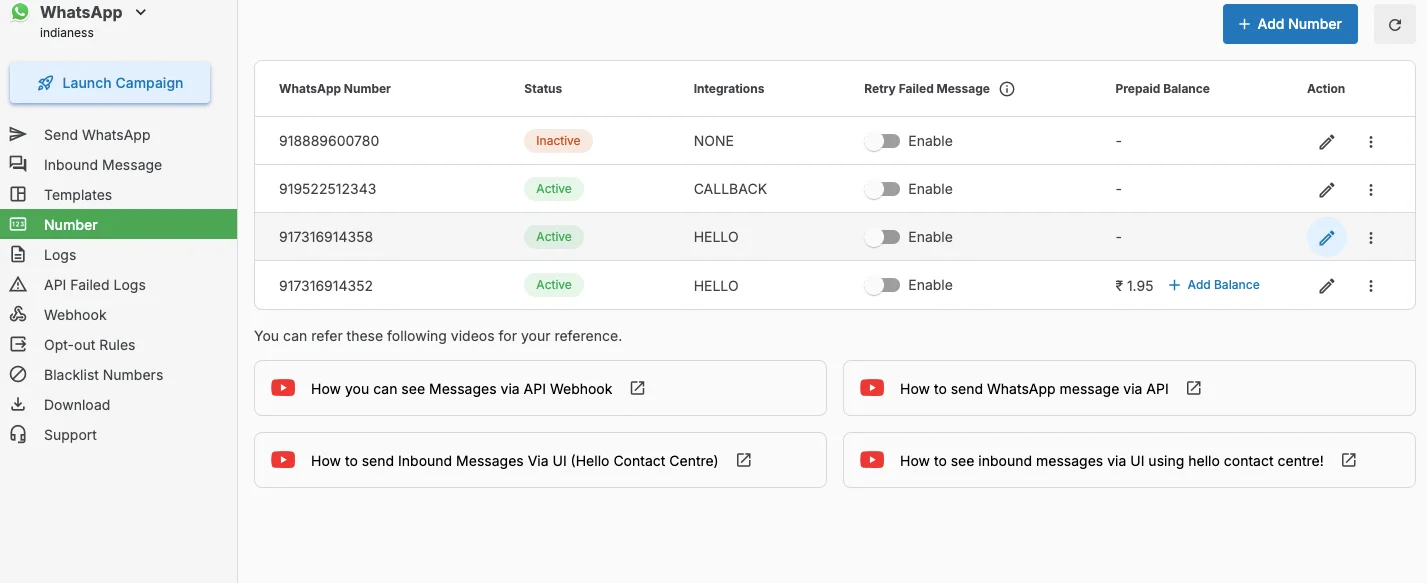
- 次のページの Integration タブで、MoEngage Plugin Integration をオンにして Save をクリックします。