

Sender の設定
MoEngage ダッシュボードで ValueFirst の Sender を設定するには、次の手順を実行します。- Settings->WhatsApp->Sender Configuration に移動します。
- 左側のメニューで +Add connector をクリックします。
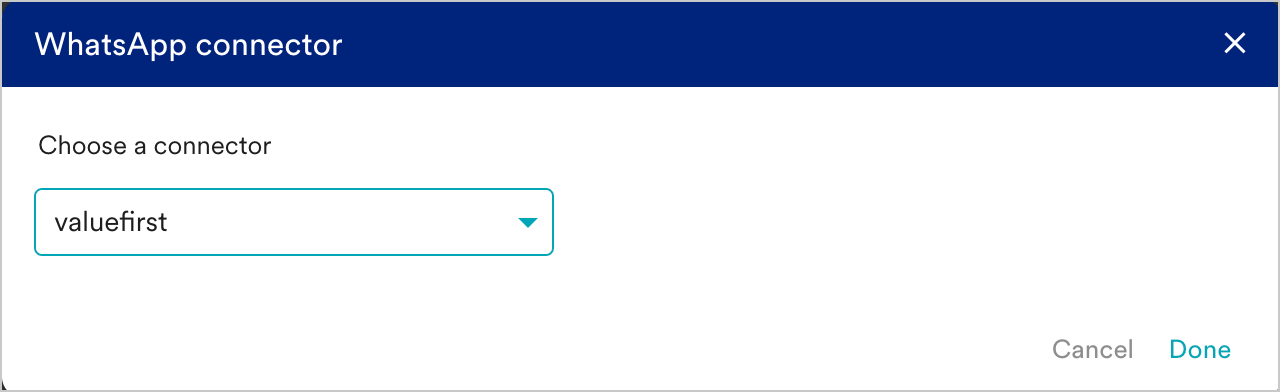
- ドロップダウンに表示される WA プロバイダーまたはコネクターのリストから ValueFirst を選択し、Done をクリックします。
- 画面右上の + Sender をクリックして、Sender の詳細を設定します。
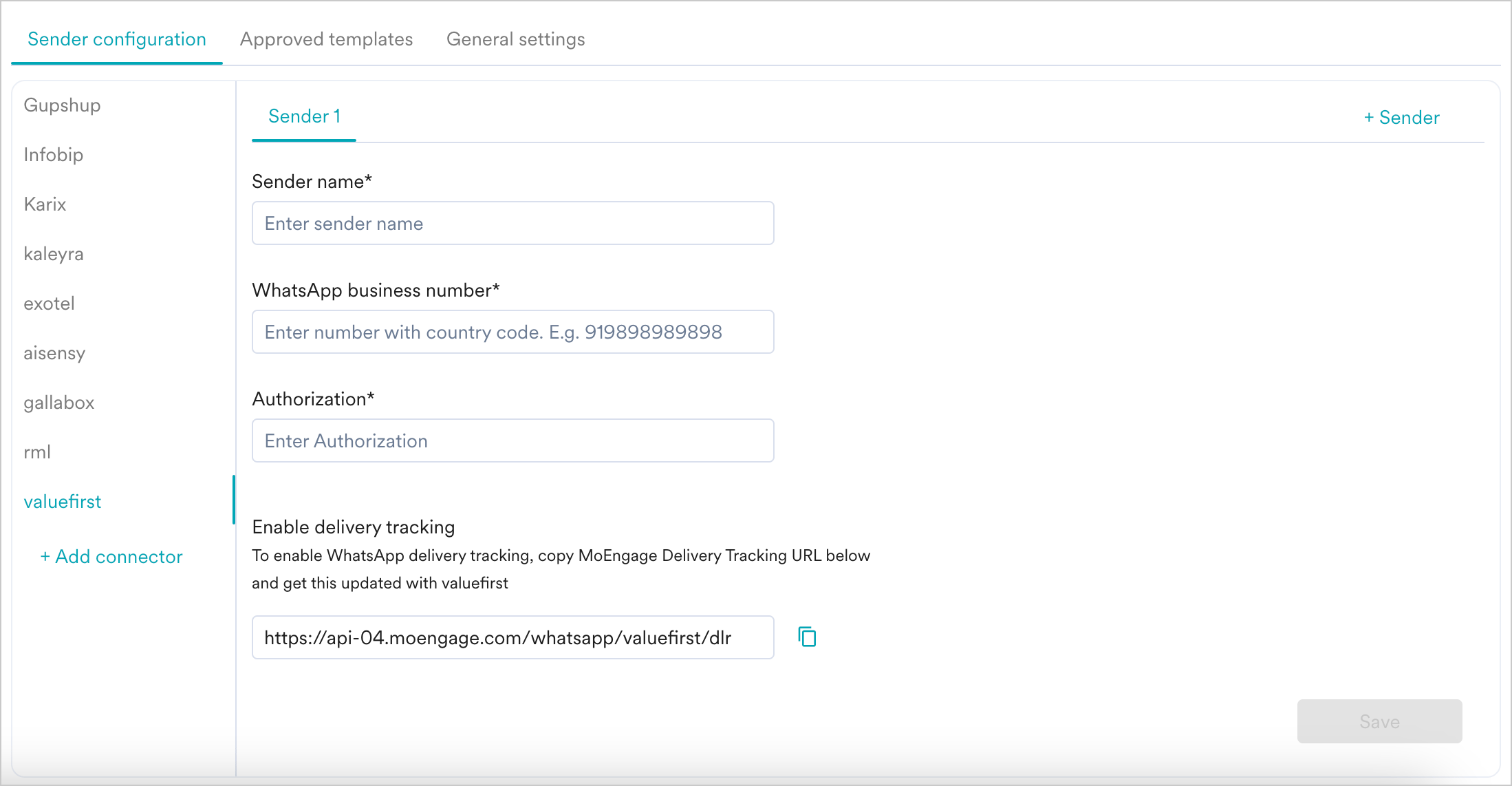
- 以下の詳細を追加します。
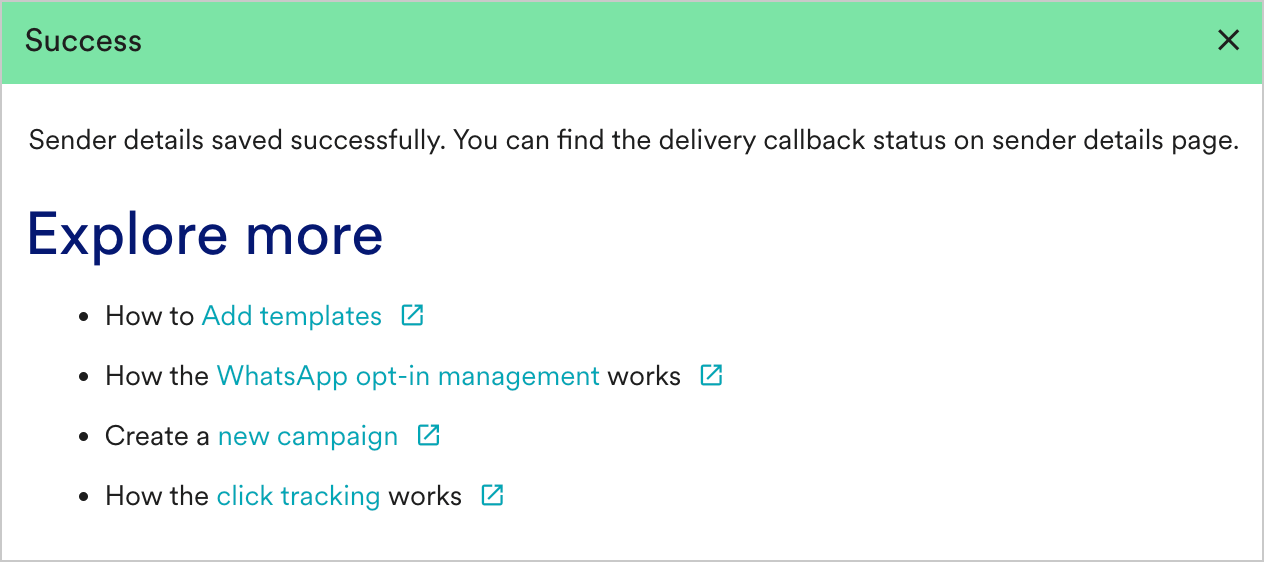
- 連携が成功すると、次のメッセージが表示されます。
ValueFirst で MoEngage を設定する手順
- アプリケーションポータル(以下のリンク)で、名前、メールアドレス、会社の詳細を入力してサインアップします。https://moengage.vfplugin.com/signup
- サインアップフォームで指定したメールアドレスとパスワードを使用して、アプリケーションポータルにログインします。
- ‘ValueFirst WhatsApp’ タブをクリックし、ValueFirst の Username、Password、WhatsApp の電話番号を設定します。
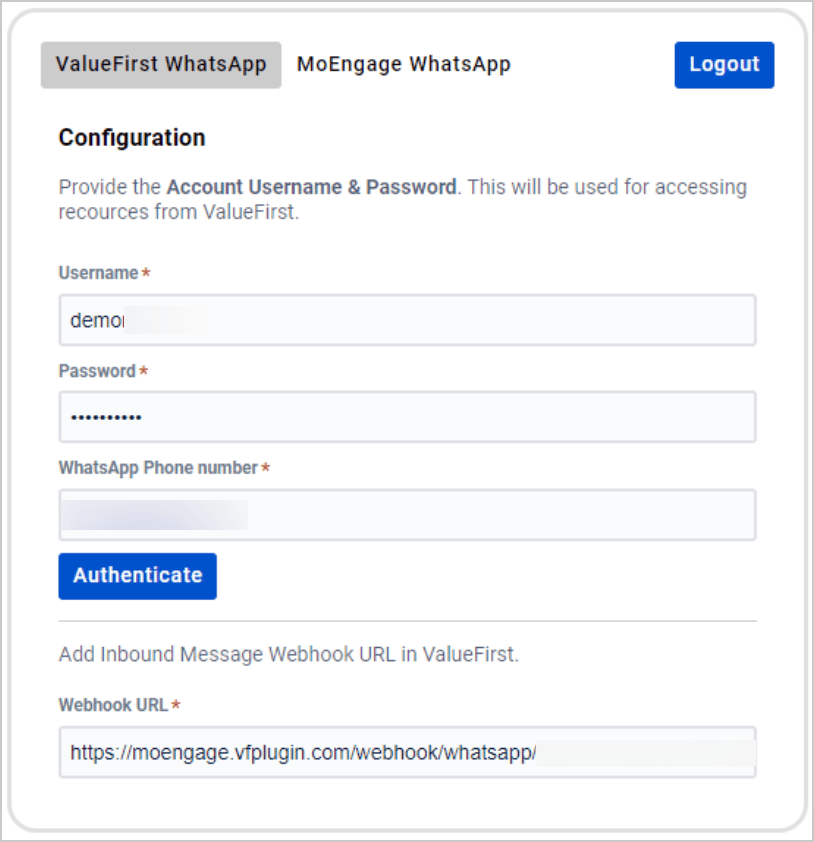
- ポータルから Inbound Webhook をコピーし、ValueFirst の営業チームまたはサポートチームに共有できます。
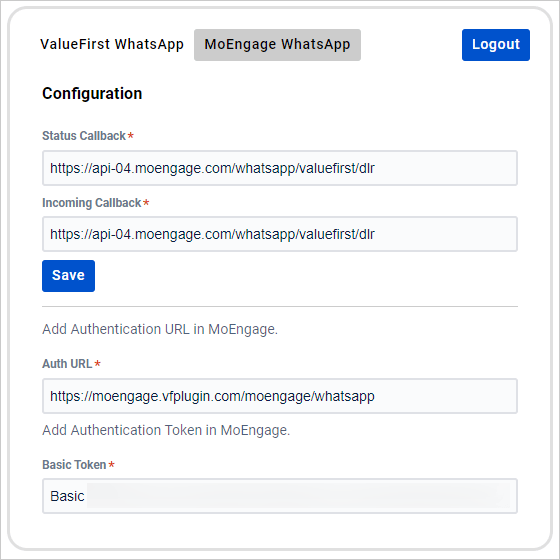
- 以下の画像に示すように、‘MoEngage WhatsApp’ タブをクリックし、Sender Configuration で Authorization として使用する Basic Token をコピーします。
配信トラッキング
MoEngage 内で WhatsApp メッセージの配信を追跡するには、MoEngage Delivery Tracking URL をコピーして ValueFirst の Configuration 設定に追加する必要があります。次の手順を実行します。- MoEngage で Settings->WhatsApp->Sender Configuration-> ValueFirst に移動すると、以下のように URL が表示されます。
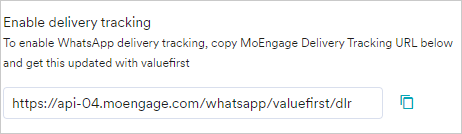
- MoEngage ダッシュボードから正確な URL をコピーします。
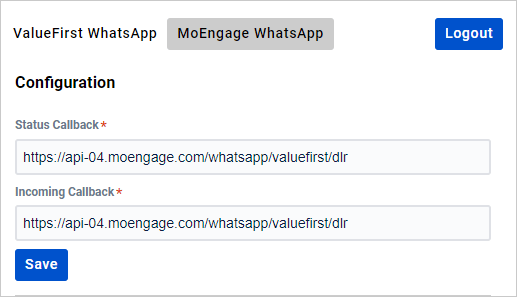
- Connector アプリにログインし、‘MoEngage WhatsApp’ タブに移動します。
- 以下に示すように、MoEngage WhatsApp コネクターからコピーした Delivery Tracking URL を貼り付けて、Status Callback と Incoming Callback を設定します。
- MoEngage で ValueFirst の Sender 用の WhatsApp キャンペーンを作成するには、ValueFirst で事前承認済みのテンプレートが必要です。テンプレートは、ValueFirst プラットフォームの Approved Templates セクションで作成できます。
- MoEngage でも同じテンプレートを一字一句そのまま作成できます。詳細については、テンプレートの追加を参照してください。