

Sender の設定
MoEngage ダッシュボードで WhatsApp 番号を設定するには、次の手順を実行します。- Settings > WhatsApp > Sender configuration に移動します。
- 左側のメニューから Wisely を選択し、+ Sender をクリックします。
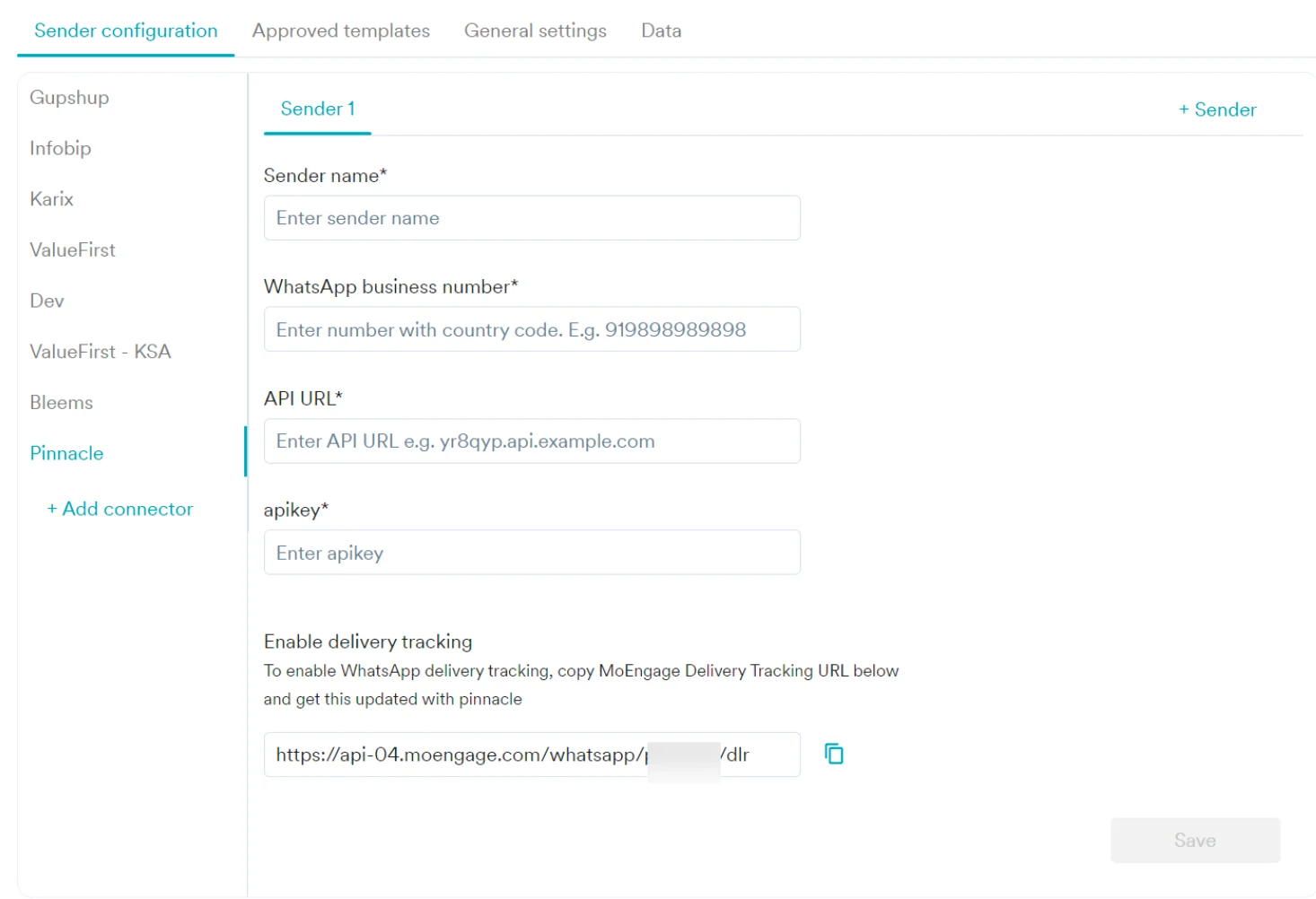
- 以下の詳細を入力します。
配信トラッキング
MoEngage 内で WhatsApp メッセージの配信を追跡するには、MoEngage Delivery Tracking URL をコピーして Wisely に共有し、先方で更新してもらう必要があります。URL は以下のように表示されます。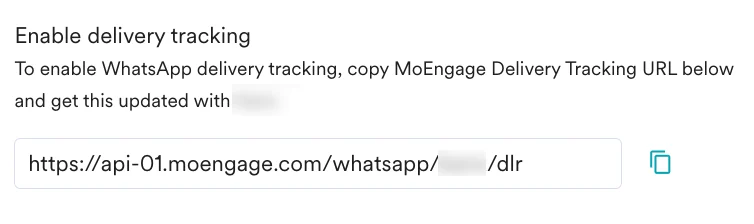
Wisely に MoEngage Webhook を追加する
- 有効な認証情報で Wisely アカウントにログインします。
- 左側のメニューから API をクリックします。
- Webhook URL を設定する Access Account を見つけて選択します。
- アクセスアカウントの横にあるステンシルアイコン(
 )をクリックします。
 - Webhook for Outgoing Status Events を選択し、HTTPS Webhook URL フィールドに MoEngage の配信トラッキング URL を入力します。
MoEngage Webhook は、WhatsApp がチャネルの 1 つとして設定されているアクセスアカウントに追加してください。
- Update をクリックします。
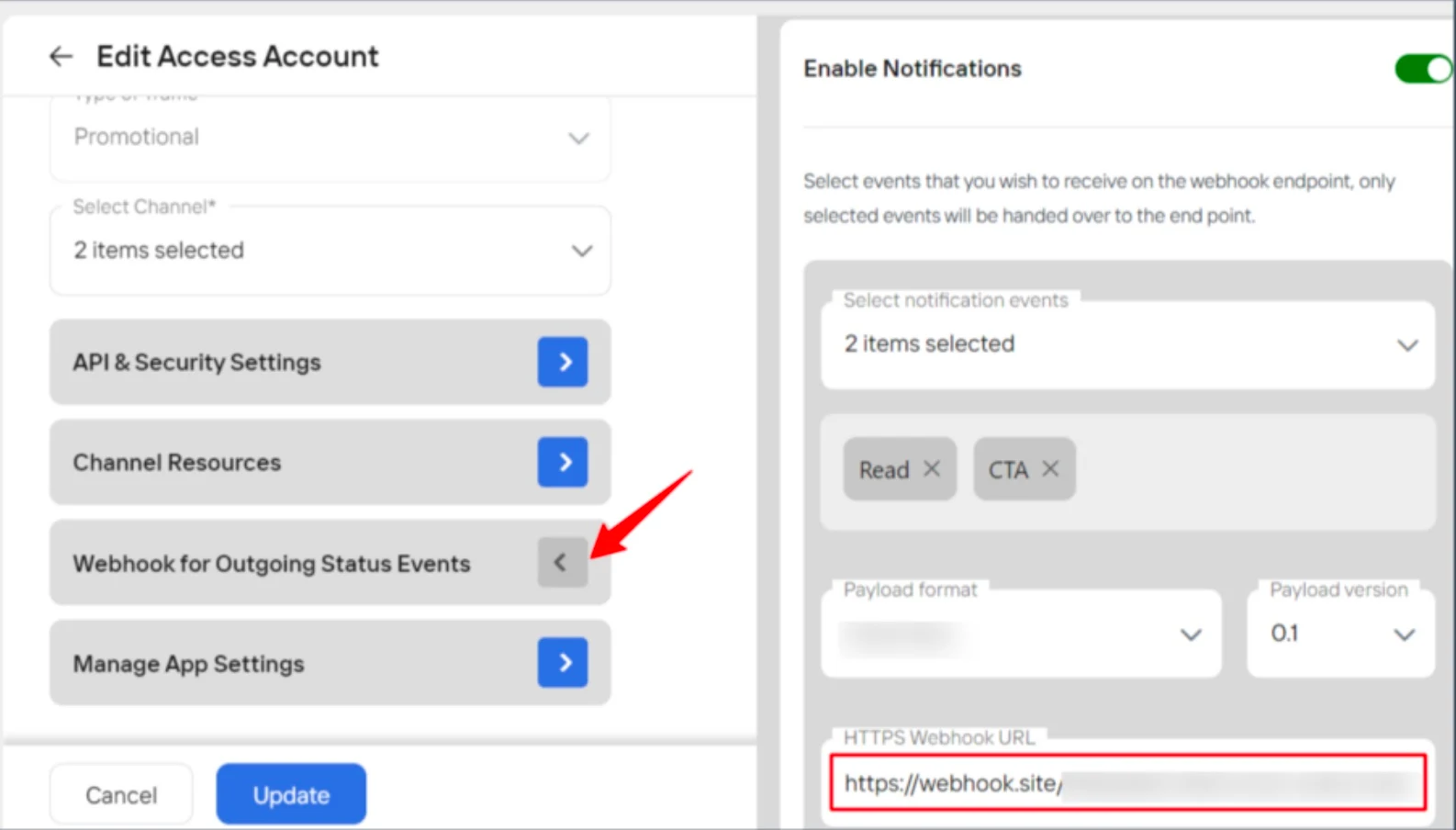
Webhook が正常に追加されると、“Access Account updated successfully” というメッセージが表示されます。
ユーザー起点のメッセージの配信トラッキングを追加する
- 有効な認証情報で Wisely プラットフォームにログインします。
- 左側のメニューから API をクリックします。
- Webhook URL を設定する Access Account を見つけて選択します。
- アクセスアカウントの横にあるステンシルアイコン( )をクリックします。
- Webhook for User Initiated Messages を選択し、HTTPS Webhook URL フィールドに MoEngage の Webhook URL を入力します。
ユーザー起点のメッセージ用の Webhook は、Conversational タイプのアクセスアカウントにのみ追加できます。
- Update をクリックします。
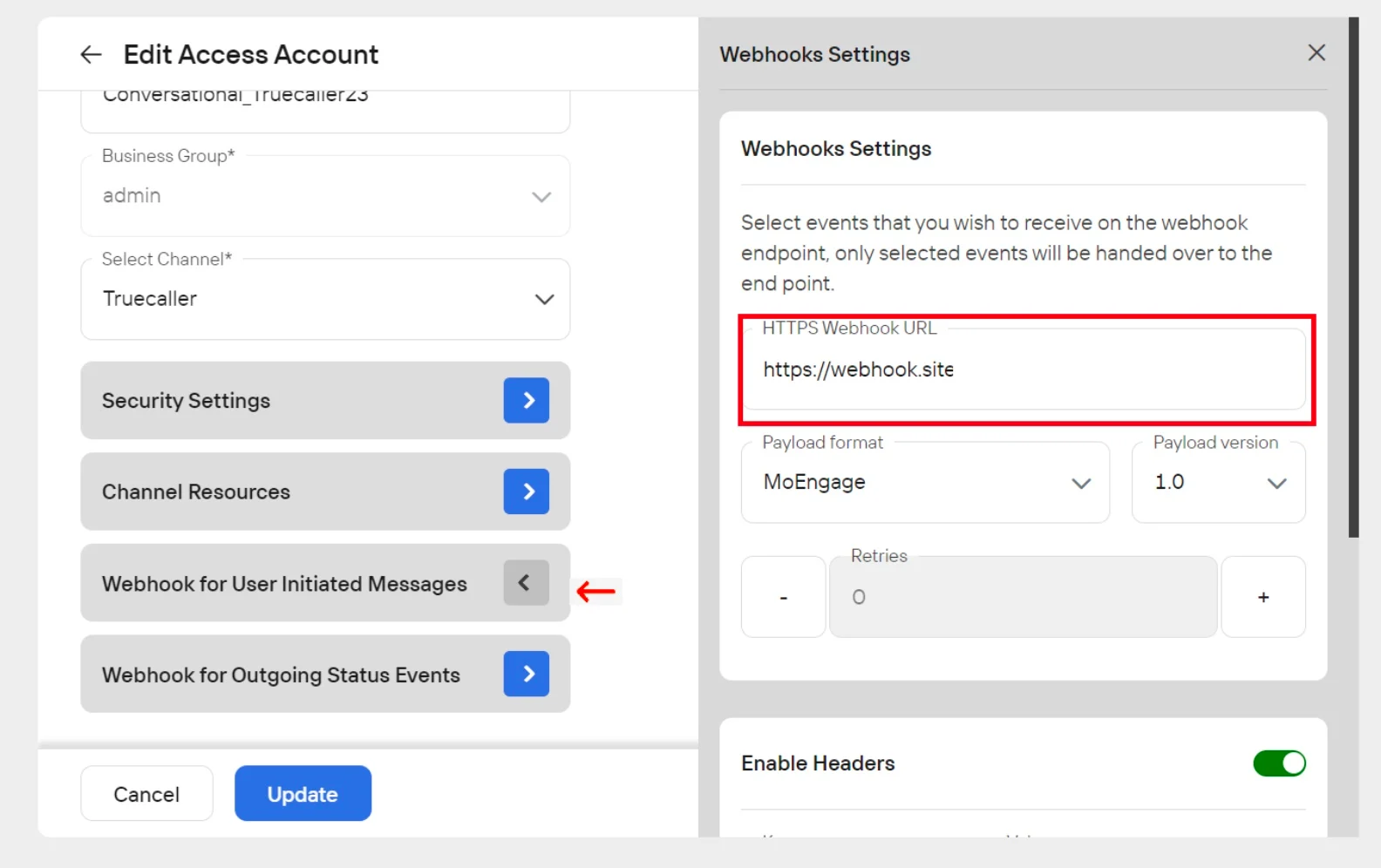
Webhook が正常に追加されると、“Access Account updated successfully” というメッセージが表示されます。