

Sender の設定
MoEngage ダッシュボードで Mitto の Sender を設定するには、次の手順を実行します。- Settings ->WhatsApp ->Sender Configuration に移動します。
- 左側のメニューで +Add connector をクリックします。
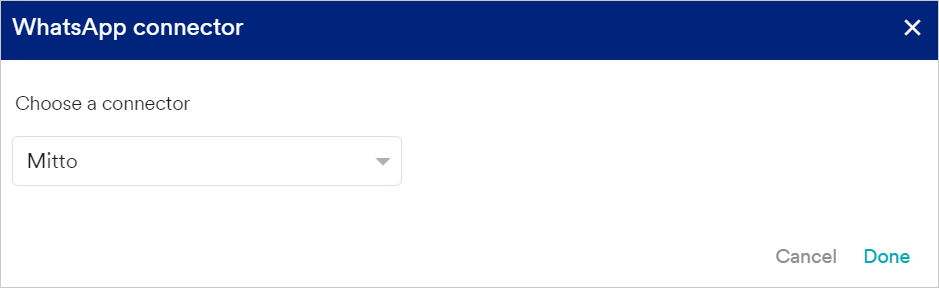
- ドロップダウンの WhatsApp プロバイダーまたはコネクターのリストから Mitto を選択し、Done をクリックします。
- 画面右上の + Sender をクリックし、以下の説明に従って Sender の詳細を設定します。
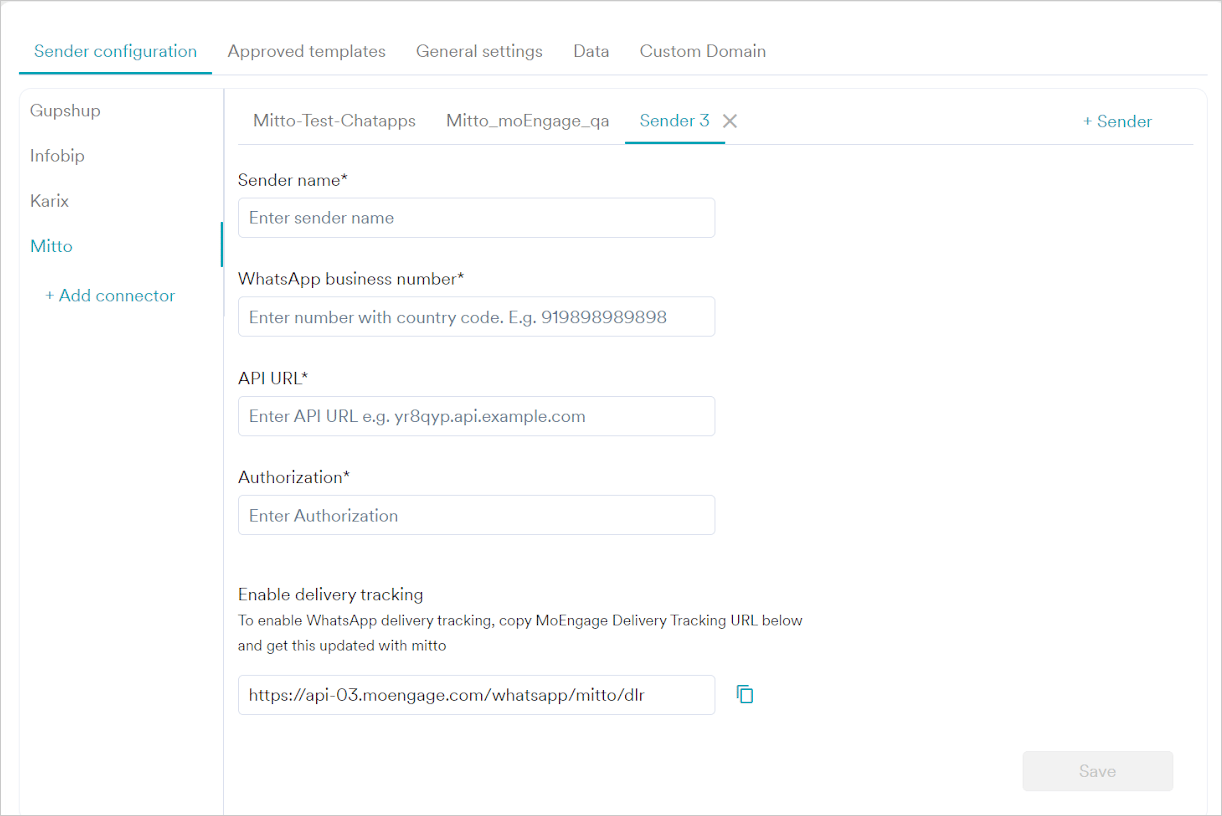
- 以下の詳細を追加します。
| フィールド名 | 説明 |
|---|---|
| Sender name | このフィールドは、Sender プロファイルに付ける名前を示します。この名前は Sender に表示されるため、MoEngage 内でキャンペーンを作成する際に簡単に識別できます。Sender Name は 5~50 文字である必要があります。これは必須フィールドです。 |
| WhatsApp business number | このフィールドは、ユーザーに WhatsApp メッセージを送信するために使用する、WhatsApp に(直接または Mitto 経由で)登録された電話番号を示します。これは必須フィールドで、WABA 番号とも呼ばれます。 |
| API URL | このフィールドは、MoEngage から WhatsApp リクエストが送信される Mitto の API URL を示します。これは必須フィールドです。 |
| Authorization | このフィールドは、Mitto プラットフォームの HTTP Basic アカウントの詳細を示します。これは必須フィールドです。 |
| Enable delivery tracking | MoEngage 内で WhatsApp メッセージの配信を追跡するには、MoEngage Delivery Tracking URL をコピーし、Mitto プラットフォームで Webhook として追加する必要があります。配信トラッキング URL は、以下のように MoEngage の WhatsApp ダッシュボードで確認できます。 注:この配信トラッキング URL はサンプルです。MoEngage ダッシュボードから URL をコピーし、Mitto プラットフォームに追加してください。 |
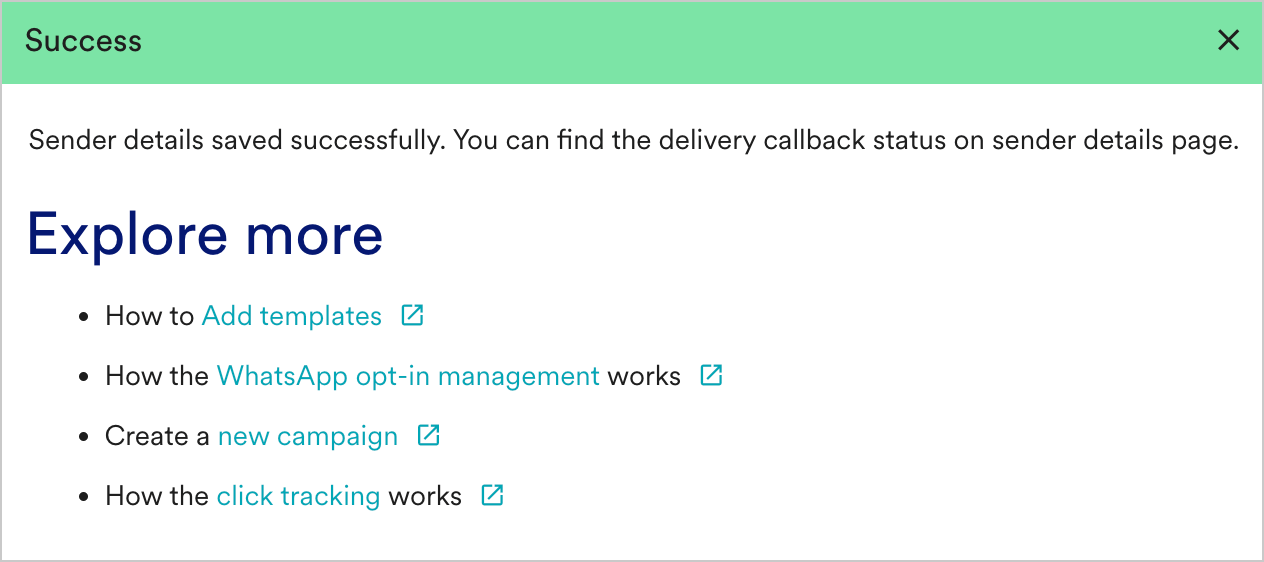
- Save をクリックします。連携が成功すると、次のメッセージが表示されます。
- MoEngage で Mitto の Sender 用の WhatsApp キャンペーンを作成するには、Mitto で事前承認済みのテンプレートが必要です。
- MoEngage でも同じテンプレートを一字一句そのまま作成できます。詳細については、テンプレートの追加を参照してください。