

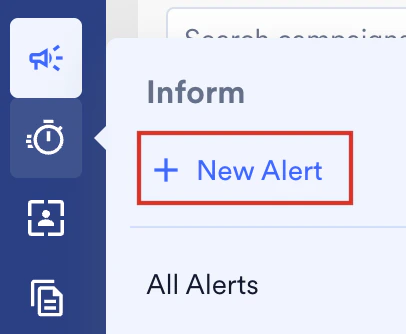
- MoEngage のサイドバーメニューで、Inform メニュー項目

- + New Alert をクリックします。
アラートの設定
アラートを設定するには、次の手順を実行します。- Alert Details: アラートを説明する詳細を追加します
- Content: 選択したすべてのチャネルのメッセージをデザインします
- Publish: アラートをテストして公開します
Alert Details
Alert Details セクションでは、以下のフィールドを使用してアラートの詳細を定義します。- Specify an Alert Name: このフィールドはアラートを識別するために使用され、必須です。最小 5 文字、最大 256 文字まで入力できます。
- Reference ID: このフィールドは、お客様の参照名を使用してアラートを識別するために使用され、Alert ID の代わりにアラートを識別する手段として使用できます。このフィールドは必須ではなく、最小 5 文字、最大 256 文字まで入力できます。
-
Describe the alert in the Alert Description: このフィールドは、アラートの目的を説明するために使用されます。
- Tags事前定義されたタグを選択するか、新しいタグを追加してアラートを識別します。このドロップダウンには、アラートにコンテキストを追加できるタグが含まれています。これらのタグは、トランザクション OTP、注文確認など、アラートの目的を説明できます。追加したタグを使用すると、All Alerts セクションでアラートをフィルタリングできます。詳細については、Tags を参照してください。
- Teamsこのフィールドは、Teams のリストからこのアラートに関連付けるチームを選択するために使用されます。組織で「Teams」が有効になっている場合、アラート作成時にこのフィールドが有効になります。詳細については、Teams in MoEngage を参照してください。
-
Configure relevant channels
アラートを送信するチャネルを選択します。選択したチャネルのコンテンツは、アラート作成の次のステップ(コンテンツ作成)で定義できます。アラートを作成するには、少なくとも 1 つのチャネルを選択する必要があります。複数のチャネルを選択した場合は、それらすべてのコンテンツを定義する必要があります。アラートを作成する前に、チャネルを設定する必要があります。これらのチャネルの設定については、SMS Settings、 Email Settings、 Push Settings、および WhatsApp settings を参照してください。
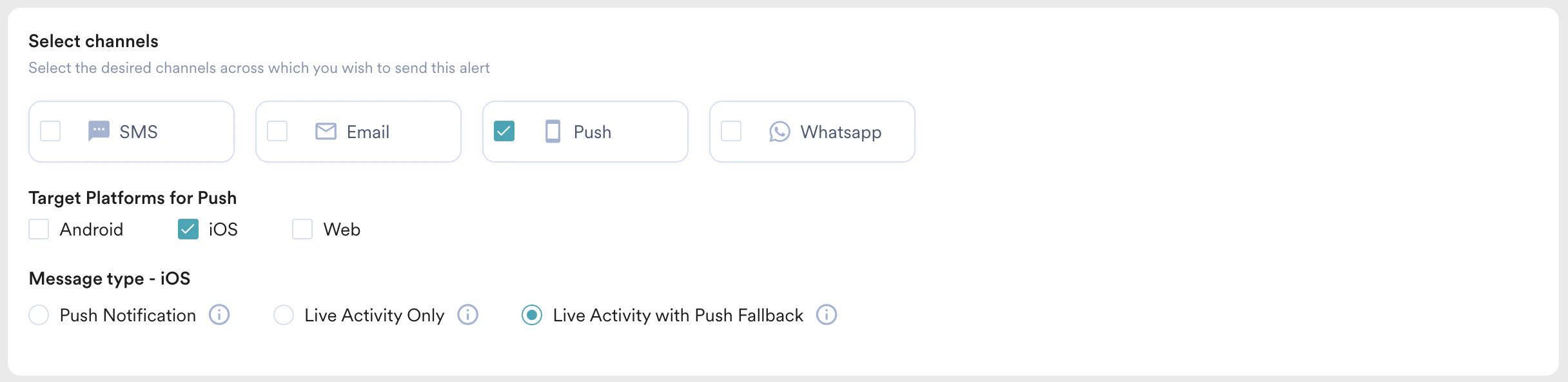
- SMS: このオプションを使用すると、SMS アラートを送信できます。
- Email: このオプションを使用すると、メールアラートを送信できます。
- Push: このオプションを使用すると、プッシュアラートを送信できます。以下の Target Platforms for Push を利用できます。
- Android: このオプションを使用すると、標準の Android プッシュアラートを送信できます。
- iOS: このオプションを使用すると、iOS アラートを送信できます。以下の Message type**- iOS** オプションがサポートされています。
- Push Notification: このオプションを使用すると、標準の iOS プッシュ通知を送信できます。一般的なお知らせ、マーケティングオファー、またはユーザーのロック画面でリアルタイムかつ持続的な更新を必要としないアラートに使用します。
- Live Activity Only: このオプションを使用すると、標準プッシュのフォールバックなしで、リアルタイムの Live Activity のみで iOS ユーザーとエンゲージできます。インタラクティブ性の高い、その場の体験に最適です。
- Live Activity with Push Fallback: このオプションを使用すると、iOS で Live Activity を優先できます。メッセージが確実にユーザーに届くよう、標準の iOS プッシュ通知がバックアップとして送信されます。
- Web: このオプションを使用すると、標準の Web アラートを送信できます。
- WhatsApp: このオプションを使用すると、WhatsApp アラートを送信できます。
-
Set Channel Sending Order(Channel Fallback)
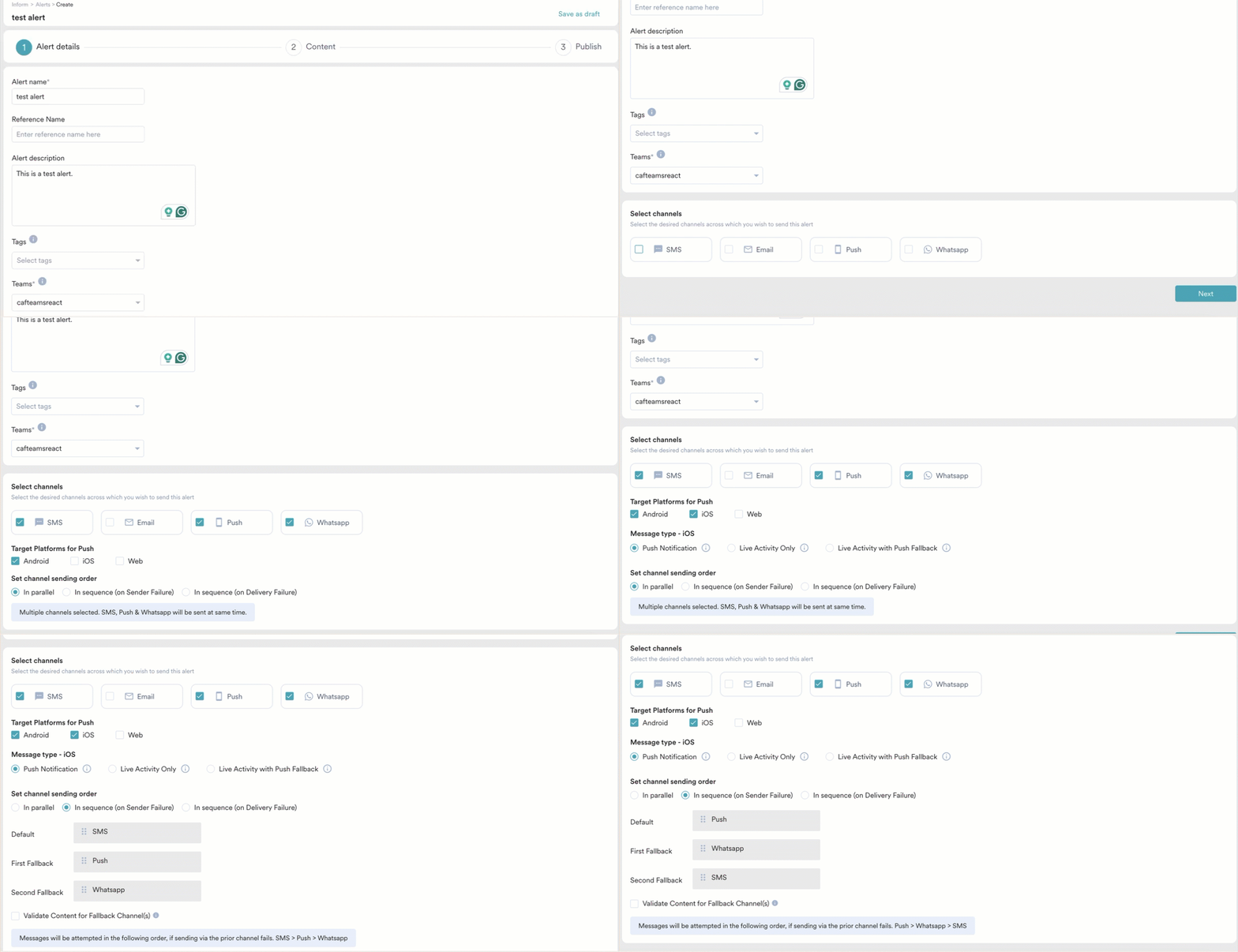
アラート作成で複数のチャネルを選択した場合、アラートを並列で送信するか順次送信するかを設定できます。複数のチャネルを選択した場合、以下のチャネル送信順序オプションを利用できます。
- In parallel: 2 つのチャネルに限り、アラートを並列で送信できます。
-
In sequence (on Sender Failure): デフォルトチャネルでの送信に失敗した場合に使用する、デフォルト、第 1、および第 2 のフォールバックチャネルを指定できます。チャネルフォールバックは、以下の場合に使用されます。
-
- デフォルトまたは第 1 フォールバックチャネルのリクエストペイロードにエラーがある場合。たとえば、チャネルのリクエストペイロードに受信者の詳細またはパーソナライゼーション属性が存在しない場合
- 特定のチャネルのベンダーに送信したリクエストが 4xx または 5xx エラーを返した場合。たとえば、認証情報が無効な場合はベンダーから 401 エラーが返され、配信を試行しているチャネルの failed-to-send エラーと見なされます。
- チャネルのリクエストがベンダーによって拒否された場合も、MoEngage はフォールバックチャネルを使用してアラートを送信します。たとえば、ベンダーアカウントのクレジット上限に達している場合、ベンダーはアラート送信のリクエストを拒否することがあります。このような場合、MoEngage は設定されたフォールバックを使用してアラートを送信します。
-
-
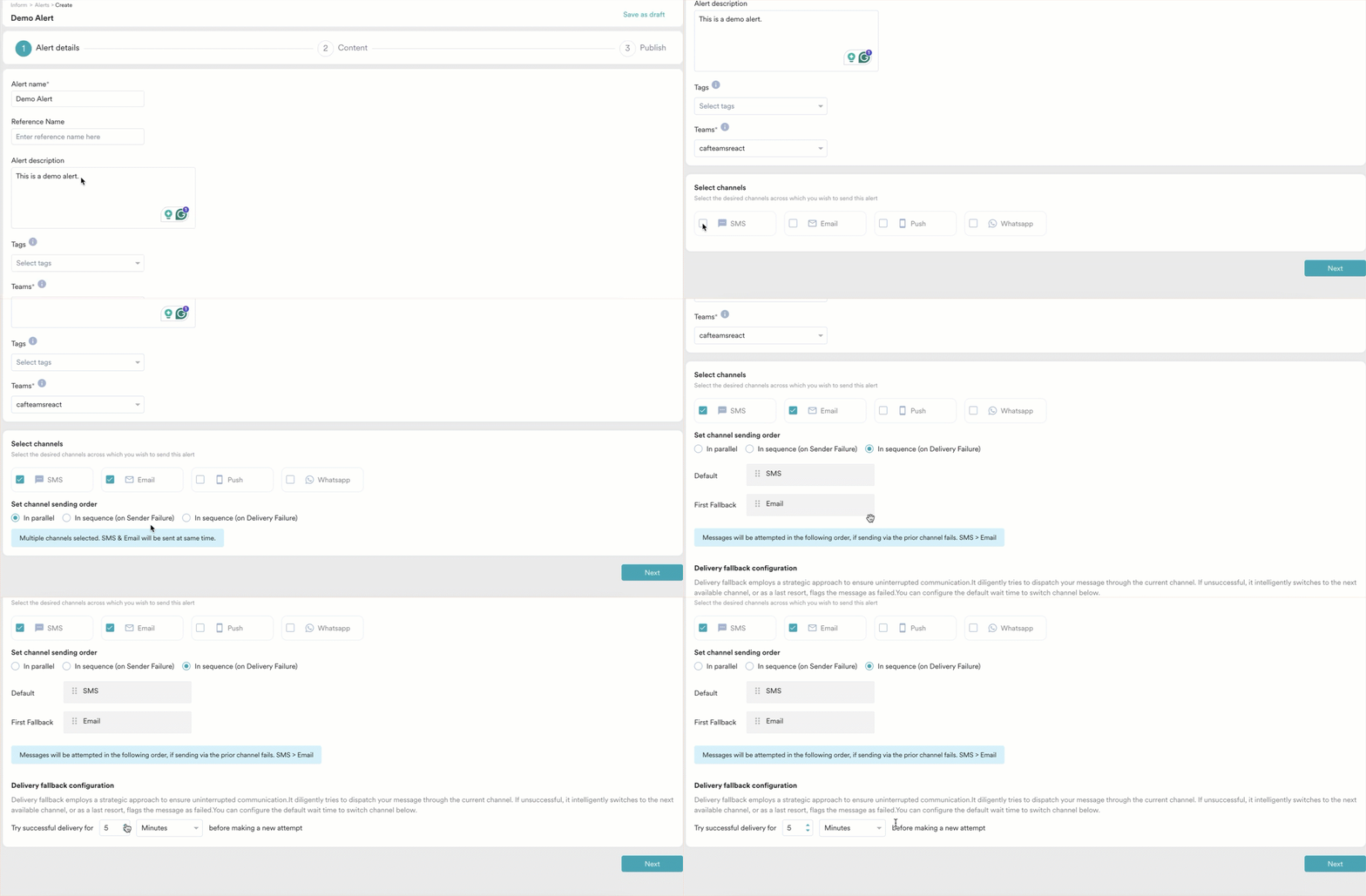
In sequence (on Delivery Failure): デフォルトチャネルがアラートの配信に失敗した場合に使用する、デフォルトチャネルとフォールバックチャネルを指定できます。Delivery fallback 設定を使用して、チャネルを切り替えるまでの待機時間枠を設定できます。Try successful delivery for _ before making a new attempt フィールドに、1 分から 60 分までの値を入力します。デフォルトチャネルがアラートの配信に失敗した場合、待機時間の経過後に、システムはフォールバックチャネルを使用してアラートの配信を再試行します。
たとえば、デフォルトチャネルが SMS、フォールバックチャネルが Email で、待機時間枠が 5 分であるとします。SMS の配信に失敗した場合、5 分後に Email チャネルを使用してアラートの送信が試行されます。
-
Create Content
このセクションでは、送信するアラートのコンテンツを定義します。 SMS Content Email Content Push Notification Content WhatsApp Content 以下のオプションを使用して、SMS キャンペーンのコンテンツを作成できます。- すべてのフィールドに必要な詳細を入力する空白のテンプレート。
- SMS Template APIs を使用して MoEngage にアップロードされたテンプレートのデータが事前入力されるカスタムテンプレート。
空白のテンプレートを使用したコンテンツの作成
空白のテンプレートを選択し、以下の手順に従って SMS キャンペーンのコンテンツを作成します。 アラートの SMS コンテンツ作成セクションでは、以下のフィールドを利用できます。-
SMS Sender
SMS Sender ドロップダウンを使用して、SMS アラートの送信に使用する SMS コネクタ(サービスプロバイダー)を選択します。このドロップダウンには、設定済みの SMS コネクタ(サービスプロバイダー)のリストが表示されます。
Dynamic Sender Routing を設定している場合は、ドロップダウンから作成済みの Conditions を選択できます。選択すると、選択した条件で使用される送信者のリストが表示されます。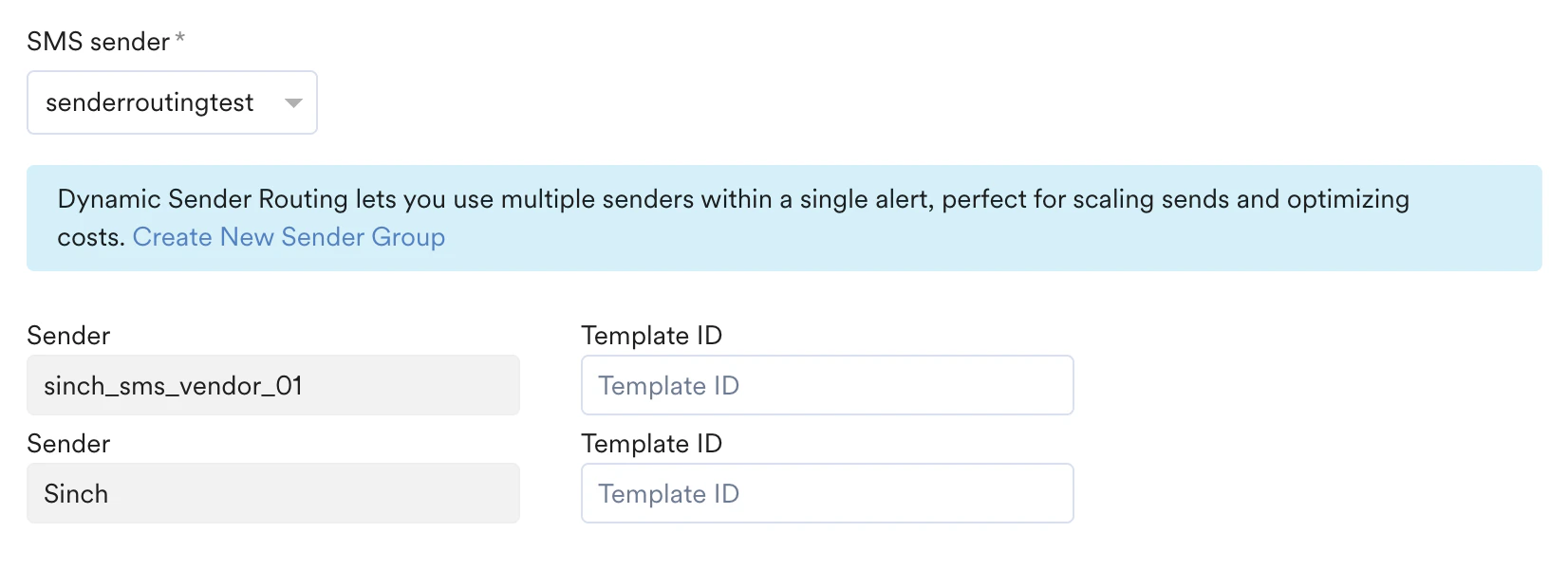
-
Template ID
選択した SMS コネクタ(サービスプロバイダー)が DLT 規制(インド地域)の対象となる場合、このフィールドは必須です。
詳細については、DLT regulations を参照してください。 - Message このフィールドには、ユーザーに送信されるメッセージが含まれます。メッセージエディターの右側にある Text personalization をクリックして、メッセージをパーソナライズできます。詳細については、Personalize your Alert を参照してください。
-
Shorten URL and Track URL
このセクションには、メッセージ本文に含まれる URL が表示されます。選択した URL は、MoE ドメイン(
<to add MoE domain>)を使用して短縮され、ユーザーに送信されます。クリックトラッキングは、Shorten & Track URL が有効になっている URL でのみ有効になります。
カスタムテンプレートを使用したコンテンツの作成
このセクションでアップロード済みのテンプレートのいずれかを選択し、そのテンプレートを使用してアラートを送信できます。詳細については、SMS Custom Templates. を参照してください。ロケールの追加
アラートをさまざまな言語にローカライズするには、コンテンツ作成ステップの右上隅にある +Locale をクリックします。新しいロケールを追加するか、既存のロケールをキャンペーンに追加するかを選択できます。デフォルトロケールの既存コンテンツをコピーするか、追加したロケール用にまったく新しいメッセージを作成できます。詳細については、Localize campaign message を参照してください。SMS のプレビュー
ユーザーのデバイスで SMS アラートがどのように表示されるかのプレビューが、以下のようにコンテンツ作成セクションの右側に表示されます。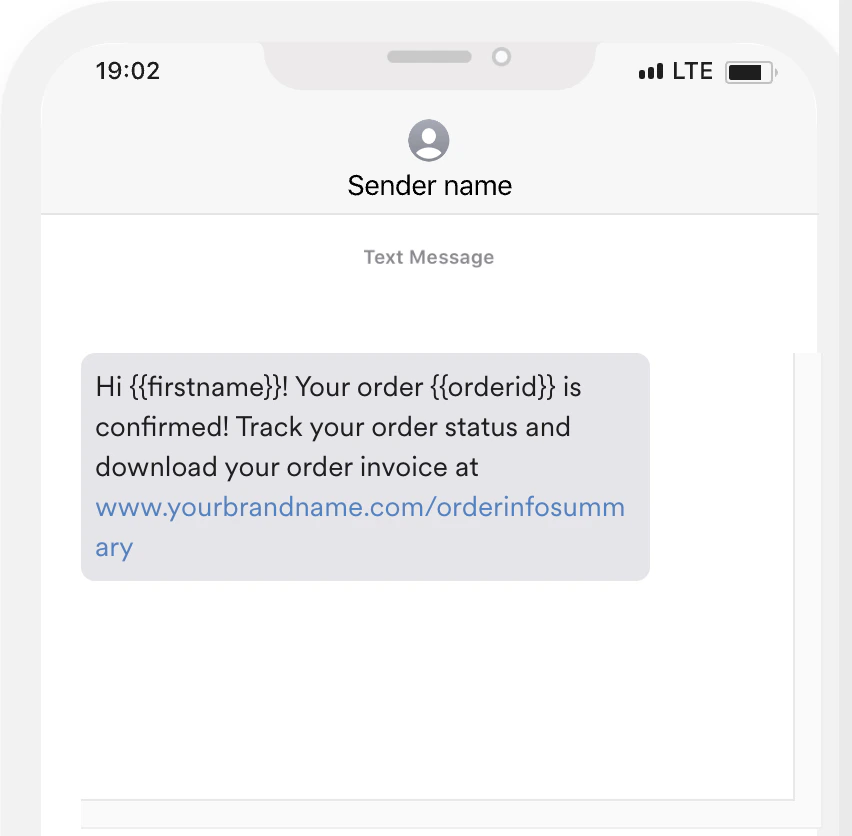
SMS コンテンツのテスト
テストメッセージセクションでは、テストメッセージを送信してメッセージコンテンツをテストできます。これにより、メッセージが意図したとおりに伝わることを確認できます。このステップは任意で、指定した携帯電話番号に送信してアラートのコンテンツをテストできます。 SMS コンテンツをテストするには、<country code><Mobile number>の形式で携帯電話番号を入力します。たとえば、受信者の携帯電話番号は +14083636XX または 1408363XX のような形式にする必要があります。
テスト結果は、以下の Test alert stats 画面に表示されます。 失敗した場合、Test alert stats 画面には以下のように失敗の理由が表示されます。コンテンツにパーソナライゼーション属性が含まれている場合は、API を使用してステップ 3 の Test Request Details からテストを送信することで、それらがどのようにレンダリングされるかを確認できます。テストメッセージセクションでは、パーソナライゼーション属性の動的な値はレンダリングされません。たとえば、テストメッセージでは
{{user}}は{{user}}のまま送信されますが、Test および Live Alert では、リクエストのチャネルペイロードで渡されたこの属性の値に置き換えられます。 アラートの Email コンテンツ作成セクションでは、以下のオプションを利用できます。いずれかのオプションを選択して、メールアラートのコンテンツを作成します。ここで利用できる Test Message オプションは、アラート作成の Publish ステップにある Test Request Details とは異なります。Test Message セクションはコンテンツのテストに役立ち、Test Request Details はペイロード情報を含むテストリクエストを API に送信して API レスポンスを表示します。
Drag and Drop Editor
Drag and Drop エディターを使用すると、MoEngage の構築済みテンプレートを使用してアラート用のメールテンプレートを作成できます。テンプレートはニーズに合わせてカスタマイズできます。Custom HTML Editor
Custom HTML Editor を使用すると、HTML を使用してメールテンプレートを作成できます。HTML コンテンツを入力または貼り付けるか、HTML ファイル(Zip ファイル)をアップロードしてエディターで編集できます。My Saved Templates
Saved Templates セクションでは、保存済みテンプレートのいずれかを読み込み、ニーズに合わせて編集できます。これらのテンプレートオプションのいずれかを選択すると、次の画面で送信者の詳細と添付ファイルの詳細を入力し、メッセージコンテンツを編集または追加できます。送信者の詳細
このセクションには、以下のフィールドが含まれます。- Subject: メールアラートのタイトルを入力します。受信者がアラートの目的を一目で理解できるよう、アラートの内容を明確かつ簡潔に要約する必要があります。
- Email Connector: Email Connector ドロップダウンを使用して、メールアラートの送信に使用するメールコネクタ(サービスプロバイダー)を選択します。このドロップダウンには、設定済みのメールコネクタ(サービスプロバイダー)のリストが表示されます。
Dynamic Sender Routing を設定している場合は、ドロップダウンから作成済みの Conditions を選択できます。選択すると、選択した条件で使用される送信者(コネクタ)のリストが表示されます。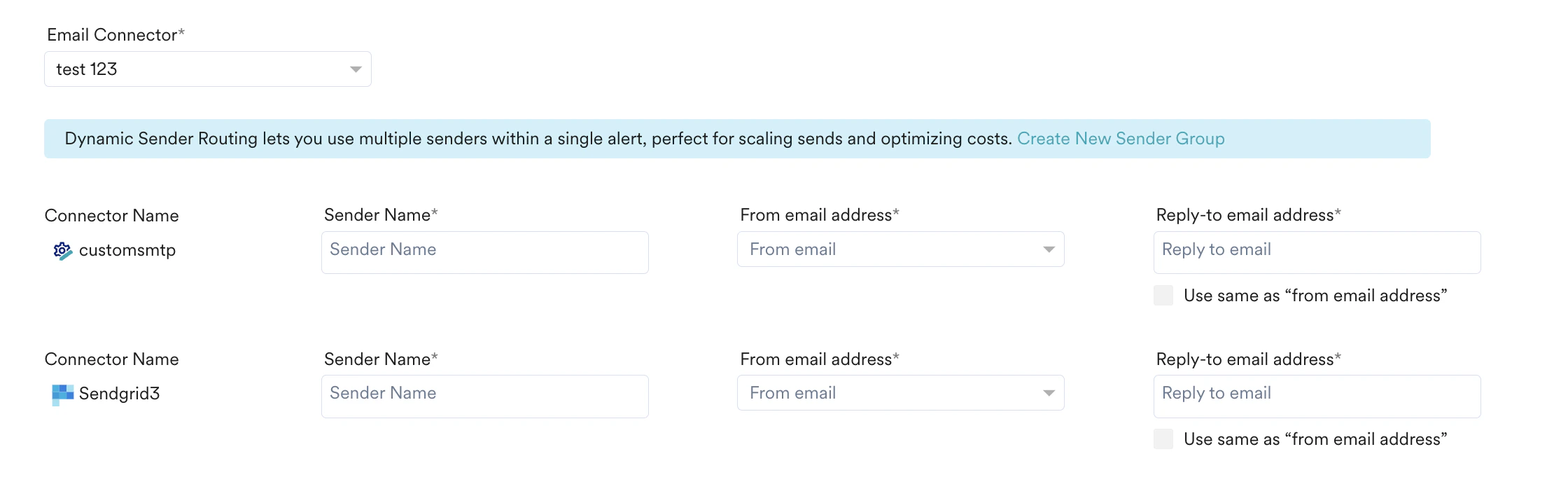
- Sender Name: 送信者の名前を入力します。この名前は、メールの送信者として受信者に表示されます。
- From email address: アラートの送信元となるメールアドレスです。受信者には送信者としてこのアドレスが表示されます。
- Reply to email address: 受信者からの返信を受け取るメールアドレスです。
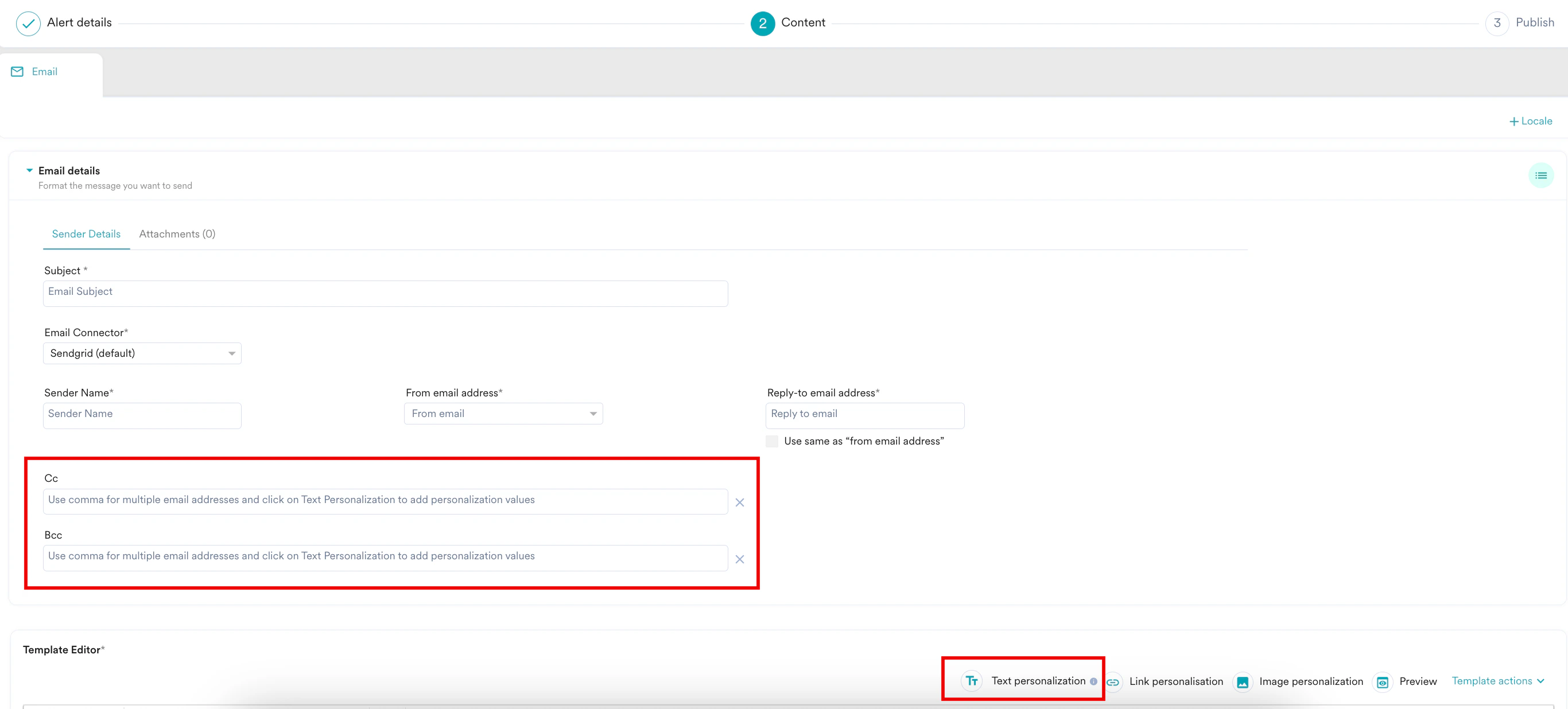
- Cc: Carbon Copy の略です。ここに 1 つ以上のメールアドレスを入力して、主な宛先ではない受信者にアラートのコピーを送信できます。
- Bcc: Blind Carbon Copy の略です。ここに 1 つ以上のメールアドレスを入力して、アラートの非表示のコピーを送信できます。「To」および「Cc」フィールドの受信者は、「Bcc」フィールドに誰が含まれているかを確認できません。
添付ファイルの詳細
Attachments タブ(Sender Details タブの隣にあります)をクリックし、以下のいずれかのオプションを使用して、メールアラートに添付ファイルを追加できます。- Upload file - このオプションでは、Upload file オプションを使用してローカルドライブからファイルをアップロードできます。ファイルをドラッグ&ドロップするか、Upload from computer オプションをクリックしてコンピューターからファイルを参照してアップロードします。
-
Attach via API - このオプションでは、API ペイロードでメールの添付ファイルを送信できます。添付ファイルを追加するには、次の手順を実行します。
- Add Personalised Attachment Key(s) フィールドを使用して、ペイロードで添付ファイル情報が渡されるフィールド名(添付ファイルキー)を追加します。
- API でパーソナライゼーション用の変数を渡すのと同様に、添付ファイルキーを
{{}}で囲みます。たとえば、{{sample_attachment_key}}です。 - Attach. をクリックします。添付ファイルが正常に追加されると、UI に Attachment Key added successfully メッセージが表示されます。
- 添付ファイルキーは、ペイロードの personalized_attachments オブジェクトに追加されます。Inform API にリクエストを送信する際は、アラート作成時に指定した添付ファイルキーを使用して、このオブジェクトで添付ファイルの詳細を渡す必要があります。
- 添付ファイルの合計サイズは 4 MB 未満である必要があります。
- 最大 5 つのファイルを添付できます。
エディターの右上隅にある Text personalization ボタンを使用して、メールをパーソナライズできます。詳細については、Personalize your Alert を参照してください。メールへの CC と BCC の追加
カーボンコピー(CC)とブラインドカーボンコピー(BCC)は、選択したターゲットセグメントに含まれない受信者にメールのコピーを送るために使用されます。この機能を有効にすると、CC/BCC の受信者は、主な受信者(To フィールド)が受け取るメールアラートとまったく同じコピーを受け取ります。 Cc、Bcc、またはその両方をクリックして、アラートに CC または BCC のメール受信者を追加します。以下で説明するように、静的アドレスまたはパーソナライズされたメールアドレスを追加できます。- 静的な CC または BCC アドレスを追加する - すべてのメールアラートに同じ CC/BCC 受信者のセットが設定されます。
- パーソナライズされた Cc/Bcc アドレスを追加する - CC/BCC のメールアドレスはパーソナライズされた属性から取得されます。
カスタムテンプレートを使用したコンテンツの作成
このセクションでアップロード済みのテンプレートのいずれかを選択し、そのテンプレートを使用してアラートを送信できます。詳細については、Email Custom Templates. を参照してください。ロケールの追加
アラートをさまざまな言語にローカライズするには、コンテンツ作成ステップの右上隅にある +Locale をクリックします。新しいロケールを追加するか、既存のロケールをキャンペーンに追加するかを選択できます。デフォルトロケールの既存コンテンツをコピーするか、追加したロケール用にまったく新しいメッセージを作成できます。詳細については、Localize campaign message を参照してください。メールのプレビュー
テンプレートエディターの右上隅にある Preview ボタンをクリックして、メールをプレビューできます。以下のプレビューオプションを利用できます。- Desktop
- Mobile
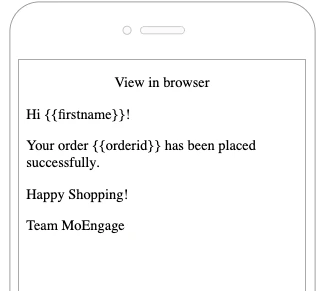
メールアラートコンテンツのテスト
Test Message セクションでは、テストメッセージを送信してメールコンテンツを確認できます。これにより、メッセージが意図したとおりに伝わることを確認できます。このステップは任意で、指定したメール ID に送信してアラートのコンテンツをテストできます。 メールコンテンツをテストするには、メール ID を追加して Test をクリックします。 テストが成功すると、以下の成功メッセージが表示されます。

Target Platforms for Push として Android または Web を選択した場合は、以下のオプションを使用して Push キャンペーンのコンテンツを作成できます。
- デフォルトテンプレート
- Push Template APIs を使用して MoEngage にアップロードされたカスタムテンプレート。

- Push Template APIs を使用して MoEngage にアップロードされたカスタムテンプレート。
デフォルトテンプレート
アラートの Push コンテンツ作成セクションでは、以下のテンプレートオプションを利用できます。- Basic notification
- Stylized basic
- Simple image carousel
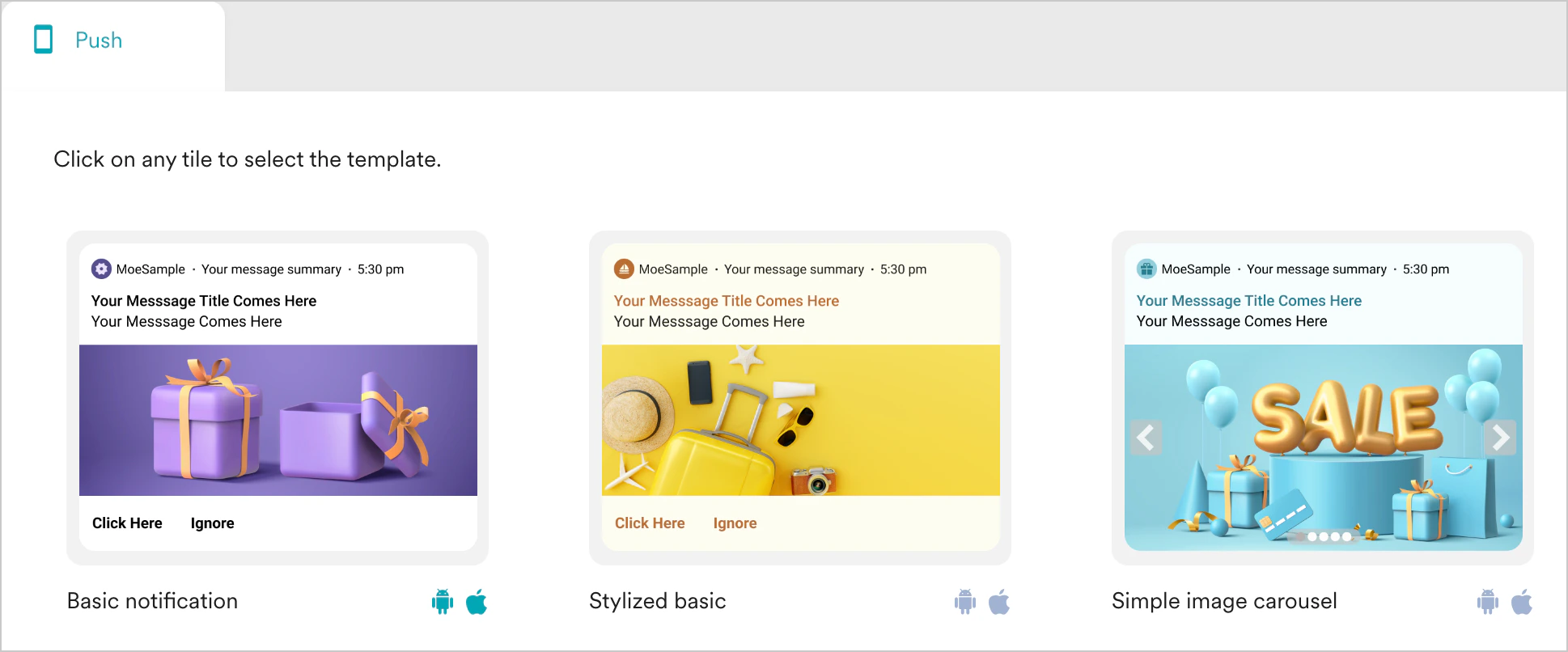
カスタムテンプレート
このセクションでアップロード済みのテンプレートのいずれかを選択し、そのテンプレートを使用してアラートを送信できます。詳細については、Push Custom Templates を参照してください。Target Platforms for Push で iOS を選択した場合は、以下のオプションを利用できます。
- Push Notificationデフォルトテンプレートまたはカスタムテンプレートを使用して、プッシュ通知のコンテンツを作成できます。詳細については、Push Templates を参照してください。
-
Live Activity Only
以下のフィールドを設定して、Live Activity Only のコンテンツを作成できます。
Live Activity UI は SDK によって管理およびレンダリングされることに注意してください。プレビューには、ユーザーのデバイス上の視覚要素を設定するために MoEngage がそれらの SDK に送信する正確な JSON ペイロードが表示されます。詳細については、Transactional Live Activity を参照してください。Live Activity UI は SDK によって管理およびレンダリングされます。プレビューには、ユーザーのデバイス上の視覚要素を設定するために MoEngage がそれらの SDK に送信する正確な JSON ペイロードが表示されます。詳細については、Transactional Live Activity を参照してください。 -
Live Activity with Push Fallback****Basic Details セクションで、以下のフィールドを使用して Live Activity のコンテンツを設定できます。
Live Activity UI は SDK によって管理およびレンダリングされることに注意してください。プレビューには、ユーザーのデバイス上の視覚要素を設定するために MoEngage がそれらの SDK に送信する正確な JSON ペイロードが表示されます。詳細については、Transactional Live Activity を参照してください。デフォルトまたはカスタムのプッシュテンプレートを使用して、Template Backup セクションでプッシュフォールバックのコンテンツを設定できます。詳細については、Push Templates を参照してください。
ロケールの追加
アラートをさまざまな言語にローカライズするには、コンテンツ作成ステップの右上隅にある +Locale をクリックします。新しいロケールを追加するか、既存のロケールをキャンペーンに追加するかを選択できます。デフォルトロケールの既存コンテンツをコピーするか、追加したロケール用にまったく新しいメッセージを作成できます。詳細については、Localize campaign message を参照してください。詳細設定
この設定は、Target Platforms for Push として Android、Web、または iOS - Push Notification を選択した場合にのみ利用できます。このセクションでは、以下のオプションを利用できます。以下のオプションを使用して、WhatsApp キャンペーンのコンテンツを作成できます。Expiration Settings - プッシュ通知の有効期限の値を指定できます。このセクションには、iOS および Android プラットフォームでプッシュ通知の送信を停止するタイミング(指定した期間の経過後)に関する情報が含まれます。Expire notifications after. で有効期限の期間を設定します。 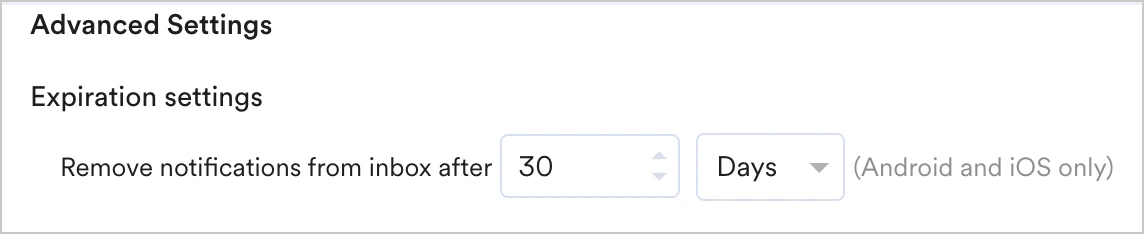
Priority - 時間的制約のある通知にはこのオプションを選択します。以下のオプションを利用できます。 - - Android - Send at priority をクリックして、キャンペーンを優先通知として送信します。 - iOS - ドロップダウンから Interruption Level(Active、Passive、Time-Sensitive、Critical)を選択して、通知の優先度を設定します。通知の重要度を設定するには Relevance Score を設定します。詳細については、Notifications in iOS 15 を参照してください。 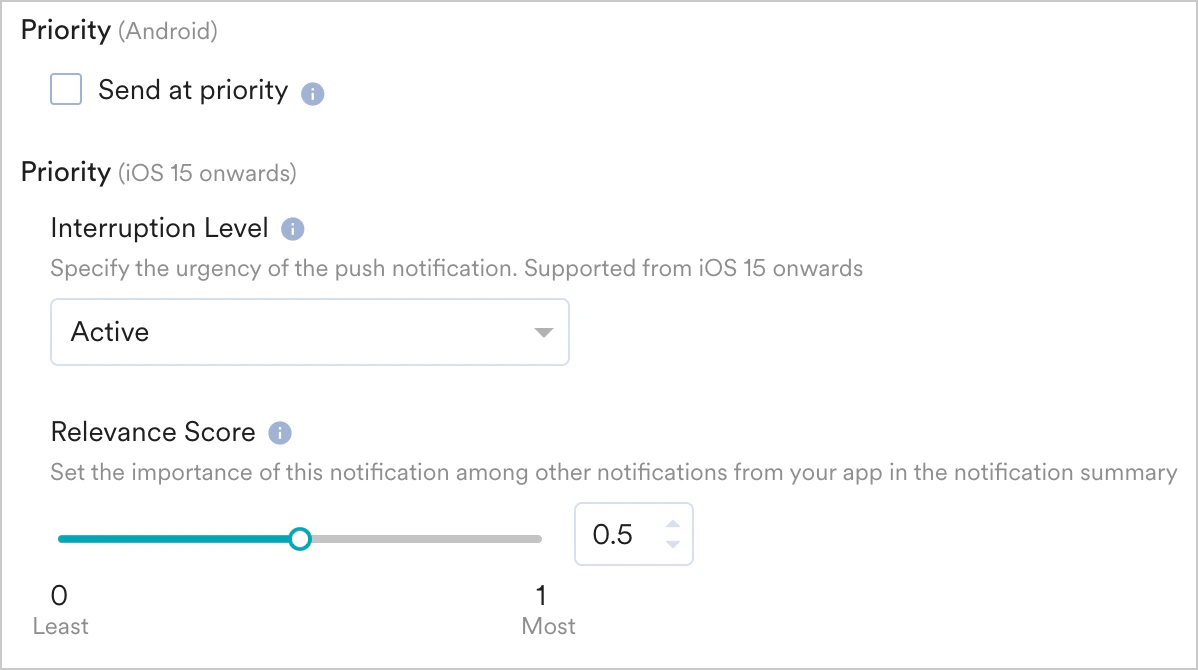
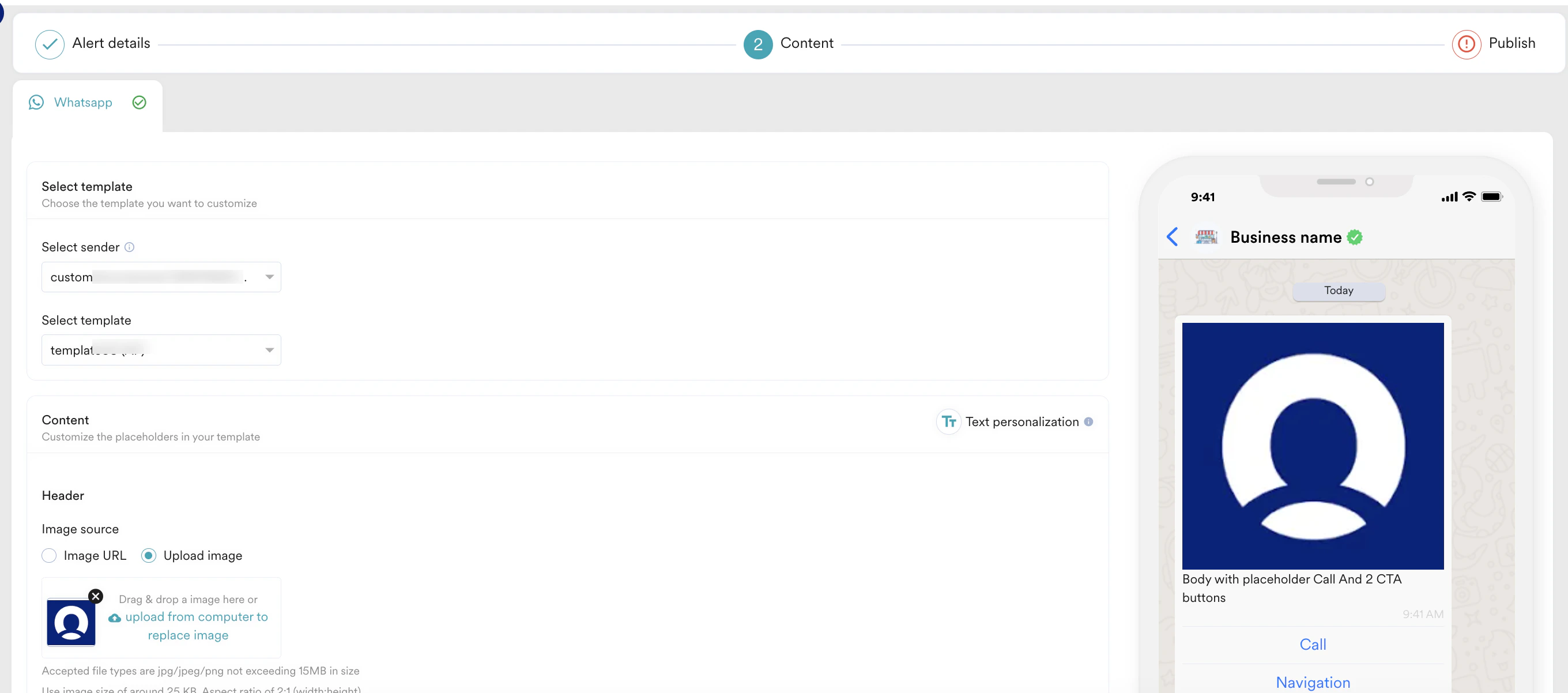
- Select template セクションから以下のオプションを選択します。
- Select sender: このリストから送信者を検索または選択します。少なくとも 1 つの有効なテンプレートがマッピングされている送信者がここに表示されます。
- Select template: ドロップダウンからテンプレートのいずれかを検索または選択します。詳細については、WhatsApp Templates を参照してください。2. Content: テンプレートで定義されたとおりにコンテンツをカスタマイズします。
Publish
- 公開前にアラートをテストして、API との連携が正常に機能しているかを確認し、ユーザーが受信する実際の SMS とメールを確認できます。詳細については、Test Your Alert を参照してください。
- アラートを公開するには、Publish. をクリックします。これによりアラートが公開され、アラートを一意に識別するために使用できる Alert ID が生成されます。入力した Reference ID を使用してアラートを識別することもできます。
- Alert-Info ページに移動し、リクエストの詳細とメッセージのプレビューを確認できます。Analytics セクションと Logs セクションに切り替えることもできます。
- アラートが公開されたので、Inform Service API を使用してユーザーにアラートを送信できます。
アラートでは、どのチャネルでも以下のチェックは実行されません: Delivery Controls(Frequency Capping と Do Not Disturb)、Unsubscribe(メールのみ)、Complaints(メールのみ)、Bounces(メールのみ)、Opt-in preference(SMS のみ)。